
Eliminarea blocajelor de hârtie
Dacă apar blocaje de hârtie, pe ecran sunt afişate un mesaj, locaţia blocajului de hârtie şi procedura de deblocare. Dacă nu ştiţi cum să deblocaţi hârtia vizualizând ecranul, consultaţi Locaţiile blocajelor de hârtie pentru a o debloca. Pentru informaţii legate de măsurile de precauţie la deblocarea hârtiei, consultaţi Instrucţiuni importante de siguranţă.
|
Nu forțați scoaterea hârtiei blocate din aparat. Dacă scoateți forțat hârtia, vă puteți răni sau puteți deteriora componente ale aparatului. Dacă nu reușiți să scoateți hârtia, contactați dealerul sau reprezentantul dumneavoastră de service. Când toată hârtia blocată a fost eliminată, scoateţi imediat mâinile din aparat şi din echipamentul opţional, astfel încât îmbrăcămintea şi mâinile să nu fie prinse în role. |
 |
Măsuri de precauţie când deblocaţi hârtiaLa eliminarea blocajelor de hârtie, nu opriți alimentarea. Datele în curs de imprimare sunt șterse la oprirea alimentării. Când hârtia se rupe, aveţi grijă să o scoateţi pe toată, astfel încât să nu rămână nicio bucată. Documentele imprimate pot fi scoase la echipamentul opţional în timp ce eliminaţi blocajele de hârtie. Aveţi grijă când manevraţi echipamentul opţional instalat. |
Dacă apar frecvent blocaje de hârtie 
Dacă apar frecvent blocaje de hârtie, chiar dacă nu sunt probleme la aparat şi la echipamentul opţional, verificaţi următoarele aspecte.
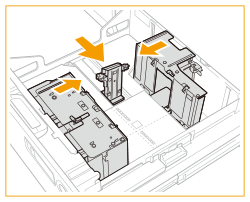
Opritorul muchiei posterioare și placa de modificare a formatului nu sunt aliniate?
Corelați opritorul muchiei posterioare și placa de modificare a formatului cu hârtia încărcată.
Tipul de hârtie este corect?
Pe ecranul <Monitor de stare>, verificați tipul de hârtie. Ecranul <Monitor Statut>
Dacă hârtia încărcată în sursa de hârtie diferă de setarea tipului de hârtie, consultaţi Încărcarea hârtiei pentru a seta din nou tipul de hârtie.
Rămân bucăţi de hârtie în aparat?
Pot rămâne bucăţi de hârtie în aparat după deblocarea hârtiei. Deschideţi locaţia unde s-a blocat hârtia şi scoateţi bucăţile de hârtie (nu trageţi forţat hârtia când o scoateţi).
Locaţiile blocajelor de hârtie
Pentru informații despre locurile în care poate apărea un blocaj de hârtie și cum să îl rezolvați, consultați  –
–  din figura de mai jos și în referință.
– din figura de mai jos și în referință.Simbolurile  –
–  din partea de sus a figurii indică numărul unității afișat pe ecran atunci când se produce un blocaj de hârtie.
– din partea de sus a figurii indică numărul unității afișat pe ecran atunci când se produce un blocaj de hârtie.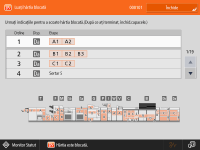
Inspecție, unitate principală și zona sursei de hârtie
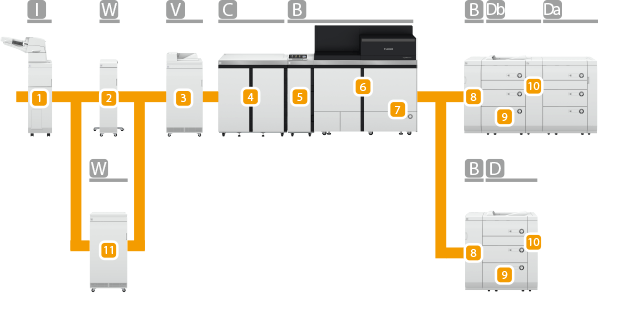
Zona unde s-a blocat hârtia | Numărul unității | Denumirea aparatului | Referinţă |
|  | Document Insertion Unit-R | |
 | | Inspection Unit-B | Consultați Ghidul utilizatorului pentru „Inspection Unit-B”. |
 |  | Sensing Unit-B | |
 |  | Centrul de fixare | |
 | | Centrul de trecere tampon | |
 | | Motorul de imprimare | |
 | | Motor de imprimare (Sursă hârtie) | |
 | | POD Deck-E (Unitate de cale tampon) | |
 |    | POD Deck-E/Secondary POD Deck-E (Magazie de hârtie) | |
 | | POD Deck-E/Secondary POD Deck-E (Capac dreaptă față/cale orizontală) | |
| | Inspection Unit-C | Consultați Ghidul utilizatorului pentru „Inspection Unit-C”. |
Zona de ieşire
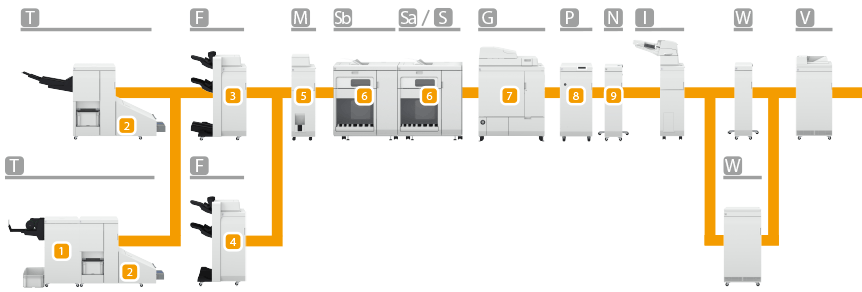
Zona unde s-a blocat hârtia | Numărul unității | Denumirea aparatului | Referinţă |
|  | Two-Knife Booklet Trimmer-B | Consultați manualul de utilizare pentru „Two-Knife Booklet Trimmer-B”. |
| | Booklet Trimmer-G | Consultați manualul de utilizare pentru „Booklet Trimmer-G”. |
|  | Booklet Finisher-AF | |
| | Staple Finisher-AF | |
|  | Paper Folding Unit-K | |
|    | High Capacity Stacker-J | Consultați manualul de utilizare pentru „High Capacity Stacker-J”. |
|  | Perfect Binder-F | Consultați manualul de utilizare pentru „Perfect Binder-F”. |
|  | Multi Function Professional Puncher-C | Consultați manualul de utilizare pentru „Multi Function Professional Puncher-C”. |
|  | Static Eliminator-A | Consultați manualul de utilizare pentru „Static Eliminator-A”. |
 |
Este posibil ca hârtia să nu fie de fapt blocată în locaţia pe care o verificaţi. Chiar şi în acest caz, urmaţi instrucţiunile de pe ecran pentru a verifica toate locaţiile. Ecranul ce indică faptul că există un blocaj de hârtie este afişat în mod repetat până la deblocarea hârtiei. Dacă apăsaţi <Închide> pe ecranul ce indică faptul că există un blocaj de hârtie, este posibil să puteţi să efectuaţi în continuare operaţiuni şi să specificaţi setări fără a debloca imediat hârtia. Nu scoateţi hârtia din altă locaţie decât cea afişată ca locaţie a blocajului de hârtie pe ecran. Acest lucru poate cauza blocaje de hârtie în alte locaţii sau pagini lipsă în documentele rezultate. |