تغيير الإعدادات الافتراضية
يمكنك تغيير الإعدادات الافتراضية للمسح الضوئي والنسخ والوظائف الأخرى التي يتم استدعاؤها باستخدام لوحة التحكم.
عند الضغط على [ إعادة تعيين] على شاشة أي وظيفة، تتم إعادة ضبط الإعداد إلى هذا الإعداد الافتراضي.
عند الضغط على [
إعادة تعيين] على شاشة أي وظيفة، تتم إعادة ضبط الإعداد إلى هذا الإعداد الافتراضي.استخدم لوحة التحكم لتغيير الإعدادات الافتراضية. لا يمكنك تغيير الإعدادات الافتراضية باستخدام Remote UI (واجهة المستخدم عن بعد) من الكمبيوتر.
يوضح هذا القسم إجراء النسخ كمثال.
يوضح هذا القسم إجراء النسخ كمثال.
1
سجّل الدخول إلى الجهاز حسب الحاجة. تسجيل الدخول إلى الجهاز
لتغيير إعداداتك الافتراضية كإعداد شخصي لمستخدم تسجيل الدخول، يجب عليك أولاً تسجيل الدخول.
لتغيير الإعدادات الافتراضية كإعداد للجهاز، انتقل إلى الخطوة 2 دون تسجيل الدخول.
من لوحة التحكم، اضغط على [نسخ] في الشاشة [الرئيسية]. الشاشة [الرئيسية]
يتم عرض شاشة النسخ.
3
حدد التفاصيل المراد تسجيلها كإعدادات افتراضية. عمليات النسخ
4
اضغط على [ ]
]  [تغيير الإعدادات الافتراضية].
] [تغيير الإعدادات الافتراضية].إذا تم عرض شاشة التحقق من الإعدادات، فانتقل إلى الخطوة 6.
اضغط على [تسجيل].
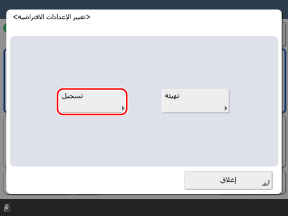
تحقق من الإعدادات وانقر فوق [نعم].
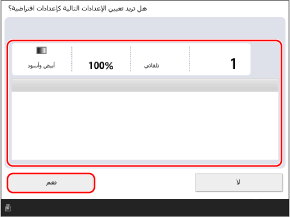
يتم تغيير الإعدادات الافتراضية.
ملاحظة
استعادة الإعدادات الافتراضية إلى إعدادات المصنع.
في الشاشة الموضحة في الخطوة 5، اضغط على [تهيئة] [نعم].
[نعم].لتهيئة إعدادات المسح الضوئي (مسح ضوئي وإرسال) والفاكس، استخدم [ الإعدادات/التسجيل] في شاشة [الرئيسية] أو شاشة أخرى [إعدادات الوظائف].
الإعدادات/التسجيل] في شاشة [الرئيسية] أو شاشة أخرى [إعدادات الوظائف].مسح ضوئي وإرسال [تغيير الإعدادات الافتراضية]