التحقق من الاستخدام والسجلات باستخدام Remote UI (واجهة المستخدم عن بعد)
يمكنك التحقق من حالة إحدى الوظائف وسجلاتها وحالة الجهاز ومعلومات الخطأ من [Status Monitor/Cancel] في Remote UI (واجهة المستخدم عن بعد).
1
قم بتسجيل الدخول إلى Remote UI (واجهة المستخدم عن بعد). بدء تشغيل Remote UI (واجهة المستخدم عن بعد)
2
على صفحة مدخل Remote UI (واجهة المستخدم عن بعد)، انقر فوق [Status Monitor/Cancel]. صفحة بوابة Remote UI (واجهة المستخدم عن بعد)
3
حدد عنصرًا لعرض الحالة أو السجل.
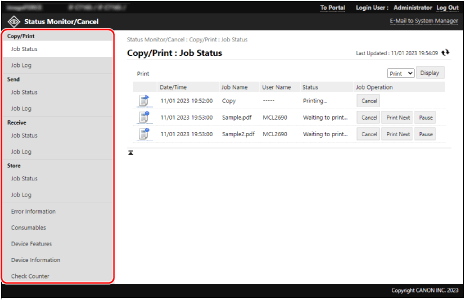
[Job Status]
يعرض حالة الوظيفة التالية (قيد المعالجة أو في انتظار المعالجة) في كل فئة.
الطباعة والنسخ
إرسال البيانات الممسوحة ضوئيًا والفاكسات
يستقبل الفاكسات والفاكسات الإلكترونية، وإعادة توجيه الفاكسات
حفظ البيانات الممسوحة ضوئيًا
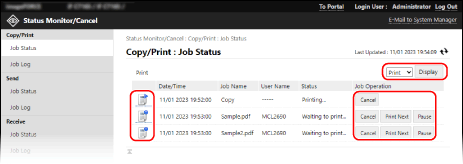
عندما تظهر قائمة منسدلة في أعلى يمين الشاشة، يمكنك تبديل المهام لعرض ما تحتاجه في القائمة. حدد الوظيفة التي تحتاجها من القائمة المنسدلة، ثم انقر فوق [Display].
يمكنك النقر على الأيقونة الموجودة على يسار كل وظيفة للتحقق من تفاصيلها.
يمكنك النقر على الأزرار الموجودة أسفل [Job Operation] لكل مهمة لتنفيذ العمليات أدناه.
[Cancel
]يلغي مهمة قيد المعالجة أو في انتظار المعالجة. يتم حذف الوظائف الملغاة من القائمة.
]يلغي مهمة قيد المعالجة أو في انتظار المعالجة. يتم حذف الوظائف الملغاة من القائمة.
[Print Next]*1
ينقل مهمة تنتظر المعالجة إلى أعلى قائمة الانتظار. عند النقر فوق [Print Next] لوظيفة ما، يتم تنفيذ الوظيفة بعد اكتمال الوظيفة الحالية قيد التقدم.
ينقل مهمة تنتظر المعالجة إلى أعلى قائمة الانتظار. عند النقر فوق [Print Next] لوظيفة ما، يتم تنفيذ الوظيفة بعد اكتمال الوظيفة الحالية قيد التقدم.
[Pause]*2:
يوقف مهمة قيد المعالجة أو تنتظر المعالجة. يمكنك استئناف مهمة متوقفة مؤقتًا بالنقر فوق [Resume].
يوقف مهمة قيد المعالجة أو تنتظر المعالجة. يمكنك استئناف مهمة متوقفة مؤقتًا بالنقر فوق [Resume].
*1متاح فقط لمهام الطباعة والنسخ
*2اطبع المهام من جهاز كمبيوتر فقط (بما في ذلك مهام الطباعة المباشرة)
[Job Log]
يعرض سجلات المهام التالية في كل فئة.
الطباعة والنسخ
إرسال البيانات الممسوحة ضوئيًا والفاكسات
يستقبل الفاكسات والفاكسات الإلكترونية
حفظ البيانات الممسوحة ضوئيًا
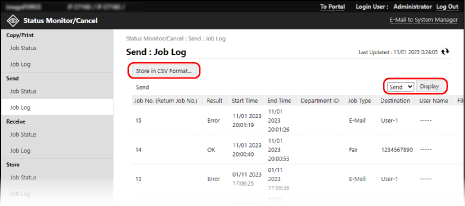
عندما تظهر قائمة منسدلة في أعلى يمين الشاشة، يمكنك تبديل المهام لعرضها وحفظ ما تحتاجه. حدد الوظيفة التي تحتاجها من القائمة المنسدلة، ثم انقر فوق [Display].
انقر فوق [Store in CSV Format] لحفظ سجلات العمل كملف CSV على الكمبيوتر.
[Error Information]
يعرض معلومات الأخطاء في الجهاز.
* يمكنك التحقق من نفس المعلومات بالنقر على الرابط المعروض في [Error Information] على صفحة البوابة.
[Consumables]
يعرض المعلومات في كل مصدر ورقي، وحالة المواد الاستهلاكية، واستخدام الذاكرة على الجهاز.
انقر فوق [Details] للتحقق من أسماء المواد الاستهلاكية.
انقر فوق [Details] للتحقق من أسماء المواد الاستهلاكية.
[Device Features]
يعرض مواصفات الجهاز وحالة تثبيت المعدات الاختيارية.
[Device Information]
يعرض معلومات عن الجهاز، مثل اسم المنتج والرقم التسلسلي، بالإضافة إلى إصدار البرامج الثابتة والاتصال ومدير النظام ومعلومات ممثل الخدمة.
بالنسبة إلى [Device Name] و[Location]، يتم عرض مجموعة المعلومات الموجودة في الموقع التالي: [Settings/Registration]  [Device Management] [Device Information Settings].
[Device Management] [Device Information Settings].بالنسبة لـ [Communication Information]، يتم عرض عنوان البريد الإلكتروني المحدد في الموقع التالي: [Settings/Registration] [Send] [Network Settings - E-Mail/I-Fax Settings].
[Send] [Network Settings - E-Mail/I-Fax Settings].بالنسبة لـ [Telephone Number]، يتم عرض رقم الفاكس المحدد في الموقع التالي: [Settings/Registration] [Send] [Set Line].
[Send] [Set Line].بالنسبة إلى [System Manager Information] و[Contact Person Information]، يتم عرض مجموعة المعلومات الموجودة في الموقع التالي: [Settings/Registration] [User Management] [System Manager/Contact Person Information Settings].
[User Management] [System Manager/Contact Person Information Settings].[Check Counter]
يمكنك عرض العدادات والتحقق من عدد الصفحات المطبوعة والمنسوخة وعدد الصفحات الممسوحة ضوئيًا والمرسلة والصفحات المرسلة بالفاكس حتى تاريخه. التحقق من عدد الصفحات المستخدمة (العدادات)
4
قم بتسجيل الخروج من Remote UI (واجهة المستخدم عن بعد) بعد عرض الاستخدام.
ملاحظة
يمكنك تقييد المستخدمين ومنعهم من إجراء عمليات على المهام الخاصة بالمستخدمين الآخرين المسجَّلين الدخول. [تقييد الوصول إلى مهام المستخدمين الآخرين]