بدء تشغيل Remote UI (واجهة المستخدم عن بعد)
لاستخدام Remote UI (واجهة المستخدم عن بعد)، أدخل عنوان IP للجهاز داخل متصفح ويب على جهاز كمبيوتر، وقم بتسجيل الدخول إلى وضع المسؤول أو وضع المستخدم العام. تختلف الوظائف المتاحة مع Remote UI (واجهة المستخدم عن بعد) حسب الصلاحيات التي يتمتع بها المستخدم الذي قام بتسجيل الدخول.
التجهيزات المطلوبة
تحقق من بيئة تشغيل Remote UI (واجهة المستخدم عن بعد). البيئة المدعومة
قم بتوصيل الكمبيوتر الذي تستخدمه لتشغيل Remote UI (واجهة المستخدم عن بعد) بالجهاز عبر إحدى الشبكات. إعداد الشبكة
تحقق من عنوان IP الخاص بالجهاز. تحقق من عنوان IP الخاص بالجهاز
عند تسجيل الدخول باستخدام اسم المستخدم "Administrator"، قم بتغيير كلمة المرور الافتراضية "7654321" إلى كلمة مرور جديدة. [تسجيل/تحرير مستخدم المصادقة]
* يمكنك أيضًا تفعيل تسجيل الدخول باستخدام كلمة المرور الافتراضية. [السماح باستخدام كلمة المرور الافتراضية للوصول عن بُعد]
عند استخدام المصادقة الثنائية، تأكد من وجود هاتفك الذكي أو جهازك اللوحي أو أي جهاز محمول آخر، وقم بالتحضيرات التالية:
قم بتثبيت تطبيق مولد كلمات المرور لمرة واحدة مثل "Microsoft Authenticator" أو "Google Authenticator" على الجهاز المحمول.
قم بمطابقة الوقت الموجود على الجهاز المحمول مع الوقت الموجود على الجهاز.
قم بالوصول إلى عنوان URL التالي من مستعرض ويب على جهاز كمبيوتر.
|
http://<عنوان IP الخاص بالجهاز>/
|
* عند إدخال عنوان IPv6، أرفق عنوان IP بين أقواس [ ].
Input example:
http://[fe80:2e9e:fcff:fe4e:dbce]/
Input example:
http://[fe80:2e9e:fcff:fe4e:dbce]/
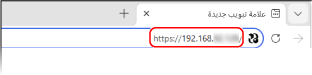
تظهر شاشة تسجيل دخول Remote UI (واجهة المستخدم عن بعد)
في حالة تشفير اتصال Remote UI (واجهة المستخدم عن بعد)، قد تظهر رسالة تحذير حول شهادة الأمان. إذا لم تكن هناك مشكلات في الشهادة أو إعدادات TLS، فيمكنك متابعة العمليات.
في حالة تشفير اتصال Remote UI (واجهة المستخدم عن بعد)، قد تظهر رسالة تحذير حول شهادة الأمان. إذا لم تكن هناك مشكلات في الشهادة أو إعدادات TLS، فيمكنك متابعة العمليات.
إذا لم تُعرض شاشة تسجيل دخول Remote UI (واجهة المستخدم عن بعد)
احذف ذاكرة التخزين المؤقت لمتصفح الويب، وكرر الخطوة 1.
* في حالة عدم استخدام مصادقة المستخدم، يتم عرض صفحة البوابة على الفور، بحيث يمكن للمستخدم إجراء العمليات مباشرة. صفحة بوابة Remote UI (واجهة المستخدم عن بعد)
2
أدخل اسم المستخدم وكلمة المرور وحدد وجهة تسجيل الدخول من القائمة المسندلة.
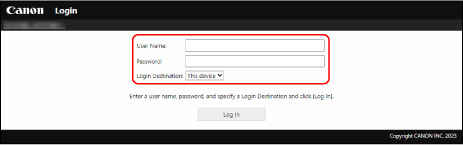
عند عرض [Log In (Guest)]
يمكن للمستخدم غير المسجل أيضًا تسجيل الدخول كمستخدم عام بالنقر فوق هذا الزر.
3
انقر فوق [Log In].
يتم عرض صفحة بوابة Remote UI (واجهة المستخدم عن بعد). صفحة بوابة Remote UI (واجهة المستخدم عن بعد)
عند عرض رسالة تفعيل المصادقة الثنائية
1
تحقق من الرسالة، وانقر فوق [OK].
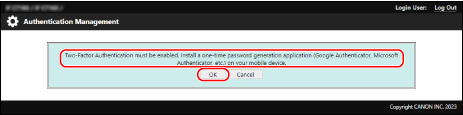
يتم عرض رمز الاستجابة السريعة (QR) على شاشة Remote UI (واجهة المستخدم عن بعد).
2
امسح رمز الاستجابة السريعة باستخدام تطبيق مولد كلمات المرور لمرة واحدة على الجهاز المحمول.
تم تسجيل الحساب في تطبيق مولد كلمات المرور لمرة واحدة، وتم عرض كلمة المرور لمرة واحدة.
3
أدخل كلمة المرور لمرة واحدة على شاشة Remote UI (واجهة المستخدم عن بعد)، وانقر فوق [Verify].
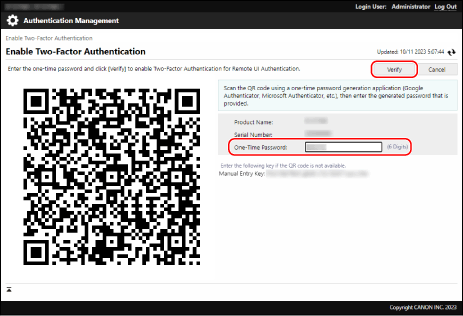
عند عرض شاشة إدخال كلمة المرور لمرة واحدة
أدخل كلمة المرور لمرة واحدة المعروضة في تطبيق مولد كلمات المرور لمرة واحدة على الجهاز المحمول، وانقر فوق [Verify].
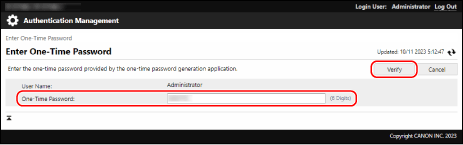
4
عند إكمال عملياتك، انقر فوق [Log Out].
تظهر شاشة تسجيل الدخول مجددًا بعد تسجيل الخروج من Remote UI (واجهة المستخدم عن بعد).
5
أغلق مستعرض الويب.
هام
نقاط يجب مراعاتها عند استخدام Remote UI (واجهة المستخدم عن بعد)
لا تقم بالوصول إلى مواقع الويب الأخرى عند استخدام Remote UI (واجهة المستخدم عن بعد).
لا تستخدم (زر الرجوع) [ ] الخاص بمتصفح الويب أثناء استخدام Remote UI (واجهة المستخدم عن بعد). قد لا يعمل بشكل صحيح.
] الخاص بمتصفح الويب أثناء استخدام Remote UI (واجهة المستخدم عن بعد). قد لا يعمل بشكل صحيح.إذا قام عدة مستخدمين بإجراء عمليات على نفس العنصر من Remote UI (واجهة المستخدم عن بعد) أو لوحة التحكم في نفس الوقت، فستكون العملية الأخيرة هي السارية.
بعد استخدام Remote UI (واجهة المستخدم عن بعد)، تأكد من تسجيل الخروج وإغلاق متصفح الويب.
إذا قمت بإغلاق متصفح الويب دون تسجيل الخروج من Remote UI (واجهة المستخدم عن بعد)، فقد يستغرق تسجيل الدخول في المرة القادمة وقتًا أطول.
إذا قمت بإغلاق متصفح الويب دون تسجيل الخروج من Remote UI (واجهة المستخدم عن بعد)، فقد يستغرق تسجيل الدخول في المرة القادمة وقتًا أطول.
عند استخدام خادم وكيل
لا يُمكنك الوصول إلى الجهاز عبر خادم وكيل. قم بضبط متصفح الويب بحيث يمكنك الوصول إلى الجهاز دون الحاجة إلى الاتصال عبر خادم وكيل.
ملاحظة
تشفير الاتصالات عند استخدام Remote UI (واجهة المستخدم عن بعد)
قم بضبط إعدادات TLS للجهاز، ثم قم بتمكين استخدام TLS على Remote UI (واجهة المستخدم عن بعد). استخدام TLS
تعيين الوقت المتاح حتى تسجيل خروج المستخدم تلقائيًا
يتم تسجيل خروج المستخدم تلقائيًا من Remote UI (واجهة المستخدم عن بعد) في حالة عدم إجراء أي عمليات لفترة زمنية محددة. يمكنك تعيين الوقت حتى يتم تسجيل خروج المستخدم، باستخدام الإجراء التالي.
قم بتسجيل الدخول إلى Remote UI (واجهة المستخدم عن بعد) كمسؤول  انقر [Settings/Registration] [Network Settings] [Session Settings] أدخل الوقت حتى يتم تسجيل خروج المستخدم انقر [OK].
انقر [Settings/Registration] [Network Settings] [Session Settings] أدخل الوقت حتى يتم تسجيل خروج المستخدم انقر [OK].