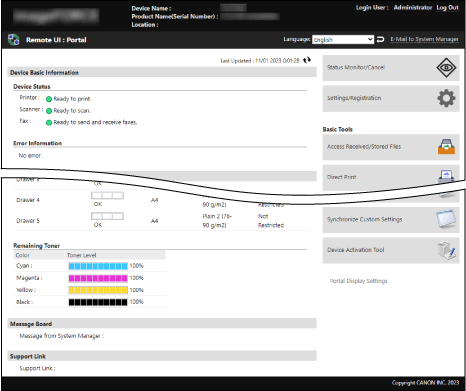
صفحة بوابة Remote UI (واجهة المستخدم عن بعد)
عند تسجيل الدخول إلى Remote UI (واجهة المستخدم عن بعد)، تظهر صفحة البوابة (الصفحة الرئيسية لRemote UI (واجهة المستخدم عن بعد)). يمكن التحقق من حالة تشغيل الجهاز، وعرض المعلومات المختلفة، وتغيير الإعدادات بالنقر فوق الأزرار.
[Device Name]
يعرض اسم الجهاز المعين في الموقع التالي: [Settings/Registration]

[Device Management]
[Device Information Settings].
[Product Name(Serial Number)]
يعرض اسم المنتج والرقم التسلسلي للجهاز.
[Location]
يعرض موقع التثبيت المحدد في الموقع التالي: [Settings/Registration]
[Device Management]
[Device Information Settings].
[Login User]
يعرض معلومات المستخدم الذي سجل دخوله.
[Log Out]
يقوم بتسجيل خروجك من Remote UI (واجهة المستخدم عن بعد) ويعرض شاشة تسجيل الدخول مرة أخرى.
[Language]
يقوم هذا الأمر بتغيير لغة عرض Remote UI (واجهة المستخدم عن بعد).
* يجب أن تكون لغات العرض للكمبيوتر هي نفسها لRemote UI (واجهة المستخدم عن بعد). إذا لم تتطابق لغات العرض، فقد لا تظهر المعلومات التي تدخلها بشكل صحيح، أو قد لا تتمكن من الرجوع إلى مجلد أو خادم أو وجهات محددة أخرى.
[E-Mail to System Manager]
يقوم بإنشاء بريد إلكتروني للمسؤول المحدد في الموقع التالي: [Settings/Registration]
[User Management]
[System Manager/Contact Person Information Settings].
[Last Updated]
يعرض تاريخ ووقت آخر تحديث للمعلومات المعروضة على صفحة البوابة.
انقر فوق [

] على يمين التاريخ والوقت لتحديث هذه المعلومات.
[Device Basic Information]
تعرض الحالة الحالية للجهاز ومعلومات الخطأ.
عند حدوث خطأ ما، يتم عرض الرابط المؤدي إلى شاشة [Error Information].
[Consumables Information]
تعرض معلومات الورق والكمية المتبقية من مسحوق الحبر.
[Message Board]
[Support Link]
تعرض رابط معلومات الدعم الخاصة بالجهاز والموجودة في الموقع التالي: [Settings/Registration]
[License/Other]
[Message Board/Support Link].
[Status Monitor/Cancel]
عند النقر عليه، يتم عرض شاشة [Status Monitor/Cancel].
يمكنك التحقق من حالة إحدى الوظائف وسجلاتها، وحالة تشغيل الجهاز، ومعلومات الخطأ.
التحقق من الاستخدام والسجلات باستخدام Remote UI (واجهة المستخدم عن بعد)[Settings/Registration]
عند النقر عليه، يتم عرض شاشة [Settings/Registration].
تتوفر الإعدادات والعمليات وفقًا لصلاحيات المستخدم المسجل.
إدارة الجهاز من جهاز كمبيوتر (Remote UI (واجهة المستخدم عن بعد))العناصر التي يمكن تعيينها في شاشة [Settings/Registration] هي تقريبًا نفس عناصر قائمة [الإعدادات/التسجيل] في لوحة التحكم، ولكن يمكن تعيين بعض العناصر فقط باستخدام لوحة التحكم أو Remote UI (واجهة المستخدم عن بعد).
قائمة [الإعدادات/التسجيل]وفقًا للعنصر، قد تضطر إلى إعادة تشغيل الجهاز من أجل تطبيق الإعدادات.
[Basic Tools]
عند النقر على زر، يتم عرض كل شاشة.
[Access Received/Stored Files]
يمكنك التحقق من البيانات المخزنة في المواقع التالية وطباعتها وإعادة توجيهها:
[Direct Print]
يمكنك طباعة الملفات المخزنة على جهاز كمبيوتر أو شبكة مباشرة عن طريق تحديدها في Remote UI (واجهة المستخدم عن بعد).
استخدام متصفح الويب للطباعة (الطباعة المباشرة)[Address Book]
يمكنك تسجيل الوجهات وتعديلها في دليل العناوين.
[Remote Operation]
يتم عرضها عند تفعيل [إعدادات العمليات البعيدة].
يُمكّن من عرض شاشة لوحة التحكم وتشغيلها على جهاز كمبيوتر. يتيح لك هذا الإجراء ضبط الإعدادات وتنفيذ المهام حتى عندما تكون بعيدًا عن الجهاز.
[Management Tools]
عند النقر على أي زر، يتم عرض الشاشة المقابلة له.
* لا يمكن عرض هذه الشاشات إلا من قبل مسؤول يتمتع بصلاحيات المسؤول.
* قد تختلف الأزرار المعروضة تبعًا لحالة تثبيت خيارات النظام وتطبيقات MEAP.
[Service Management Service]
يمكنك تثبيت تطبيق MEAP وإدارته.
تحسين الوظائف (MEAP)[User Setting Information Management]
يمكنك حذف معلومات إعداد المستخدم.
حذف معلومات إعداد المستخدم[Synchronize Custom Settings]
يمكنك ضبط الإعدادات لمزامنة البيانات الشخصية بين أجهزة Canon متعددة الوظائف العديدة على نفس الشبكة.
استخدام عدة أجهزة Canon متعددة الوظائف بنفس الإعدادات (مزامنة البيانات الشخصية)
ملاحظة
يمكنك تغيير ترتيب قائمة الأزرار في [Basic Tools] و [Management Tools] باستخدام [Portal Display Settings] في أسفل يمين الشاشة.