تكوين منفذ الطابعة (لنظام تشغيل Windows فقط)
إذا تم تغيير عنوان IP للجهاز أو تمت إضافة طابعة في نظام Windows، فقد لا تتمكن من الطباعة من جهاز كمبيوتر. في هذه الحالة، استخدام برنامج تشغيل الطابعة لإضافة منفذ جديد.
بالإضافة إلى ذلك، لا يمكنك الطباعة من جهاز الكمبيوتر عندما يختلف نوع المنفذ ببرنامج تشغيل الطابعة عن ذلك الخاص بإعداد الجهاز. في هذه الحالة، قم بتغيير الإعداد على برنامج تشغيل الطابعة لمطابقة إعداد الجهاز.
بالإضافة إلى ذلك، لا يمكنك الطباعة من جهاز الكمبيوتر عندما يختلف نوع المنفذ ببرنامج تشغيل الطابعة عن ذلك الخاص بإعداد الجهاز. في هذه الحالة، قم بتغيير الإعداد على برنامج تشغيل الطابعة لمطابقة إعداد الجهاز.
إضافة منفذ
يدعم الجهاز منفذ TCP/IP القياسي لنظام التشغيل Windows. يجب عليك إضافة منفذ جديد في كل مرة يتم فيها تغيير عنوان IP الخاص بالجهاز.
امتيازات المسؤول مطلوبة على كل كمبيوتر.
التجهيزات المطلوبة
تأكد من وجود عنوان IP أو اسم DNS (اسم المضيف) للجهاز في متناول يدك. التحقق من حالة الشبكة وإعداداتها
1
سجِل الدخول إلى جهاز الكمبيوتر باستخدام حساب المسؤول.
2
انقر فوق [ ] (ابدأ)
  [
[ ] (الإعدادات) [Bluetooth والأجهزة] [الطابعات والماسحات الضوئية].
] (ابدأ) [] (الإعدادات) [Bluetooth والأجهزة] [الطابعات والماسحات الضوئية].يتم عرض شاشة [الطابعات والماسحات الضوئية].
3
انقر فوق برنامج تشغيل الطابعة بالجهاز [خصائص الطابعة].
[خصائص الطابعة].تُعرض شاشة خصائص برنامج تشغيل الطابعة.
4
من علامة التبويب [المنافذ]، انقر فوق [إضافة منفذ].
يتم عرض شاشة [منافذ الطابعة].
5
حدد [منفذ TCP/IP قياسي]، ثم انقر فوق [منفذ جديد].
يتم عرض شاشة [معالج إضافة منفذ طابعة TCP/IP قياسي].
6
انقر فوق [التالي].
7
أدخل عنوان IP أو اسم DNS (اسم المضيف)، ثم انقر فوق [التالي].
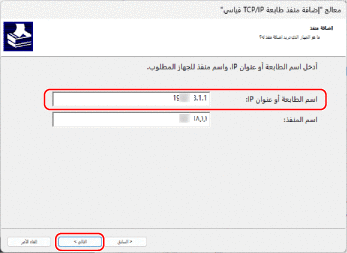
يتم إدخال اسم المنفذ تلقائيًا، لذا قم بتغييره حسب الحاجة.
إذا ظهر [مطلوب معلومات إضافية للمنفذ]
اتخذ الإجراء باتباع الإرشادات التي تظهر على الشاشة. لتعيين [نوع الجهاز]، حدد [Canon Network Printing Device with P9100] في [قياسي].
8
انقر فوق [إنهاء].
تتم إضافة منفذ جديد، ويتم عرض شاشة [منافذ الطابعة].
9
انقر فوق [إغلاق] [إغلاق].
[إغلاق].تغيير نوع المنفذ
إذا تم تكوين الجهاز بحيث لا يستخدم LPD أو RAW، فيجب عليك تغيير نوع المنفذ الموجود على الكمبيوتر إلى بروتوكول يمكن استخدامه على الجهاز.
* لا يتعيّن عليك تغيير نوع المنفذ الموجود على الكمبيوتر لمنافذ WSD.
امتيازات المسؤول مطلوبة على كل كمبيوتر.
1
سجِل الدخول إلى جهاز الكمبيوتر باستخدام حساب المسؤول.
2
انقر فوق [] (ابدأ) [] (الإعدادات) [Bluetooth والأجهزة] [الطابعات والماسحات الضوئية].
] (ابدأ) [] (الإعدادات) [Bluetooth والأجهزة] [الطابعات والماسحات الضوئية].يتم عرض شاشة [الطابعات والماسحات الضوئية].
3
انقر فوق برنامج تشغيل الطابعة بالجهاز [خصائص الطابعة].
[خصائص الطابعة].تُعرض شاشة خصائص برنامج تشغيل الطابعة.
4
من علامة التبويب [المنافذ]، انقر فوق [تكوين منفذ].
يتم عرض شاشة [تكوين مراقب منفذ TCP/IP القياسي].
5
بالنسبة لـ [البروتوكول]، حدد [Raw] أو [LPR].
عند تحديد [LPR]، أدخل "Ip" لـ [اسم قائمة الانتظار].
6
انقر فوق [موافق] [إغلاق].
[إغلاق].تم تطبيق الإعدادات.