التحقق من حالة الشبكة وإعداداتها
يمكنك إجراء اختبار اتصال بالأجهزة في الشبكة للتحقق مما إذا تم توصيل الجهاز بالشبكة بشكل صحيح.
معلومات عنوان IP للجهاز وعنوان MAC مطلوبة لاستخدام Remote UI (واجهة المستخدم عن بعد) وتكوين إعدادات جدار الحماية. تحقق من هذه الإعدادات الحالية.
معلومات عنوان IP للجهاز وعنوان MAC مطلوبة لاستخدام Remote UI (واجهة المستخدم عن بعد) وتكوين إعدادات جدار الحماية. تحقق من هذه الإعدادات الحالية.
ملاحظة
في حالة عرض عنوان IP كـ "0.0.0.0"، أو تعذر الاسترداد.هو يعني أنه لم يتم تهيئته بشكل صحيح. اضبط عنوان IP مرة أخرى.
قد يؤدي توصيل الجهاز بموزع تحويل، على سبيل المثال، إلى منع الاتصال بالشبكة حتى وإن تم تكوين عنوان IP بطريقة صحيحة. في هذه الحالة، قم بتعيين وقت انتظار حتى يبدأ الجهاز في التواصل ومحاولة الاتصال مرة أخرى. [مهلة الاتصال عند التشغيل]
يمكنك التحقق من إعدادات الشبكة عن طريق طباعة قائمة إعدادات الشبكة. طباعة معلومات التسجيل والإعدادات
التحقق مما إذا كان يمكن للجهاز الاتصال بأجهزة الشبكة
في مستعرض الويب للكمبيوتر المتصل بالشبكة، أدخل عنوان IPv4 أو IPv6 للجهاز. في حالة عرض شاشة تسجيل دخول Remote UI (واجهة المستخدم عن بعد)، يكون الجهاز متصلًا بشكل سليم بالشبكة. بدء تشغيل Remote UI (واجهة المستخدم عن بعد)
يمكنك استخدام الإجراء التالي لإرسال أمر Ping من لوحة التحكم للتحقق مما إذا كان الجهاز يستطيع الاتصال بأحد أجهزة الشبكة.
يلزم توفُّر امتيازات المسؤول أو مسؤول الشبكة.
يلزم توفُّر امتيازات المسؤول أو مسؤول الشبكة.
* إذا كان الجهاز متصلاً بشبكتين مختلفتين في نفس الوقت، فلا يمكن استخدام أمر ping إلا للتحقق من الاتصال على الخط الرئيسي.
التجهيزات المطلوبة
بالنسبة ل IPv4 قم بإعداد عنوان IPv4 لأحد الأجهزة في الشبكة التي تريد الاتصال بها واحتفظ به في مكان قريب منك.
بالنسبة ل IPv6. قم بإعداد عنوان IPv6 أو اسم المضيف لأحد الأجهزة في الشبكة التي تريد الاتصال بها واحتفظ به في مكان قريب منك.
1
سجّل الدخول إلى الجهاز كمسؤول. تسجيل الدخول إلى الجهاز
2
من لوحة التحكم، اضغط على [ الإعدادات/التسجيل] في الشاشة [الرئيسية] أو شاشة أخرى. الشاشة [الرئيسية]
الإعدادات/التسجيل] في الشاشة [الرئيسية] أو شاشة أخرى. الشاشة [الرئيسية]يتم عرض شاشة [الإعدادات/التسجيل].
3
اضغط على [التفضيلات]  [الشبكة] [إعدادات IP/TCP] [إعدادات IPv4] أو [إعدادات IPv6] [أمر PING].
[الشبكة] [إعدادات IP/TCP] [إعدادات IPv4] أو [إعدادات IPv6] [أمر PING].يتم عرض شاشة [أمر PING].
4
أدخل عنوان IP لأحد أجهزة الشبكة، واضغط على [بدء].
في حالة توصيل الجهاز بالشبكة بشكل صحيح، تظهر [استجابة من المضيف.].
بالنسبة لبروتوكول IPv6، يمكنك أيضًا إدخال اسم المضيف بدلاً من عنوان IP.
تحقق من عنوان IP الخاص بالجهاز
يمكنك التحقق من عنوان IPv4 و IPv6 والإعدادات الأخرى مباشرة على شاشات الإعدادات المختلفة.
يمكنك أيضًا استخدام الإجراء التالي للتحقق من عنوان IPv4 على شاشة [معلومات الجهاز/العداد].
1
من لوحة التحكم، اضغط على [معلومات الجهاز/العداد] في الشاشة [الرئيسية] أو شاشة أخرى. الشاشة [الرئيسية]
يتم عرض شاشة [معلومات الجهاز/العداد].
2
تحقق من عنوان IPv4.
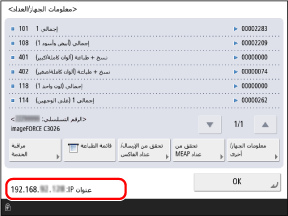
عندما يتم توصيل الجهاز بشبكتين مختلفتين في نفس الوقت، تُعرض عناوين IPv4 للخطوط الرئيسية والفرعية جنبًا إلى جنب.
التحقق من عنوان MAC لشبكة LAN السلكية
تحقق من عنوان MAC الخاص بالجهاز عند توصيله بشبكة LAN سلكية.
* عندما يتم توصيل الجهاز بشبكتين محليتين سلكيتين في نفس الوقت، يكون للخط الرئيسي والخط الفرعي عناوين MAC منفصلة. يمكنك التحقق من عنوان MAC لكل منها، حسب الحاجة.
يوضح هذا القسم طريقة التحقق من هذه المعلومات باستخدام لوحة التحكم.
يمكنك أيضًا استخدام Remote UI (واجهة المستخدم عن بعد) من جهاز كمبيوتر للتحقق من هذه المعلومات. إدارة الجهاز من جهاز كمبيوتر (Remote UI (واجهة المستخدم عن بعد))
يلزم توفُّر امتيازات المسؤول أو مسؤول الشبكة.
يمكنك أيضًا استخدام Remote UI (واجهة المستخدم عن بعد) من جهاز كمبيوتر للتحقق من هذه المعلومات. إدارة الجهاز من جهاز كمبيوتر (Remote UI (واجهة المستخدم عن بعد))
يلزم توفُّر امتيازات المسؤول أو مسؤول الشبكة.
1
سجّل الدخول إلى الجهاز كمسؤول. تسجيل الدخول إلى الجهاز
2
من لوحة التحكم، اضغط على [ الإعدادات/التسجيل] في الشاشة [الرئيسية] أو شاشة أخرى. الشاشة [الرئيسية]
الإعدادات/التسجيل] في الشاشة [الرئيسية] أو شاشة أخرى. الشاشة [الرئيسية]يتم عرض شاشة [الإعدادات/التسجيل].
3
اضغط على [التفضيلات] [الشبكة] [إعدادات برنامج تشغيل Ethernet].
[الشبكة] [إعدادات برنامج تشغيل Ethernet].يتم عرض شاشة [إعدادات برنامج تشغيل Ethernet].
التحقق من عنوان MAC للخط الفرعي
اضغط على [التفضيلات] [الشبكة] [إعدادات الخط الفرعي] [إعدادات برنامج تشغيل Ethernet].
[الشبكة] [إعدادات الخط الفرعي] [إعدادات برنامج تشغيل Ethernet].4
تحقق من عنوان MAC.
التحقق من عنوان MAC ومعلومات الاتصال لشبكة LAN اللاسلكية
بالإضافة إلى عنوان MAC ومعلومات اتصال الجهاز عندما يكون متصلاً بشبكة LAN اللاسلكية، يمكنك أيضًا عرض إعدادات الأمان.
يوضح هذا القسم طريقة التحقق من هذه المعلومات باستخدام لوحة التحكم.
يمكنك أيضًا استخدام Remote UI (واجهة المستخدم عن بعد) من جهاز كمبيوتر للتحقق من هذه المعلومات. إدارة الجهاز من جهاز كمبيوتر (Remote UI (واجهة المستخدم عن بعد))
يلزم توفُّر امتيازات المسؤول أو مسؤول الشبكة.
يمكنك أيضًا استخدام Remote UI (واجهة المستخدم عن بعد) من جهاز كمبيوتر للتحقق من هذه المعلومات. إدارة الجهاز من جهاز كمبيوتر (Remote UI (واجهة المستخدم عن بعد))
يلزم توفُّر امتيازات المسؤول أو مسؤول الشبكة.
1
سجّل الدخول إلى الجهاز كمسؤول. تسجيل الدخول إلى الجهاز
2
من لوحة التحكم، اضغط على [ الإعدادات/التسجيل] في الشاشة [الرئيسية] أو شاشة أخرى. الشاشة [الرئيسية]
الإعدادات/التسجيل] في الشاشة [الرئيسية] أو شاشة أخرى. الشاشة [الرئيسية]يتم عرض شاشة [الإعدادات/التسجيل].
3
اضغط على [التفضيلات] [الشبكة] [شبكة LAN لاسلكية] [معلومات الشبكة المحلية اللاسلكية].
[الشبكة] [شبكة LAN لاسلكية] [معلومات الشبكة المحلية اللاسلكية].يتم عرض شاشة [معلومات الشبكة المحلية اللاسلكية].
4
تحقق من عنوان MAC والإعدادات.
اضغط على [تفاصيل] لعرض تفاصيل WPA-PSK أو WPA2-PSK أو WPA3-SAE.