شاشة [Add User] و [Edit User Information]
سجّل الدخول إلى Remote UI (واجهة المستخدم عن بعد) كمسؤول يتمتع بصلاحيات المسؤول، ثم انقر على [Settings/Registration]  [User Management] [Authentication Management]، ثم انقر على [Add User...] أو [Edit...] لعرض شاشة [Add User] أو [Edit User Information] الخاصة باسم المستخدم.
يمكنك تسجيل معلومات مستخدم جديد على الجهاز المحلي أو تعديل معلومات المستخدم المسجل على هذه الشاشات.
[User Management] [Authentication Management]، ثم انقر على [Add User...] أو [Edit...] لعرض شاشة [Add User] أو [Edit User Information] الخاصة باسم المستخدم. يمكنك تسجيل معلومات مستخدم جديد على الجهاز المحلي أو تعديل معلومات المستخدم المسجل على هذه الشاشات.
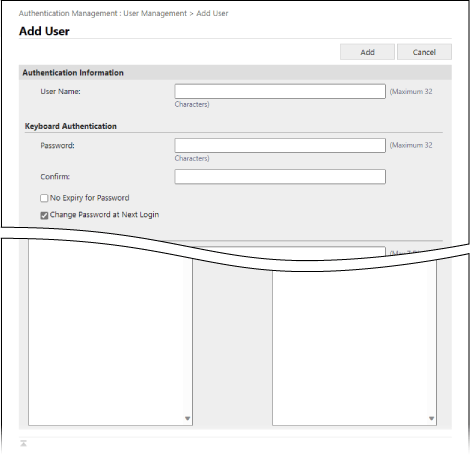
[Authentication Information]
حدد اسم المستخدم ومعلومات المصادقة وفقًا لطريقة تسجيل الدخول.
[User Name]
أدخل اسم المستخدم.
[Keyboard Authentication]
[Password] و[Confirm]
أدخل كلمة المرور لتسجيل الدخول باستخدام مصادقة لوحة المفاتيح في كل من [Password] و [Confirm].
* لتعديل معلومات المستخدم المسجل، حدد خانة الاختيار [Change password]، وأدخل المعلومات.
* يمكنك عرض مقياس قوة كلمة المرور للتحقق من قوة كلمة المرور المُدخلة. [استخدم مؤشر قوة كلمة المرور]
[No Expiry for Password]
حدد خانة الاختيار هذه لتعيين كلمة المرور بحيث لا تنتهي صلاحيتها أبدًا.
[Change Password at Next Login]
حدد خانة الاختيار هذه لإجبار المستخدم على تغيير كلمة المرور عند تسجيل الدخول لأول مرة. عندما يقوم المستخدم بتغيير كلمة المرور، يتم مسح تحديد خانة الاختيار تلقائيًا.
[Remote UI Authentication]
[Use Two-Factor Authentication]
حدد خانة الاختيار هذه إذا قام المستخدمون بإدخال كلمة مرور لمرة واحدة (المصادقة الثنائية) عند تسجيل دخولهم إلى Remote UI (واجهة المستخدم عن بعد).
* هذا الإعداد متاح فقط عندما يقوم المستخدمون المسجلون بتعديل معلومات المستخدم الخاصة بهم.
[User Information]
[Displayed As]
أدخل اسم المستخدم المراد تسجيله.
يُستخدم اسم العرض للأغراض التالية:
يُستخدم اسم العرض للأغراض التالية:
اسم المرسل عند إرسال البريد الإلكتروني
اسم المستخدم في قائمة الانتظار القسري
[E-Mail Address]
أدخل عنوان البريد الإلكتروني للمستخدم.
عند إرسال البيانات الممسوحة ضوئيًا، يتم عرض العنوان المدخل هنا أيضًا مع اسم المرسل. يُستخدم هذا العنوان أيضًا عند إرسال المستندات باستخدام [إرسال إلى نفسي]. عند إرسال فاكس إلكتروني، يتم عرض هذا العنوان كمرسل في سطر المرسل على الجهاز المستقبل.
عند إرسال البيانات الممسوحة ضوئيًا، يتم عرض العنوان المدخل هنا أيضًا مع اسم المرسل. يُستخدم هذا العنوان أيضًا عند إرسال المستندات باستخدام [إرسال إلى نفسي]. عند إرسال فاكس إلكتروني، يتم عرض هذا العنوان كمرسل في سطر المرسل على الجهاز المستقبل.
[IPP Print Information]
لربط خدمة الطباعة عبر بروتوكول الإنترنت (IPP) بالمستخدم، حدد عنوان البريد الإلكتروني المستخدم للطباعة عبر بروتوكول الإنترنت (IPP).
* يمكنك ضبط الإعداد عندما يكون الإعداد في [Settings/Registration] [Network Settings] [IPP Print Settings] مفعلًا.
[Network Settings] [IPP Print Settings] مفعلًا.* يمكن للمستخدمين المسجلين في الجهاز المحلي تكوين الإعدادات بأنفسهم، أو يمكن للمسؤول تكوين الإعدادات دفعة واحدة باستخدام ملف CSV. ربط معلومات الطباعة في بروتوكول IPP بالمستخدمين
[Information for Universal Print]
لربط مستخدم بميزة "الطباعة الشاملة"، حدد عنوان بريد إلكتروني أو رقم هاتف مرتبطًا بحساب Microsoft 365.
* لاستخدام هذا الإعداد، انقر فوق [Settings/Registration] [Network Settings] [Settings for Universal Print]، وتأكد من تمكين [Settings for Universal Print].
[Network Settings] [Settings for Universal Print]، وتأكد من تمكين [Settings for Universal Print].* يمكن للمستخدمين المسجلين في الجهاز المحلي تكوين الإعدادات بأنفسهم، أو يمكن للمسؤول تكوين الإعدادات دفعة واحدة باستخدام ملف CSV. ربط معلومات الطباعة الشاملة بالمستخدمين
[Department ID Settings]
لاستخدام إدارة معرّف القسم، حدد معرّف القسم الذي ينتمي إليه المستخدم.
انقر فوق [Department ID Settings...]، وحدد معرّف القسم من القائمة، ثم انقر فوق [OK].
انقر فوق [Department ID Settings...]، وحدد معرّف القسم من القائمة، ثم انقر فوق [OK].
* يمكنك تسجيل معرّف القسم الجديد في [Register New Department] على الشاشة المخصصة لاختيار معرّف القسم. تسجيل معرف قسم ورمز PIN
* إذا تم حذف معرّف القسم المخصص للمستخدم، فيجب عليك تغيير الإعدادات. تعيين معرّف القسم للمستخدم
[Role Settings]
حدد صلاحيات المستخدم (الأدوار). الأدوار
[User Account Settings]
[Set expiration for the user account]
لتعيين تاريخ انتهاء صلاحية الحساب، حدد خانة الاختيار وأدخل تاريخ انتهاء الصلاحية.
[Disable the user account]
حدد خانة الاختيار هذه لتعطيل حساب المستخدم مؤقتًا.
[User Group Association]
لربط مستخدم بمجموعة مستخدمين، حدد مجموعة مستخدمين من القائمة، وانقر فوق [Add].
* لا يتم عرض هذا الإعداد عند استخدام معرّف القسم كمجموعة مستخدم.
ملاحظة
عند تسجيل الدخول كمستخدم عام
يمكن للمستخدم الذي يتمتع بصلاحيات المستخدم العام GeneralUser تغيير المعلومات التالية بعد تسجيل الدخول إلى Remote UI (واجهة المستخدم عن بعد) والنقر فوق [Settings/Registration] [User Management] [Authentication Management]:
[User Management] [Authentication Management]:[Password] و[PIN]
[Use Two-Factor Authentication]
[Displayed As]
[E-Mail Address]
* في إعدادات وظيفة المصادقة، يجب تعيين [Setting Changes by Users Without Administrator Privileges] في [Other Settings] للسماح للمستخدمين بتكوين إعدادات عنوان البريد الإلكتروني. الشاشة [Edit Basic Settings]