تسجيل معلومات المستخدم على جهاز محلي
لاستخدام مصادقة الجهاز المحلي، يجب عليك تسجيل معلومات المستخدم في قاعدة بيانات الجهاز.
يمكن تسجيل معلومات المستخدم لمستخدم واحد في كل مرة، أو يمكن حفظ معلومات المستخدم في ملف واستيرادها إلى الجهاز لتسجيل عدة مستخدمين في وقت واحد (استيراد). بالإضافة إلى ذلك، يمكنك حفظ معلومات المستخدم المسجل على جهاز الكمبيوتر عن طريق تصديرها إلى ملف CSV (تصدير).
يمكن تسجيل معلومات المستخدم لمستخدم واحد في كل مرة، أو يمكن حفظ معلومات المستخدم في ملف واستيرادها إلى الجهاز لتسجيل عدة مستخدمين في وقت واحد (استيراد). بالإضافة إلى ذلك، يمكنك حفظ معلومات المستخدم المسجل على جهاز الكمبيوتر عن طريق تصديرها إلى ملف CSV (تصدير).
ملاحظة
تعطيل حساب المستخدم "المسؤول"
بشكل افتراضي، يتم تسجيل اسم المستخدم الخاص بالمسؤول باسم "المسؤول". لا يمكن حذف هذا المستخدم. لتعطيل هذا المستخدم، أضف مستخدمًا يتمتع بصلاحيات المسؤول، ثم قم بتعطيل المستخدم "المسؤول".
تسجيل معلومات المستخدمين
قم بتسجيل معلومات المستخدم على الجهاز المحلي لمستخدم واحد في كل مرة.
يشرح هذا القسم كيفية تسجيل معلومات المستخدم باستخدام Remote UI (واجهة المستخدم عن بعد) من جهاز كمبيوتر.
من لوحة التحكم، حدد [ الإعدادات/التسجيل] الموجودة في الشاشة [الرئيسية] أو شاشة أخرى، ثم حدد [إعدادات الإدارة] لتسجيل هذه المعلومات. [تسجيل/تحرير مستخدم المصادقة]
امتيازات المسؤول مطلوبة.
من لوحة التحكم، حدد [
الإعدادات/التسجيل] الموجودة في الشاشة [الرئيسية] أو شاشة أخرى، ثم حدد [إعدادات الإدارة] لتسجيل هذه المعلومات. [تسجيل/تحرير مستخدم المصادقة]امتيازات المسؤول مطلوبة.
1
قم بتسجيل الدخول إلى Remote UI (واجهة المستخدم عن بعد) كمسؤول. بدء تشغيل Remote UI (واجهة المستخدم عن بعد)
2
على صفحة مدخل Remote UI (واجهة المستخدم عن بعد)، انقر فوق [Settings/Registration]. صفحة بوابة Remote UI (واجهة المستخدم عن بعد)
3
انقر فوق [User Management]  [Authentication Management].
[Authentication Management].يتم عرض شاشة [User Management].
4
انقر فوق [Add User...].
يتم عرض شاشة [Add User].
5
أدخل اسم المستخدم في [User Name].
6
قم بضبط معلومات المصادقة وفقًا لطريقة تسجيل الدخول التي تريد استخدامها.
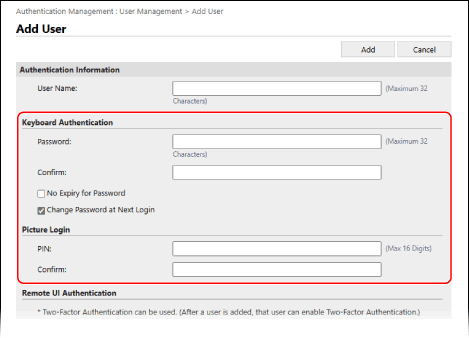
عند تسجيل الدخول باستخدام مصادقة لوحة المفاتيح
في [Keyboard Authentication]، قم بتكوين كلمة المرور التي يجب إدخالها عند تسجيل الدخول. أدخل نفس كلمة المرور في [Password] و [Confirm].
لتعيين كلمة المرور بحيث لا تنتهي صلاحيتها أبدًا، حدد خانة الاختيار [No Expiry for Password].
لإجبار المستخدم على تغيير كلمة المرور عند تسجيل الدخول لأول مرة، حدد خانة الاختيار [Change Password at Next Login]. عندما يقوم المستخدم بتغيير كلمة المرور، يتم مسح تحديد خانة الاختيار تلقائيًا.
يمكنك عرض مقياس قوة كلمة المرور للتحقق من قوة كلمة المرور المدخلة. [استخدم مؤشر قوة كلمة المرور]
7
حدد رقم القسم.
يمكنك تخطي هذه الخطوة عند عدم استخدام إدارة معرف القسم. تابع إلى الخطوة 8.
1
انقر فوق [Department ID Settings].
يتم عرض شاشة [Department ID Settings].
2
حدد إدارة معرف القسم من القائمة
لتسجيل معرف قسم جديد، انقر فوق [Register New Department]، ثم أدخل معرف القسم ورقم التعريف الشخصي، وانقر فوق [Add]. تسجيل معرف قسم ورمز PIN
3
انقر فوق [OK].
* إذا تم حذف معرف القسم المخصص للمستخدم، فيجب تغيير الإعدادات. تعيين معرّف القسم للمستخدم
أدخل معلومات المستخدم وقم بضبط الإعدادات الأخرى، حسب الحاجة. شاشة [Add User] و [Edit User Information]
لتعيين امتيازات المستخدم (الأدوار)، حدد الامتيازات الموجودة ضمن [Role Settings]. إذا لم تحدد الامتيازات، فسيتم تعيين الدور الافتراضي للمستخدم.
* الدور الافتراضي هو المستخدم العام "GeneralUser". يمكنك تغيير الدور الافتراضي. [الدور الافتراضي عند تسجيل المستخدم]
لتمكين أو تعطيل مستخدم، قم بتكوين العناصر في [User Account Settings].
9
انقر فوق [Add].
تم تسجيل بيانات المستخدم.
10
قم بتسجيل الخروج من Remote UI (واجهة المستخدم عن بعد).
ملاحظة
تغيير بيانات المستخدم العلم بعد تسجيل الدخول
يمكن للمستخدم الذي يتمتع بصلاحيات المستخدم العام GeneralUser تغيير المعلومات التالية بعد تسجيل الدخول إلى Remote UI (واجهة المستخدم عن بعد) والنقر فوق [Settings/Registration] [User Management] [Authentication Management]:
[User Management] [Authentication Management]:[Password] / [PIN]
[E-Mail Address]
* في إعدادات وظيفة المصادقة، يجب تعيين [Setting Changes by Users Without Administrator Privileges] في [Other Settings] للسماح للمستخدمين بتكوين إعدادات عنوان البريد الإلكتروني. الشاشة [Edit Basic Settings]
تسجيل بيانات المستخدم
يمكنك تصدير بيانات المستخدم المسجلة على الجهاز المحلي إلى ملف CSV بتنسيق مصادقة المستخدم. يمكنك بعد ذلك تعديل ملف CSV الذي تم تصديره واستخدامه لاستيراد بيانات المستخدم.
قم بتصدير بيانات المستخدم باستخدام Remote UI (واجهة المستخدم عن بعد) من جهاز كمبيوتر. لا يمكنك استخدام لوحة التحكم لتصديرها.
امتيازات المسؤول مطلوبة.
امتيازات المسؤول مطلوبة.
1
قم بتسجيل الدخول إلى Remote UI (واجهة المستخدم عن بعد) كمسؤول. بدء تشغيل Remote UI (واجهة المستخدم عن بعد)
2
على صفحة مدخل Remote UI (واجهة المستخدم عن بعد)، انقر فوق [Settings/Registration]. صفحة بوابة Remote UI (واجهة المستخدم عن بعد)
3
انقر فوق [User Management] [Authentication Management].
[Authentication Management].يتم عرض شاشة [User Management].
4
انقر فوق [Export...].
5
حدد تنسيق الملف.
6
انقر فوق [Start Export] لحفظ ملف CSV في جهاز الكمبيوتر.
7
قم بتسجيل الخروج من Remote UI (واجهة المستخدم عن بعد).
ملاحظة
اتبع قواعد وصف ملف CSV عند تحرير الملف المصدر. تعديل معلومات المستخدم باستخدام ملف CSV
إعداد الملف لاستخدامه في استيراد معلومات المستخدم
قبل استيراد معلومات المستخدم من ملف، يجب عليك إعداد الملف بالتنسيق المناسب وفقًا لطريقة الاستيراد.
تنسيق الملف
يمكنك استخدام ملف بتنسيق مصادقة المستخدم لاستيراد معلومات المستخدم تلقائيًا وبشكل منتظم.
يمكنك استخدام أي من تنسيقات الملفات الثلاثة التالية لاستيراد معلومات المستخدم يدويًا:
يمكنك استخدام أي من تنسيقات الملفات الثلاثة التالية لاستيراد معلومات المستخدم يدويًا:
تنسيق مصادقة المستخدم (*.csv)
يُستخدم هذا التنسيق لحفظ معلومات المستخدم التي تم إنشاؤها بتنسيق ملف قابل للاستخدام مع مصادقة المستخدم.
عند تصدير معلومات المستخدم المسجلة في الجهاز، يتم حفظها في ملف CSV بهذا التنسيق. تسجيل بيانات المستخدم
يمكنك تعديل ملف CSV مباشرة واستخدامه لاستيراد معلومات المستخدم. تعديل معلومات المستخدم باستخدام ملف CSV
تنسيق تسجيل الدخول البسيط للأجهزة (*.ldif)
يُستخدم هذا التنسيق لحفظ معلومات المستخدم التي تم تصديرها من جهاز Canon متعدد الوظائف باستخدام مصادقة الجهاز المحلي SSO-H.
اختلافات في الأوصاف وفقًا لطريقة الإدخال
حدد إحدى طرق الاستيراد التالية عند تكوين كيفية استيراد معلومات المستخدم. انتبه لمحتويات الملف الذي يتم إعداده وفقًا لطريقة الاستيراد المحددة.
الاستيراد التفاضلي
يقارن معلومات المستخدم المسجلة في الجهاز المحلي ويستورد فقط معلومات المستخدم التي طرأت عليها تغييرات.
الاستيراد الكامل
يستورد جميع معلومات المستخدم المدرجة في الملف المراد استيراده.
إذا تطابق المستخدم المدرج في الملف مع المستخدم المسجل في الجهاز المحلي، فإن معلومات المستخدم المستوردة تحل محل معلومات المستخدم الموجودة في الجهاز المحلي.
يتم حذف المستخدمين غير المدرجين في الملف المستورد من الجهاز المحلي.
* "Administrator" ولا يتم حذف معلومات المستخدم المسجلة افتراضيًا باسم "-----" حتى عندما لا تكون مدرجة في الملف المستورد.
ملاحظة
إذا كانت هناك معلومات مكررة في ملف CSV المستورد، فسيتم إعطاء الأولوية للمعلومات المستوردة أولًا وتسجيلها.
استيراد معلومات المستخدم تلقائيًا وبشكل منتظم
يمكنك استيراد ملف يحتوي على معلومات المستخدم المخزنة بشكل منتظم تلقائيًا لإضافة مستخدمين إلى الجهاز المحلي ولتغيير وحذف معلومات المستخدم المسجلة. بعد إعداد الاستيراد المنتظم، يمكن تحديث معلومات المستخدم تلقائيًا عند تحديث الملف.
اضبط هذه الإعدادات باستخدام Remote UI (واجهة المستخدم عن بعد) من جهاز كمبيوتر. لا يمكنك استخدام لوحة التحكم لتكوين الإعدادات.
امتيازات المسؤول مطلوبة.
امتيازات المسؤول مطلوبة.
التجهيزات المطلوبة
قم بإعداد الملف المراد استيراده. إعداد الملف لاستخدامه في استيراد معلومات المستخدم
حدد موقع تخزين الملف المُجهَّز واحفظه.
* بعد ضبط الاستيراد المنتظم، قم بتحديث الملف.
1
قم بتسجيل الدخول إلى Remote UI (واجهة المستخدم عن بعد) كمسؤول. بدء تشغيل Remote UI (واجهة المستخدم عن بعد)
2
على صفحة مدخل Remote UI (واجهة المستخدم عن بعد)، انقر فوق [Settings/Registration]. صفحة بوابة Remote UI (واجهة المستخدم عن بعد)
3
انقر فوق [User Management] [Authentication Management] [Import...] [Auto Import Settings...].
[Authentication Management] [Import...] [Auto Import Settings...].يتم عرض شاشة [Auto Import Settings].
4
حدد مربع الاختيار [Use auto import].
5
حدد الملف المراد استيراده.
1
حدد موقع تخزين الملف المراد استيراده.
في [Host Name]، أدخل اسم المضيف أو عنوان IP لموقع تخزين الملفات.
في [File Path]، أدخل مسار المجلد الذي تم تخزين الملف فيه.
حدد المسار الذي يتطلب مصادقة عن طريق تضمينه في [Host Name].
مثال للإدخال:
\\192.168.1.21\share
مثال للإدخال:
\\192.168.1.21\share
2
أدخل اسم المستخدم وكلمة المرور.
في [User Name] و[Password]، أدخل اسم المستخدم وكلمة المرور لتسجيل الدخول إلى موقع تخزين الملفات.
3
انقر فوق [Test Connection] لاختبار الاتصال بالملف المحدد.
6
حدد الفاصل الزمني بالدقائق الذي يتم فيه فحص الملف المراد استيراده خلال [File Update Confirmation Interval].
7
حدد طريقة الاستيراد.
لاستيراد الملف مباشرة بعد ضبط الإعدادات، حدد خانة الاختيار [Auto import at the same time settings are updated].
9
انقر فوق [Update].
يتم استيراد الملف تلقائيًا وفقًا للإعدادات.
* يتم استيراد الملف فورًا بعد النقر على [Update] عند تحديد خانة الاختيار [Auto import at the same time settings are updated] في الخطوة 8.
* إذا تعذر استيراد الملف في الوقت المحدد بسبب إيقاف تشغيل الجهاز أو دخوله في وضع السكون، فسيتم استيراد الملف بعد تشغيل الجهاز أو استعادته من وضع السكون.
10
قم بتسجيل الخروج من Remote UI (واجهة المستخدم عن بعد).
هام
إذا كنت تستخدم خادمًا لا يدعم تشفير اتصالات SMB v3.0، فيرجى العلم بأن معلومات المستخدم يتم إرسالها واستقبالها بدون تشفير.
استيراد معلومات المستخدم يدويًا
يمكنك استيراد ملف يحتوي على معلومات المستخدم المخزنة يدويًا لإضافة مستخدمين إلى الجهاز المحلي ولتغيير وحذف معلومات المستخدم المسجلة.
اضبط هذه الإعدادات باستخدام Remote UI (واجهة المستخدم عن بعد) من جهاز كمبيوتر. لا يمكنك استخدام لوحة التحكم لاستيرادها.
امتيازات المسؤول مطلوبة.
امتيازات المسؤول مطلوبة.
التجهيزات المطلوبة
قم بإعداد الملف المراد استيراده. إعداد الملف لاستخدامه في استيراد معلومات المستخدم
1
قم بتسجيل الدخول إلى Remote UI (واجهة المستخدم عن بعد) كمسؤول. بدء تشغيل Remote UI (واجهة المستخدم عن بعد)
2
على صفحة مدخل Remote UI (واجهة المستخدم عن بعد)، انقر فوق [Settings/Registration]. صفحة بوابة Remote UI (واجهة المستخدم عن بعد)
3
انقر فوق [User Management] [Authentication Management] [Import...] [Manual Import Settings...].
[Authentication Management] [Import...] [Manual Import Settings...].يتم عرض شاشة [Manual Import Settings].
4
انقر فوق [اختيار ملف] في [File Path]، وحدد الملف المطلوب استيراده.
5
حدد تنسيق ملف المراد استيراده [File Format].
6
حدد طريقة الاستيراد.
7
حدد متى يتم استيراد الملف في [Application Timing].
إذا قمت بتحديد [Specify the date and time]، فحدد [Specify Date & Time] أو [Specify Time Only] وأدخل تاريخ و/أو وقت استيراد الملف.
أدخل الوقت بتنسيق 24 ساعة.
8
انقر فوق [Start Import].
يتم استيراد الملف وفقًا للإعدادات.
* إذا تعذر استيراد الملف في الوقت المحدد بسبب إيقاف تشغيل الجهاز أو دخوله في وضع السكون، فسيتم استيراد الملف بعد تشغيل الجهاز أو استعادته من وضع السكون.
9
بعد اكتمال عملية الاستيراد، قم بتسجيل الخروج من Remote UI (واجهة المستخدم عن بعد).
ملاحظة
إذا كان ملف CSV المستورد يحتوي على معرفات الأقسام (dept_id) غير المُسجلة في الجهاز، فسيتم عرض الزر [Check Unregistered Department ID] بعد اكتمال عملية الاستيراد. انقر على هذا الزر لتسجيل معرفات الأقسام.