إعداد الشبكة
لتشغيل الجهاز من جهاز كمبيوتر أو للاتصال بخادم، يجب توصيل الجهاز بشبكة.
يمكنك الاتصال بشبكة محلية سلكية أو لاسلكية واحدة، أو توصيل الجهاز بشبكتين مختلفتين في نفس الوقت، مثل الجمع بين شبكة محلية سلكية ولاسلكية.
يمكنك الاتصال بشبكة محلية سلكية أو لاسلكية واحدة، أو توصيل الجهاز بشبكتين مختلفتين في نفس الوقت، مثل الجمع بين شبكة محلية سلكية ولاسلكية.
*يلزم توفر امتيازات المسؤول لإعداد الشبكة. صلاحيات وكلمة مرور المسؤول
هام
يؤدي توصيل الجهاز بشبكة دون اتخاذ تدابير أمنية مناسبة إلى خطر الوصول غير المصرح به من قبل طرف ثالث. اتخذ الإجراءات اللازمة وفقًا لبيئة الاستخدام الخاصة بك لحماية المعلومات الموجودة على الجهاز. حماية الشبكة
ملاحظة
توصيل جهاز كمبيوتر أو جهاز محمول مباشرة بالآلة
يمكنك توصيل الكمبيوتربالجهاز باستخدام كابل USB. ومع ذلك، لا يمكنك إرسال البيانات أو حفظها أو إعادة توجيهها إلى الكمبيوتر. بالإضافة إلى ذلك، لا يمكنك استخدام Remote UI (واجهة المستخدم عن بعد) عبر اتصال USB.
* استخدم منفذ USB لتوصيل الكمبيوتر الموجود في الجانب الأيمن الخلفي من الجهاز. الجانب الخلفي
يمكنك توصيل جهاز محمول بالجهاز مباشرة عبر شبكة Wi-Fi. توصيل جهاز محمول مباشرة بالجهاز (اتصال مباشر)
إجراءات توصيل الجهاز بالشبكة
استخدم الإجراء أدناه لتوصيل الجهاز بشبكة وقم بتهيئة إعدادات الجهاز وفقًا لبيئة الشبكة.
التحضير لإعداد الشبكة
قم بتوفير كابل إيثرنت وموجه وفقًا لبيئة استخدام الجهاز.
تحقق من معلومات بيئة الشبكة التي يستخدمها الجهاز وإعدادات الشبكة المطلوبة. للاطلاع على التفاصيل، اتصل بمسؤول الشبكة.
تحقق من أن الكمبيوتر والموجه اللذين سيتم استخدامهما في الشبكة متصلين بشكل صحيح، وأكمل إعدادات الشبكة. للاطلاع على تفاصيل حول طريقة الاتصال، راجع أدلة الأجهزة أو اتصل بالشركة المصنعة.
إجراء إعدادات الشبكة
|
الخطوة 1
|
قم بفتح إعدادات الشبكة حتى تتمكن من تغيير إعدادات الشبكة الخاصة بالجهاز.
|

|
الخطوة 2
|
حدد ما إذا كنت تريد استخدام شبكة محلية سلكية أو لاسلكية للاتصال بالشبكة.
عند الاتصال عبر شبكة محلية سلكية
عند التوصيل عبر شبكة محلية لاسلكية
|
|
الخطوة 3
|
عين عنوان IP.
|
|
الخطوة 4
|
قم بتكوين إعدادات الجهاز وفقًا لبيئة الشبكة، حسب الحاجة.
|
تحقق بعد تكوين إعدادات الشبكة
تحقق ما إذا كان قد تم توصيل الجهاز بالشبكة بشكل صحيح أم لا.
تحقق من عنوان IP وعنوان MAC الخاصين بالجهاز والمعلومات الأخرى، حسب الحاجة.
تحقق من عنوان IP وعنوان MAC الخاصين بالجهاز والمعلومات الأخرى، حسب الحاجة.
الاتصال بشبكتين مختلفتين
يمكنك استخدام الجهاز أثناء الاتصال بشبكتين مختلفتين في نفس الوقت، مثل الاتصال بشبكة محلية سلكية ولاسلكية أو شبكة محلية سلكية وشبكة محلية سلكية أخرى عبر محول *1.
في الجهاز وفي دليل المستخدم (هذا الدليل)، يُطلق على الخط الأساسي المستخدم في الشبكة المزدوجة اسم "الخط الرئيسي"، ويُطلق على الخط الثانوي اسم "الخط الفرعي."
في الجهاز وفي دليل المستخدم (هذا الدليل)، يُطلق على الخط الأساسي المستخدم في الشبكة المزدوجة اسم "الخط الرئيسي"، ويُطلق على الخط الثانوي اسم "الخط الفرعي."
*1للاطلاع على معلومات حول محولات USB-LAN القابل للاستخدام اتصل بالوكيل أو مندوب الخدمة لديك.
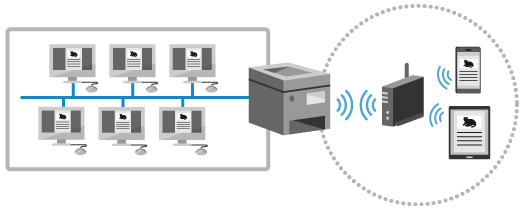
يمكنك استخدام بيئة شبكتين، على سبيل المثال، لتمكين استخدام الجهاز من قبل الموظفين عبر الخط الرئيسي ومن قبل الزوار عبر الخط الفرعي. يمكن أن يؤدي ذلك إلى خفض التكاليف عن طريق الاستغناء عن الحاجة إلى أجهزة منفصلة لشبكات مختلفة.
بعض وظائف وخدمات الشبكة المتوفرة في الخط الرئيسي غير متوفرة في الخط الفرعي. عند استخدام الجهاز أثناء الاتصال بشبكتين مختلفتين، تأكد من مراجعة الاحتياطات عند استخدام خط فرعي. احتياطات عند استخدام الخط الفرعي
التحضير لإعداد الشبكة
قم بتوفير كاب إيثرنت وموجه ومحول USB-LAN وفقًا لبيئة استخدام الجهاز.
تحقق من معلومات بيئة الشبكة التي يستخدمها الجهاز وإعدادات الشبكة المطلوبة. للاطلاع على التفاصيل، اتصل بمسؤول الشبكة.
تحقق من أن الكمبيوتر والموجه اللذين سيتم استخدامهما في الشبكة متصلين بشكل صحيح، وأكمل إعدادات الشبكة. للاطلاع على تفاصيل حول طريقة الاتصال، راجع أدلة الأجهزة أو اتصل بالشركة المصنعة.
إجراء إعدادات الشبكة
|
الخطوة 1
|
قم بفتح إعدادات الشبكة حتى تتمكن من تغيير إعدادات الشبكة الخاصة بالجهاز.
|
|
الخطوة 2
|
حدد ما إذا كنت تريد الاتصال بالشبكة باستخدام شبكة محلية سلكية ولاسلكية أو شبكتين محليتين سلكيتين مختلفتين.
|
|
الخطوة 3
|
قم بتعيين عنوان IP للخط الرئيسي وعنوان IPv4 للخط الفرعي.
|
|
الخطوة 4
|
قم بتكوين إعدادات الجهاز وفقًا لبيئة الشبكة، حسب الحاجة.
|
|
الخطوة 5
|
قم بتهيئة الإعدادات الخاصة بالخط الفرعي وفقًا لبيئة الشبكة الخاصة بالخط الفرعي المراد استخدامه، حسب الحاجة.
تغيير إعدادات الإيثرنت (فقط عندما يستخدم الخط الفرعي شبكة محلية سلكية)
الاتصال بشبكة أخرى عن طريق موجه
استخدام نظام أسماء النطاقات (DNS) لإرسال واستقبال بيانات نظام محددة
|
تحقق بعد تكوين إعدادات الشبكة
تحقق ما إذا كان قد تم توصيل الجهاز بالشبكة بشكل صحيح أم لا.
تحقق من عنوان IP وعنوان MAC الخاصين بالجهاز والمعلومات الأخرى، حسب الحاجة.
تحقق من عنوان IP وعنوان MAC الخاصين بالجهاز والمعلومات الأخرى، حسب الحاجة.