 [Старт отпеч.].
Проверка и отпечатване на получени поверителни факсове
Когато получен факс се съхранява в папката „Получени поверителни факсове“, индикаторът Обработване/Данни на контролния панел светва в зелено.
Можете да проверите съдържанието на факсовете, съхранени в папката „Получени поверителни факсове“, чрез контролния панел или Remote UI (Потребителски интерфейс за отдалечено управление), преди да ги отпечатате.
Можете да проверите съдържанието на факсовете, съхранени в папката „Получени поверителни факсове“, чрез контролния панел или Remote UI (Потребителски интерфейс за отдалечено управление), преди да ги отпечатате.
Този раздел описва как да проверите и отпечатвате факсове с помощта на контролния панел.
За да проверите или отпечатате факс чрез Remote UI (Потребителски интерфейс за отдалечено управление) от компютър, изпълнете стъпките, описани в [Access Received/Stored Files] на страницата на портала. Управление на устройството от компютър (Remote UI (Потребителски интерфейс за отдалечено управление))
За да проверите или отпечатате факс чрез Remote UI (Потребителски интерфейс за отдалечено управление) от компютър, изпълнете стъпките, описани в [Access Received/Stored Files] на страницата на портала. Управление на устройството от компютър (Remote UI (Потребителски интерфейс за отдалечено управление))
Необходима подготовка
Настройте параметрите така, че получените факсове да се съхраняват в папката „Получени поверителни факсове“. Конфигуриране на настройките за получаване на поверителни факсове
1
На контролния панел натиснете [Вход. кутия за факс/I-факс] на екрана [Начало]. Екран [Начало]
Показва се екранът за избор на място за съхранение на получения факс.
2
Натиснете [Поверит.факс кутия].
3
Изберете папката „Получени поверителни факсове“, в която се съхраняват получените факсове.
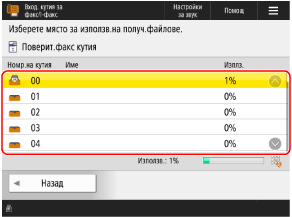
Можете също така директно да посочите „Получени поверителни факсове“, като използвате цифровите клавиши, за да въведете номера на кутията.
Ако се появи екранът за въвеждане на ПИН код, въведете ПИН кода, зададен за „Получени поверителни факсове“, и натиснете [OK].
Можете да проверите иконите, за да видите състоянието на всяка папка „Получени поверителни факсове“.
[ ]: Факсовете се съхраняват.
]: Факсовете се съхраняват.[ ]: Факсовете не се съхраняват.
]: Факсовете не се съхраняват.[ ]: ПИН кодът е зададен. Настройки на „Получени поверителни факсове“
]: ПИН кодът е зададен. Настройки на „Получени поверителни факсове“4
Проверка или отпечатване на факс.
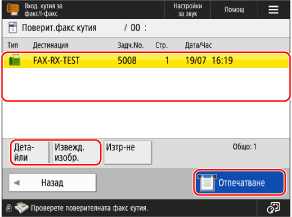
За да изтриете факс данни, изберете факс и натиснете [Изтр-не] [Да].
[Да].* Не можете да изберете и изтриете няколко факса едновременно.
При проверка на информацията и съдържанието на факса
Изберете получен факс и натиснете [Детайли], за да проверите подробности, като например размера на факса.
Изберете факс и натиснете [Извежд. изобр.], за да се покаже екран за предварителен преглед и да се провери съдържанието на факса.
Можете също така да изтривате или да отпечатвате страници на екрана за предварителен преглед.
Можете също така да изтривате или да отпечатвате страници на екрана за предварителен преглед.
При отпечатване на факс
Изберете факса, който искате да отпечатате, и натиснете [Отпечатване] [Старт отпеч.].
[Старт отпеч.].* За да изтриете автоматично данните на отпечатания факс от папката „Получени поверителни факсове“, изберете [Изтрив.файл след печат] и натиснете [Старт отпеч.].
* Не можете да изберете и отпечатате няколко факса едновременно.
ЗАБЕЛЕЖКА
Проверка на факсовете от имейл уведомлението, изпратено при съхранение на факсовете
Ако настройките на папката „Получени поверителни факсове“ са конфигурирани така, че при съхраняване на факсове да се изпраща уведомление по имейл с URL адреса на мястото за съхранение, можете да използвате уеб браузър на компютъра си, за да отворите URL адреса от уведомлението и да проверите съдържанието на факса на екрана на Remote UI (Потребителски интерфейс за отдалечено управление). Настройки на „Получени поверителни факсове“
Регистриране на пряк път до местоположението на магазина
Като регистрирате на местоположението за съхранение на получени факсове като бутон на екрана [Начало], можете да го отворите от екрана [Начало] с едно натискане на бутон. Добавяне на бутони към екрана [Начало] (лични и споделени бутони)