Добавяне на бутони към екрана [Начало] (лични и споделени бутони)
Добавете бутони към екранните бутони [Начало] за често използвани настройки и дестинации за сканиране, копиране и други функции.
Можете да натиснете добавен бутон, за да възстановите настройките или да изпълните незабавно дадена функция, което ще Ви позволи да работите по-бързо и по-ефективно.
Настройте два вида бутони: Лични бутони, които са персонализирани индивидуално и могат да се използват само от конкретен влязъл в системата потребител, и споделени бутони, които са достъпни за всички потребители.
Можете да натиснете добавен бутон, за да възстановите настройките или да изпълните незабавно дадена функция, което ще Ви позволи да работите по-бързо и по-ефективно.
Настройте два вида бутони: Лични бутони, които са персонализирани индивидуално и могат да се използват само от конкретен влязъл в системата потребител, и споделени бутони, които са достъпни за всички потребители.
Функции и настройки, които могат да бъдат регистрирани като бутони
Сканиране и изпращане
Настройки за дестинация и сканиране
Сканиране и запаметяване
Местоположение на съхранението и настройки за сканиране
Пряк път до местоположението на магазина
Факс
Настройки за дестинация и сканиране на оригинал
Копиране
Настройки за копиране
Достъп запм.файлове
Пряк път до местоположението на магазина
Вход. кутия за факс/I-факс
Пряк път до местоположението на магазина
Добавяне на лични и споделени бутони
Броят на бутоните „Лични“ и „Споделени“, които могат да бъдат добавени, е както следва.
Лични бутони: До 60 бутона на потребител (максимум 12 000 бутона за всички потребители)
Споделени бутони: До 60 бутона
Използвайте контролния панел, за да добавите бутони „Лични“ и „Споделени“. Не можете да добавяте бутони, като използвате Remote UI (Потребителски интерфейс за отдалечено управление) от компютър.
В този раздел е описана процедурата за копиране като пример.
В този раздел е описана процедурата за копиране като пример.
* Възможно е да не можете да добавите бутони „Лични“ и „Споделени“ в зависимост от настройките на устройството и правата на потребителя, който е влязъл в системата. Конфигуриране на операциите и екранните изображения, разрешени за потребителите
1
Влезте в системата на машината Влизане в устройството
Когато добавянето на бутони за споделяне е разрешено и за потребители, които не са администратори, те могат да се добавят, без потребителят да се налага да влиза в системата.
2
На контролния панел натиснете [Копиране] на екрана [Начало]. Екран [Начало]
Показва се екранът за копиране.
3
Настройте съдържанието, което да се присвои на бутона. Операции за копиране
4
Натиснете [ ]
]  [Запаметяване в Начало].
] [Запаметяване в Начало].Когато се появи съобщение за потвърждение, което ви пита дали да се регистрирате с парола
Изберете [Да] или [Не], за да определите дали да се изисква въвеждане на парола от потребителя при натискане на добавения бутон и при възстановяване на настройките.
За да пропуснете въвеждането на парола, изберете [Да].
За да подканите потребителя да въвежда парола всеки път, изберете [Не]. Само потребители, които знаят паролата, могат да използват извиканите настройки.
5
Проверете настройките и щракнете върху [Напред].
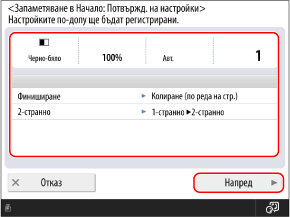
За да регистрирате пряк път към местоположение за съхранение, можете да пропуснете тази и следващата стъпка. Преминете към стъпка 7.
6
Задайте действието, което да се извършва при натискане на регистрирания бутон и натиснете [Напред].
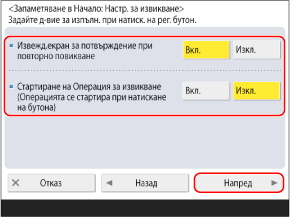
При възстановяване на настройките
За да възстановите настройките след появата на екрана за потвърждение на настройките
Настройте [Извежд.екран за потвърждение при повторно повикване] на [Вкл.] и [Стартиране на Операция за извикване] на [Изкл.].
Настройте [Извежд.екран за потвърждение при повторно повикване] на [Вкл.] и [Стартиране на Операция за извикване] на [Изкл.].
За да възстановите настройките, без да се показва екранът за потвърждение на настройките
Настройте [Извежд.екран за потвърждение при повторно повикване] и [Стартиране на Операция за извикване] на [Изкл.].
Настройте [Извежд.екран за потвърждение при повторно повикване] и [Стартиране на Операция за извикване] на [Изкл.].
При незабавно изпълнение на функция
За да изпълните функция след показване на екрана за потвърждение на настройките
Настройте [Извежд.екран за потвърждение при повторно повикване] и [Стартиране на Операция за извикване] на [Вкл.].
Настройте [Извежд.екран за потвърждение при повторно повикване] и [Стартиране на Операция за извикване] на [Вкл.].
За да изпълните функция, без да се показва екранът за потвърждение на настройките
Настройте [Извежд.екран за потвърждение при повторно повикване] на [Изкл.] и [Стартиране на Операция за извикване] на [Вкл.].
Настройте [Извежд.екран за потвърждение при повторно повикване] на [Изкл.] и [Стартиране на Операция за извикване] на [Вкл.].
Въведете името на бутона и коментар и изберете [Персонално] или [Споделено].
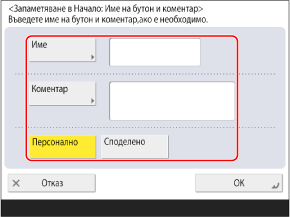
Натиснете [Име] или [Коментар] и въведете информацията.
Името винаги се показва на бутона.
Коментарите се показват само когато размерът на бутоните е настроен на голям или среден. Те не се показват, когато размерът е настроен на средно-малък или малък. Персонализиране на екрана [Начало]
За да добавите индивидуално персонализиран бутон, който може да се използва само от регистриран потребител, изберете [Персонално]. За да добавите бутон, който да може да се използва от всички потребители, изберете [Споделено].
8
Натиснете [OK].
Бутонът се добавя към екрана [Начало].
ЗАБЕЛЕЖКА
При регистриране на файлов сървър като местоназначение към личен или споделен бутон
Ако методът за удостоверяване при достъп до файловия сървър е настроен да използва данните за удостоверяване на потребителя, който влиза в системата, настройката за паролата, използвана за удостоверяване към файловия сървър, не се включва в регистрираната информация на бутоните „Лични“ и „Споделени“. [Инф. за автентик. за изпращане на файл/претърс.]
При регистриране на местоназначението в отдалечената адресна книга към личен или споделен бутон
Дори когато информацията за получателя е актуализирана на сървъра, информацията за получателя, регистрирана в бутон „Личен“ или „Споделен“ на клиентския компютър, не се актуализира.
Ако не можете да изпратите данни чрез добавен бутон, проверете дали информацията за получателя е актуализирана на сървъра.
Ако не можете да изпратите данни чрез добавен бутон, проверете дали информацията за получателя е актуализирана на сървъра.
Промяна на добавените лични и споделени бутони
Не можете да превърнете личен бутон в споделен бутон, нито да превърнете споделен бутон в личен бутон. Трябва да добавите нов бутон, който да го замести.
Натиснете и задръжте добавен бутон, за да промените името и коментара, както и да го преместите или изтриете.
* Можете да изпълните същите операции, като използвате [] на екрана [Начало]. Персонализиране на екрана [Начало]
] на екрана [Начало]. Персонализиране на екрана [Начало]