Проверка на употребата и регистрационните файлове с Remote UI (Потребителски интерфейс за отдалечено управление)
Можете да проверите състоянието на обработката и логовете на всяка функция, състоянието на работа на машината, както и информацията за грешките от [Status Monitor/Cancel] в Remote UI (Потребителски интерфейс за отдалечено управление).
1
Влезте в Remote UI (Потребителски интерфейс за отдалечено управление). Стартиране на Remote UI (Потребителски интерфейс за отдалечено управление)
2
На порталната страница на Remote UI (Потребителски интерфейс за отдалечено управление) щракнете върху [Status Monitor/Cancel]. Remote UI (Потребителски интерфейс за отдалечено управление) (последна страница)
3
Изберете елемент, за да видите състоянието или регистрационния файл.
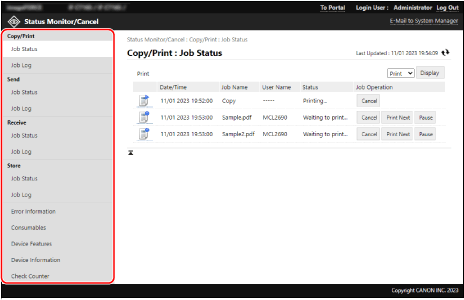
[Job Status]
Показва следния статус на задачите (в процес на обработка или в очакване на обработка) във всяка категория.
Печат и копиране
Изпращане на сканирани данни и факсове
Получаване на факсове и I-факсове и препращане на факсове
Запазване на сканираните данни
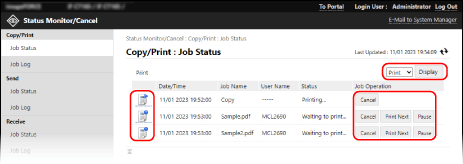
Когато в горния десен ъгъл на екрана има падащо меню, можете да сменяте задачите, за да видите в списъка това, което ви е необходимо. Изберете функцията, от която се нуждаете, от падащото меню и щракнете върху [Display].
Можете да кликнете върху иконата вляво от всяка задача, за да видите подробностите за нея.
Можете да кликнете върху бутоните под [Job Operation] за всяка задача, за да изпълните посочените по-долу действия.
[Cancel]:
Отменя задачите, които се обработват или чакат да бъдат обработени. Отменените задачи се изтриват от списъка.
Отменя задачите, които се обработват или чакат да бъдат обработени. Отменените задачи се изтриват от списъка.
[Print Next]*1:
Премества задача, която чака да бъде обработена, в началото на списъка с чакащи задачи. Когато щракнете върху [Print Next] за дадена задача, тя се изпълнява след приключването на текущата задача.
Премества задача, която чака да бъде обработена, в началото на списъка с чакащи задачи. Когато щракнете върху [Print Next] за дадена задача, тя се изпълнява след приключването на текущата задача.
[Pause]*2:
Поставя на пауза задачите, които се обработват или чакат да бъдат обработени. Можете да възстановите задача, поставена на пауза, като щракнете върху [Resume].
Поставя на пауза задачите, които се обработват или чакат да бъдат обработени. Можете да възстановите задача, поставена на пауза, като щракнете върху [Resume].
*1Достъпно само за задачи за печат и копиране
*2Само задачи за печат от компютър (включително задачи за директен печат)
[Job Log]
Показва дневниците на следните задачи във всяка категория.
Печат и копиране
Изпращане на сканирани данни и факсове
Получаване на факсове и I-факсове
Запазване на сканираните данни
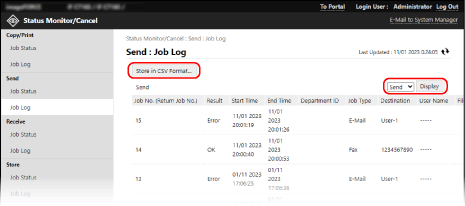
Когато в горния десен ъгъл на екрана е налично падащо меню, можете да избирате кои задания да се показват и да запазвате необходимата информация. Изберете функцията, от която се нуждаете, от падащото меню и щракнете върху [Display].
Щракнете върху [Store in CSV Format], за да запазите дневниците на задачите като CSV файл на компютъра.
[Error Information]
Показва информация за грешки, възникнали на устройството.
* Можете да видите същата информация, като щракнете върху връзката, показана в [Error Information] на страницата на портала.
[Consumables]
Показва информация за всеки източник на хартия, състоянието на консумативите и използването на паметта на устройството.
Кликнете върху [Details], за да видите наименованията на консумативите.
Кликнете върху [Details], за да видите наименованията на консумативите.
[Device Features]
Показва спецификациите на устройството и състоянието на допълнителното оборудване.
[Device Information]
Показва информация за устройството, като например името на продукта и серийния номер, както и версията на фърмуера и информация за системния мениджър.
За [Device Name] и [Location] се показва информацията, зададена на следното място: [Settings/Registration]  [Device Management] [Device Information Settings].
[Device Management] [Device Information Settings].За [Communication Information] се показва имейл адресът, зададен на следното място: [Settings/Registration] [Send] [Network Settings - E-Mail/I-Fax Settings].
[Send] [Network Settings - E-Mail/I-Fax Settings].За [Telephone Number] се показва нометът за факс, зададен на следното място: [Settings/Registration] [Send] [Set Line].
[Send] [Set Line].За [System Manager Information] и [Contact Person Information] се показва информацията, зададена на следното място: [Settings/Registration] [User Management] [System Manager/Contact Person Information Settings].
[User Management] [System Manager/Contact Person Information Settings].[Check Counter]
Показва броя на отпечатаните и копираните страници, както и броя на сканираните, изпратените и изпратените по факс страници до момента. Проверка на броя на използваните страници (броячи)
4
Излезте от Remote UI (Потребителски интерфейс за отдалечено управление), след като прегледате употребата.
ЗАБЕЛЕЖКА
Можете да ограничите потребители да извършват операции върху задачите на влезлия потребител. [Огранич. достъп до задачи на други потребители]