Стартиране на Remote UI (Потребителски интерфейс за отдалечено управление)
За да използвате Remote UI (Потребителски интерфейс за отдалечено управление), въведете IP адреса на устройството в уеб браузър на компютър и влезте в режим на администратор или в общ потребителски режим. Наличните функции с Remote UI (Потребителски интерфейс за отдалечено управление) варират в зависимост от режима, в който сте влезли.
Необходима подготовка
Проверете работната среда на Remote UI (Потребителски интерфейс за отдалечено управление). Поддържана среда
Свържете компютъра, който използвате, за да управлявате Remote UI (Потребителски интерфейс за отдалечено управление) към устройството по мрежа. Настройка на мрежата
Проверка на IP адреса на машината. Проверка на IP адреса на машината
Когато влизате с потребителското име „Administrator“, променете паролата по подразбиране „7654321“ на нова парола. [Регистр./Редакт. автент. потреб.]
* Можете също така да активирате влизането в системата с паролата по подразбиране. [Позвол. използв. пар. по подразб. за отдал. достъп]
Когато използвате двуфакторна автентификация, подгответе своя смартфон, таблет или друго мобилно устройство и изпълнете следните стъпки:
Инсталирайте приложение за генериране на еднократни пароли, като например „Microsoft Authenticator“ или „Google Authenticator“, на мобилното устройство.
Настройте часа на мобилното устройство да съвпада с часа на устройството.
От уеб браузър на компютър отворете следния URL адрес.
|
http://<IP адрес на устройството>/
|
* Когато въвеждате IPv6 адрес, поставете IP адреса в скоби [ ].
Input example:
http://[fe80:2e9e:fcff:fe4e:dbce]/
Input example:
http://[fe80:2e9e:fcff:fe4e:dbce]/
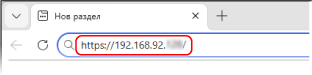
Появява се екранът за вход за Remote UI (Потребителски интерфейс за отдалечено управление).
Когато комуникацията на Remote UI (Потребителски интерфейс за отдалечено управление) е шифрована, може да се появи предупредително съобщение за сертификата за сигурност. Ако няма проблеми с настройките на сертификата или TLS, можете да продължите операциите.
Когато комуникацията на Remote UI (Потребителски интерфейс за отдалечено управление) е шифрована, може да се появи предупредително съобщение за сертификата за сигурност. Ако няма проблеми с настройките на сертификата или TLS, можете да продължите операциите.
Ако екранът за влизане в Remote UI (Потребителски интерфейс за отдалечено управление) не се показва
Изчистете кеша на уеб браузъра и повторете стъпка 1.
* Ако не се изисква удостоверяване на потребителя, страницата на портала се отваря веднага, така че потребителят може да извършва операции директно. Remote UI (Потребителски интерфейс за отдалечено управление) (последна страница)
2
Въведете потребителското име и паролата и изберете дестинацията за вход от падащото меню.
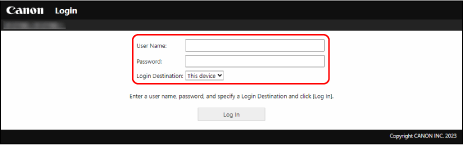
Когато се изведе [Log In (Guest)]
Нерегистрираните потребители също могат да влязат в системата като обикновени потребители, като натиснат върху този бутон.
3
Щракнете върху [Log In].
Проверете дали се показва порталната страница на Remote UI (Потребителски интерфейс за отдалечено управление). Remote UI (Потребителски интерфейс за отдалечено управление) (последна страница)
Когато се появи съобщение за активиране на двуфакторна автентификация
1
Прегледайте съобщението и натиснате върху [OK].
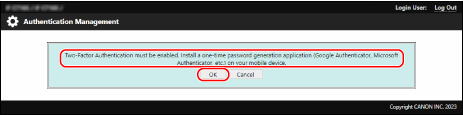
На екрана на Remote UI (Потребителски интерфейс за отдалечено управление) се показва QR код.
2
Сканирайте QR кода с приложението за генериране на еднократни пароли на мобилното си устройство.
Акаунтът е регистриран в приложението за генериране на еднократни пароли и еднократната парола се показва.
3
Въведете еднократната парола на екрана на Remote UI (Потребителски интерфейс за отдалечено управление) и натиснете върху [Verify].
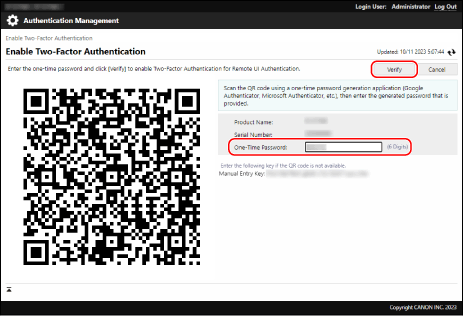
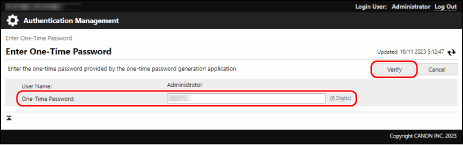
Когато се покаже екранът за въвеждане на еднократна парола
Въведете еднократната парола, показана в приложението за генериране на еднократни пароли на мобилното устройство, и кликнете върху [Verify].
4
Когато приключите операциите, щракнете върху [Log Out].
Екранът за вход се появява след излизане от Remote UI (Потребителски интерфейс за отдалечено управление).
5
Затворете уеб браузъра.
ВАЖНО!
Важни съображения при използването на Remote UI (Потребителски интерфейс за отдалечено управление)
Не осъществявайте достъп до други уебсайтове, когато използвате Remote UI (Потребителски интерфейс за отдалечено управление).
Не използвайте бутона [ ] (назад) на уеб браузъра, докато използвате Remote UI (Потребителски интерфейс за отдалечено управление). Може да не работи правилно.
] (назад) на уеб браузъра, докато използвате Remote UI (Потребителски интерфейс за отдалечено управление). Може да не работи правилно.Ако няколко потребители извършват операции върху един и същ елемент едновременно чрез Remote UI (Потребителски интерфейс за отдалечено управление) или контролния панел, ще бъде приложена последната операция.
След като използвате Remote UI (Потребителски интерфейс за отдалечено управление), не забравяйте да излезете и затворите браузъра си.
Ако затворите уеб браузъра, без да излезете от Remote UI (Потребителски интерфейс за отдалечено управление), при следващото влизане може да отнеме повече време.
Ако затворите уеб браузъра, без да излезете от Remote UI (Потребителски интерфейс за отдалечено управление), при следващото влизане може да отнеме повече време.
Когато използвате прокси сървър
Не можете да достигнете до машината през прокси сървър. Настройте уеб браузъра така, че да имате достъп до компютъра, без да се свързвате през прокси сървър.
ЗАБЕЛЕЖКА
Криптиране на комуникацията при използване на Remote UI (Потребителски интерфейс за отдалечено управление)
Конфигурирайте TLS настройките за устройството, след което активирайте използването на TLS в Remote UI (Потребителски интерфейс за отдалечено управление). Използване на TLS
Задаване на времето до автоматично излизане на потребителя
Потребителят автоматично излиза от Remote UI (Потребителски интерфейс за отдалечено управление), ако не се извършват действия за определен период от време. Можете да зададете времето, докато потребителят е отписан, като използвате следната процедура.
Влезте в Remote UI (Потребителски интерфейс за отдалечено управление) като администратор  натиснете върху [Settings/Registration] [Network Settings] [Session Settings] въведете времето, след което потребителят ще бъде изключен натиснете върху [OK].
натиснете върху [Settings/Registration] [Network Settings] [Session Settings] въведете времето, след което потребителят ще бъде изключен натиснете върху [OK].