Remote UI (Потребителски интерфейс за отдалечено управление) (последна страница)
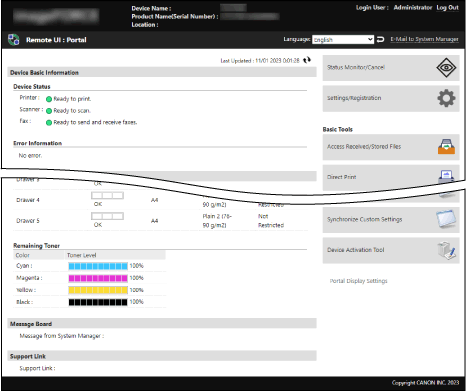
Когато влезете в Remote UI (Потребителски интерфейс за отдалечено управление), се извежда страницата на портала (горна страница на Remote UI (Потребителски интерфейс за отдалечено управление)). От тук можете да проверите състоянието на работа на устройството, да видите различна информация и да промените настройките, като натискате бутоните.
[Device Name]
Показва името на устройството, зададено на следното място: [Settings/Registration]

[Device Management]
[Device Information Settings].
[Product Name(Serial Number)]
Показва името на продукта и серийния номер на устройството.
[Location]
Показва мястото на инсталиране, зададено на следния адрес: [Settings/Registration]
[Device Management]
[Device Information Settings].
[Login User]
Показва информацията за влезлия потребител.
[Log Out]
Излизате от Remote UI (Потребителски интерфейс за отдалечено управление) и отново се показва екранът за вход.
[Language]
Превключва езика на показване на Remote UI (Потребителски интерфейс за отдалечено управление).
* Езиците на показване на компютъра и на Remote UI (Потребителски интерфейс за отдалечено управление) трябва да са еднакви. Ако езиците на показване не са еднакви, въведената информация може да не се покаже правилно или може да не успеете да посочите папка, сървър или друго определено местоназначение.
[E-Mail to System Manager]
Създава имейл до администратора, зададен на следното място: [Settings/Registration]
[User Management]
[System Manager/Contact Person Information Settings].
[Last Updated]
Показва датата и часа на последната актуализация на информацията, показана на страницата на портала.
Натиснете върху [

] вдясно от датата и часа, за да ги актуализирате.
[Device Basic Information]
Показва текущия статус и информация за грешките на машината.
Ако е възникнала грешка, ще се изведе връзка към [Error Information].
[Consumables Information]
Извежда информация за хартията и оставащото количество тонер.
[Message Board]
[Support Link]
Показва връзка към информацията за поддръжка на устройството, която се намира на следния адрес: [Settings/Registration]
[License/Other]
[Message Board/Support Link].
[Status Monitor/Cancel]
При щракване се показва екранът [Status Monitor/Cancel].
От тук можете да проверите състоянието и регистрите на дадена функция, състоянието на работа на устройството и информацията за грешки.
Проверка на употребата и регистрационните файлове с Remote UI (Потребителски интерфейс за отдалечено управление)[Settings/Registration]
При щракване се показва екранът [Settings/Registration].
Настройките и операциите са достъпни в зависимост от правата на потребителя, който е влязъл в системата.
Управление на устройството от компютър (Remote UI (Потребителски интерфейс за отдалечено управление))Елементите, които могат да се задават на екрана [Settings/Registration], са почти същите като тези в менюто [Настройки/Регистриране] на контролния панел, но някои елементи могат да бъдат зададени само с контролния панел или с Remote UI (Потребителски интерфейс за отдалечено управление).
[Настройки/Регистриране] Списък с менютаВ зависимост от елемента може да се наложи да рестартирате устройството, за да се приложат настройките.
[Basic Tools]
Когато натиснете бутона, се отваря съответният екран.
[Access Received/Stored Files]
Можете да проверявате, отпечатвате и препращате данните, съхранени на следните места:
[Direct Print]
Можете да отпечатвате файлове, съхранени на компютър или в мрежа, като ги посочите директно в Remote UI (Потребителски интерфейс за отдалечено управление).
Използване на уеб браузър за печат (директен печат)[Address Book]
Можете да регистрирате дестинации в адресната книга с помощта на контролния панел.
[Remote Operation]
Показва се, когато [Настройки за отдалечена операция] е активиран.
Позволява екранът на контролния панел да се показва и управлява от компютър. Това Ви позволява да конфигурирате настройките и да изпълнявате задачи, дори когато не сте пред компютъра.
[Management Tools]
Когато натиснете върху всеки бутон, се отваря съответният екран.
* Само администратор с администраторски права може да показва тези екрани.
* Показаните бутони могат да варират в зависимост от състоянието на инсталирането на системните опции и MEAP приложенията.
[Service Management Service]
Можете да инсталирате и управлявате приложението MEAP.
Разширяване на функционалността (MEAP)[User Setting Information Management]
Можете да изтриете информацията за потребителска настройка.
Изтриване на информация за потребителска настройка[Synchronize Custom Settings]
Можете да конфигурирате настройките, за да синхронизирате персонализираните данни между няколко многофункционални устройства на Canon в една и съща мрежа.
Използване на няколко многофункционални устройства на Canon с еднакви настройки (синхронизиране на персонализирани данни)
ЗАБЕЛЕЖКА
Можете да промените реда на бутоните в [Basic Tools] и [Management Tools] с помощта на [Portal Display Settings] в долния десен ъгъл на екрана.