Настройка на параметрите за показване и работа на времевата линия на екрана [Начало]
На екрана [Начало] можете да настроите параметри като това дали да се показва времевата линия, а на екрана [Начало] – елементите, които обикновените потребители могат да персонализират.
Показване или скриване на времевата линия
Можете да настроите дали да се показва или не лентата с хронологията (история на настройките и задачи за печат, чакащи обработка) в дясната част на екрана [Начало].
* За подробности относно настройките вижте следното:
Използвайте контролния панел, за да конфигурирате настройките. Не можете да конфигурирате настройките, като използвате Remote UI (Потребителски интерфейс за отдалечено управление) от компютър.
Изискват се администраторски права.
Изискват се администраторски права.
1
Влезте в машината като администратор. Влизане в устройството
2
На контролния панел натиснете [ ] на екрана [Начало], след което изберете [Настройки за управление на начален екран]. Екран [Начало]
] на екрана [Начало], след което изберете [Настройки за управление на начален екран]. Екран [Начало]Извежда се екранът [Настройки за управление на начален екран].
3
Конфигурирайте настройките, за да се показва времевата линия.
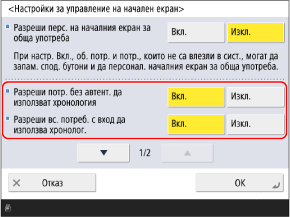
[Разреши потр. без автент. да използват хронология]
Задайте тази опция на [Вкл.], за да се показва общата времева линия за потребители без автентификация, когато потребителите не са влезли в системата или са гости.
* Ако настройката „Бързо стартиране“ е деактивирана и след това устройството бъде изключено, или ако функцията „Бързо стартиране“ не работи, общата времева линия за потребители без удостоверяване няма да се показва, независимо от тази настройка. [Настр.за бързо стартиране за захранването]
[Разреши вс. потреб. с вход да използва хронолог.]
Задайте тази опция на [Вкл.], за да се показва времевата линия на всеки потребител, когато той е влязъл в системата.
4
Натиснете [OK].
Настройките се прилагат.
Конфигуриране на операциите и екранните изображения, разрешени за потребителите
Можете да конфигурирате настройки като елементите, които всеки потребител може да персонализира на екрана [Начало], както и дали да се показват бутоните за функции и настройки на екрана [Начало].
Използвайте контролния панел, за да конфигурирате настройките. Не можете да конфигурирате настройките, като използвате Remote UI (Потребителски интерфейс за отдалечено управление) от компютър.
Изискват се администраторски права.
Изискват се администраторски права.
1
Влезте в машината като администратор. Влизане в устройството
2
На контролния панел натиснете [] на екрана [Начало], след което изберете [Настройки за управление на начален екран]. Екран [Начало]
] на екрана [Начало], след което изберете [Настройки за управление на начален екран]. Екран [Начало]Извежда се екранът [Настройки за управление на начален екран].
3
Настройте операциите и екранните изображения, достъпни за потребителите.
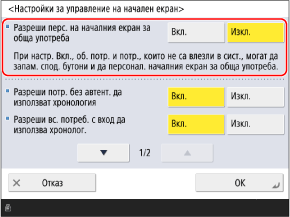

[Разреши перс. на началния екран за обща употреба]
Задайте тази опция на [Вкл.], за да позволите на потребители, различни от администраторите, да добавят бутони за споделяне и да променят настройките на [Персонализ. за обща употр.].
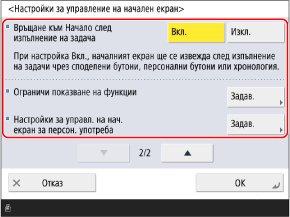
[Връщане към Начало след изпълнение на задача]
Задайте тази опция на [Вкл.], за да се покаже отново екранът [Начало] след операция, извършена чрез споделен бутон, личен бутон или времевата линия.
[Ограничи показване на функции]
За да скриете някои от бутоните за функции и настройки, показвани в средата на екрана [Начало], натиснете [Задаване], изберете желаните функции и настройки и натиснете [OK].
[Настройки за управл. на нач. екран за персон. употреба]
За да ограничите елементите, които всеки потребител може да персонализира на екрана [Начало], натиснете [Задаване], изберете [Изкл.] за всеки елемент, който искате да ограничите, и след това натиснете [OK].
Тези настройки могат да се конфигурират само когато функцията за персонализиране е активирана. Активиране и деактивиране на функцията за персонализация
Когато [Разреши запаметяване/редактиране на персонални бутони] е настроен на [Изкл.], вече добавените лични бутони няма да се показват.
Когато [Разреши използв. ''Преместв. бутони'' при персонализ. за персон. употреба] е настроен на [Изкл.], позициите на екрана на вече преместените бутони ще бъдат запазени.
Когато [Разр. използв. ''Настр. за оформ. нач. екран'' при персон. за персон. употр.] или [Разр. използ. на ''Настройки за тапет'' при персонализ. за персон. употреба] е зададено на [Изкл.], предишните лични настройки няма да бъдат запазени. (Прилагат се настройките, зададени в [Настройки на устройство].)
4
Натиснете [OK].
Настройките се прилагат.