Подготовка за използване на сървър за печат
Като настроите сървър за печат в мрежата можете да ускорите операциите за печат на компютър, като по този начин намалите натоварването на компютъра.
В Windows можете да инсталирате драйвера на принтера чрез сървъра за печат, което ви спестява изтеглянето на драйвера на принтера на всеки компютър в мрежата или използването на CD-ROM или DVD-ROM.
В Windows можете да инсталирате драйвера на принтера чрез сървъра за печат, което ви спестява изтеглянето на драйвера на принтера на всеки компютър в мрежата или използването на CD-ROM или DVD-ROM.
За да настроите сървър за печат, активирайте сървъра за печат да печата от устройството и след това конфигурирайте настройките за споделяне на принтера.
За да използвате сървър за печат в среда на домейн, консултирайте се с вашия мрежов администратор.
За да използвате сървър за печат в среда на домейн, консултирайте се с вашия мрежов администратор.
Разрешаване на сървъра за печат да печата от устройството
Инсталирайте драйвера на принтера на компютъра, който ще бъде сървърът за печат, и конфигурирайте настройките според вашата среда на използване. Подготовка за печат на данни с помощта на драйвер
При използване на сървър за печат, докато се използва удостоверяване на потребителя и/или управление на кодове на отдели
Трябва да инсталирате „Canon Driver Information Assist Service“, когато инсталирате драйвера за принтера. За повече информация вижте ръководството на драйвера в сайта за онлайн ръководства.
Конфигуриране на настройките за споделяне на принтера
Конфигурирайте настройките за споделяне на принтера на компютъра, който ще бъде сървърът за печат, така че други компютри в мрежата да могат да използват сървъра за печат.
Когато използвате Windows
Изискват се администраторски права на компютъра, който ще бъде сървърът за печат.
Необходима подготовка
Проверете операционната система (32-битова или 64-битова) на компютъра, който ще бъде сървърът за печат, и операционната система на компютъра, който ще използва сървъра за печат (клиента). Преглед на системната информация за компютъра
1
Влезте в компютъра, който ще бъде сървърът за печат, като използвате администраторски акаунт.
2
Щракнете върху [ ] (Старт)
  [
[ ] (Настройки) [Bluetooth и устройства] [Принтери и скенери].
] (Старт) [] (Настройки) [Bluetooth и устройства] [Принтери и скенери].Извежда се екранът [Принтери и скенери].
3
Щракнете върху драйвера на принтера на устройството [Свойства на принтера].
[Свойства на принтера].Показва се екранът със свойства на драйвера на принтера.
4
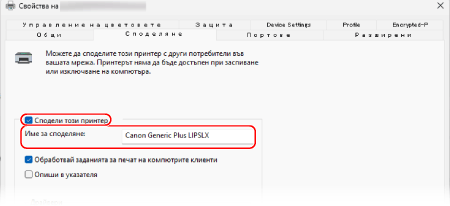
В раздела [Sharing] поставете отметка в полето [Споделяне на този принтер] и въведете споделено име.
5
Инсталирайте допълнителен драйвер, ако е необходимо.
Ако клиентският компютър има операционна система (32-битова или 64-битова), която се различава от тази на сървъра за печат, инсталирайте допълнителен драйвер.
1
Щракнете върху [Допълнителни драйвери].
Извежда се екранът [Допълнителни драйвери].
2
Поставете отметка в полето за драйвера, който трябва да се добави, и щракнете върху [OK].
Показва се екранът за инсталиране на драйвера на принтера.
Ако компютърът на сървъра за печат има 32-битова операционна система, поставете отметка в полето [x64] (драйвер за 64-битова версия).
Ако компютърът на сървъра за печат има 64-битова операционна система, поставете отметка в полето [x86] (драйвер за 32-битова версия).
3
Щракнете върху [Преглед].
4
Отворете папката на драйвера, който ще бъде добавен, изберете INF файла в папката [Driver] и щракнете върху [Open].
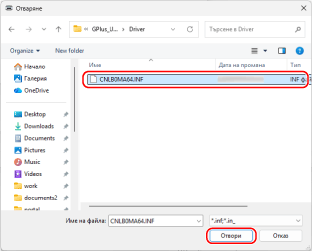
Ако компютърът с принтсървъра има 32-битова операционна система, изберете INF файла в папката [Driver] на [x64].
Ако компютърът с принтсървъра има 64-битова операционна система, изберете INF файла в папката [Driver] на [32BIT].
5
Щракнете върху [OK] и инсталирайте допълнителния драйвер, като следвате инструкциите на екрана.
6
Щракнете върху [OK].
Настройките се прилагат.
Когато използвате macOS
1
Щракнете върху [ ] [Системни настройки] [General] [Споделяне].
] [Системни настройки] [General] [Споделяне].Извежда се екранът [Споделяне].
2
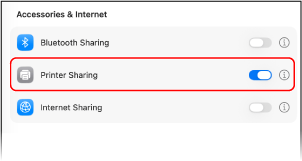
Включете [Споделяне на принтер] и щракнете върху [ ].
].
].
3
В [Принтери] поставете отметка в полето за устройството.
4
Ограничете потребителите, които могат да използват сървъра за печат, ако е необходимо.
По подразбиране всички потребители могат да използват сървъра за печат.
За да разрешите на конкретни потребители да използват сървъра за печат, щракнете върху [+] под [Потребители] и изберете потребителите, които могат да използват сървъра за печат.
За да разрешите на конкретни потребители да използват сървъра за печат, щракнете върху [+] под [Потребители] и изберете потребителите, които могат да използват сървъра за печат.
5
Щракнете върху [Готово].
Настройките се прилагат.