Отмяна на отпечатването
Когато сте извършили печат с помощта на драйвер от компютър, можете да отмените печатането от компютъра.
След като данните за печат са изпратени до устройството или когато сте извършили печат без използване на драйвер, можете да отмените печатането, като използвате контролния панел или Remote UI (Потребителски интерфейс за отдалечено управление).
След като данните за печат са изпратени до устройството или когато сте извършили печат без използване на драйвер, можете да отмените печатането, като използвате контролния панел или Remote UI (Потребителски интерфейс за отдалечено управление).
Отмяна на отпечатване от компютър
Когато използвате Windows
Ако се покаже екранът за печат, щракнете върху [Cancel].
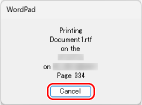
Ако горният екран не се покаже, щракнете двукратно върху иконата на принтера в областта за уведомяване на Windows, изберете документа за отмяна и щракнете върху [Cancel]  щракнете върху [Yes].
щракнете върху [Yes].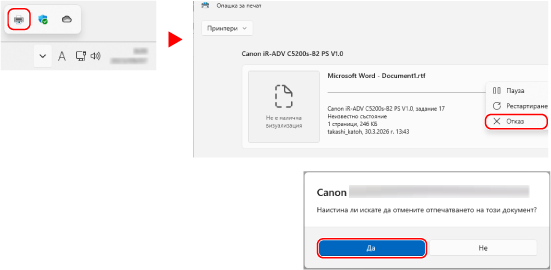
Ако иконата на принтера не се показва в областта за уведомяване на Windows или документът, който трябва да бъде отменен, не се показва, данните за печат се изпращат на устройството, след като бъдат обработени на компютъра.
В този случай отменете отпечатването с помощта на контролния панел на устройството или Remote UI (Потребителски интерфейс за отдалечено управление). Отмяна на печат чрез контролния панел или Remote UI (Потребителски интерфейс за отдалечено управление)
В този случай отменете отпечатването с помощта на контролния панел на устройството или Remote UI (Потребителски интерфейс за отдалечено управление). Отмяна на печат чрез контролния панел или Remote UI (Потребителски интерфейс за отдалечено управление)
Когато използвате macOS
Щракнете върху иконата на принтера в Dock и щракнете върху [ ] на документа, за да отмените печата.
] на документа, за да отмените печата.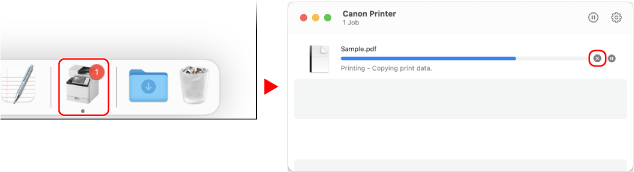
Отмяна на печат чрез контролния панел или Remote UI (Потребителски интерфейс за отдалечено управление)
При отмяна на отпечатване с помощта на контролния панел
Следвайте инструкциите на екрана, за да отмените отпечатването.
* Ако се появи екранът за потвърждение, когато отмените печатането, натиснете [Да].
Ако се покаже екранът за печат, щракнете върху [Отказ].
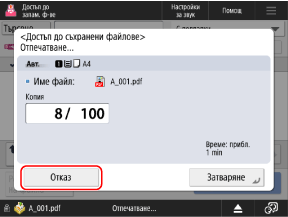
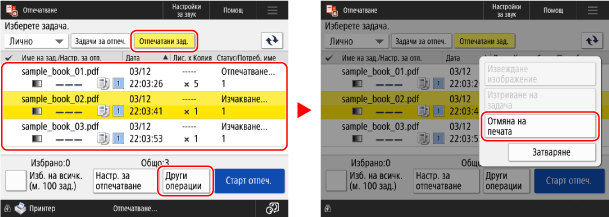
Ако се покаже екранът за печат, натиснете [Отпечатани зад.], изберете заданието за отмяна от списъка със задания за печат и натиснете [Отмяна на печата].
Ако не се покаже нито един от горните екрани, натиснете [ Стоп], изберете заданието за отмяна от списъка със задания за печат и натиснете [Отказ].
Стоп], изберете заданието за отмяна от списъка със задания за печат и натиснете [Отказ].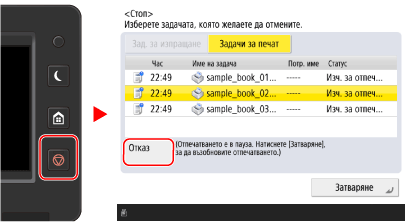
Отмяна на отпечатването с Remote UI (Потребителски интерфейс за отдалечено управление)
Можете да отмените печатането на екрана на Remote UI (Потребителски интерфейс за отдалечено управление), като изберете [Status Monitor/Cancel] [Copy/Print] [Job Status]. Проверка на употребата и регистрационните файлове с Remote UI (Потребителски интерфейс за отдалечено управление)
[Copy/Print] [Job Status]. Проверка на употребата и регистрационните файлове с Remote UI (Потребителски интерфейс за отдалечено управление)