
Настройки според оригинала
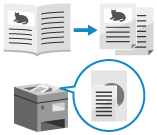
Конфигурирайте настройките за ефективно сканиране според оригинала.
Можете също така да забраните сканирането на празни страници.
Можете също така да забраните сканирането на празни страници.
Разделяне на оригинал, който се разгъва на две страници
Когато сканирате оригинал, който се разгъва, например книга или списание, можете да конфигурирате настройките да сканират лявата и дясната страница като отделни страници.
Поставяне на оригинал, който се разтваря
За да сканирате оригинал, който се разтваря, поставете го върху стъклото на сканиращото стъкло. Поставете оригинала върху стъклото за сканиране, като подравните горната му част с горния ляв ъгъл и горната част на стъклото за сканиране.

1
 2 Pages].
 [С настройки] се показва в долната част на бутона за настройка.
2
Натиснете [Затвар.].
Отново се показва екранът за сканиране.
Сканиране на оригинали с различен формат (оригинали с различен формат)
Когато сканирате оригинали с различен формат, конфигурирайте настройките да ги сканирате след поставянето им заедно в подаващото устройство.
Това елиминира необходимостта от поставяне на оригиналите за всеки размер.
Това елиминира необходимостта от поставяне на оригиналите за всеки размер.
Поставяне на оригинали с различни размери
Когато поставяте оригинали с еднаква вертикална ширина, подравнете страните с еднаква вертикална ширина. /b_in_area_asia_L.gif)
/b_in_area_americas_L.gif)

Когато поставяте оригинали с различна вертикална ширина, подравнете горните леви ъгли, както се вижда от вашата гледна точка.
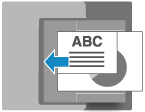
Предпазни мерки при поставяне на оригинали с различни размери
Има ограничения за комбинациите от оригинални размери, които могат да бъдат поставени заедно. Технически характеристики на устройството за двустранно подаване с еднократно преминаване
Поставянето на неподходяща комбинация от оригинални размери може да доведе до повреда на оригиналите или засядане на хартия.
Поставянето на неподходяща комбинация от оригинални размери може да доведе до повреда на оригиналите или засядане на хартия.
Не поставяйте заедно оригинали с различна дебелина или качество на хартията. Това може да причини засядане на a хартия.
Ако поставите оригинали с различна вертикална ширина в подаващото устройство, оригиналите с по-малка вертикална ширина няма да бъдат закрепени от плъзгащите се водачи и може да бъдат сканирани под ъгъл.
1
На екрана за сканиране натиснете [Настройки]  [Оригинали с разл. формат]. Екран „Сканиране“
[Оригинали с разл. формат]. Екран „Сканиране“2
На екрана [Оригинали с разл. формат] изберете дали поставените оригинали имат еднаква вертикална ширина.
Ако не се покаже екранът [Оригинали с разл. формат], можете да пропуснете тази стъпка. Натиснете [Затвар.], за да се върнете към екрана за факс. След това стъпките не се изискват.
3
Натиснете [OK] [Затвар.].
[Затвар.].Отново се показва екранът за сканиране.
Сканиране на голям брой оригинали (Създаване на задача)
Когато оригиналите са твърде много, за да се поставят наведнъж в подаващото устройство, настройте параметрите така, че сканираните на няколко партиди оригинали да могат да се изпращат или запазват заедно.
Можете да изпращате или запазвате едновременно оригинали, сканирани чрез подаващото устройство, и оригинали, сканирани чрез стъклото на сканиращото устройство.
Можете да изпращате или запазвате едновременно оригинали, сканирани чрез подаващото устройство, и оригинали, сканирани чрез стъклото на сканиращото устройство.
1
На екрана за сканиране натиснете [Настройки] [Създаване на задача]. Екран „Сканиране“
[Създаване на задача]. Екран „Сканиране“[С настройки] се показва в долната част на бутона за настройка.
2
Натиснете [Затвар.].
Отново се показва екранът за сканиране.
ЗАБЕЛЕЖКА
Когато поставяте множество оригинали с различен формат в подаващото устройство, трябва да конфигурирате настройките за оригинали с различен формат. Сканиране на оригинали с различен формат (оригинали с различен формат)
Предотвратяване на сканирането на празни страници (пропускане на празни оригинали)
Автоматично изтрива (пропуска) страниците, които при сканирането са били определени като празни.
Например, когато в подаващото устройство за двустранно сканиране са поставени както едностранни, така и двустранни оригинали, се сканира и обратната страна (празната страница) на едностранния оригинал. В този случай, когато настройките са конфигурирани така, че да се пропускат празните страници, страниците, които по време на сканирането се определят като празни, се пропускат автоматично, което елиминира необходимостта от изтриване на празните страници след сканирането.
Например, когато в подаващото устройство за двустранно сканиране са поставени както едностранни, така и двустранни оригинали, се сканира и обратната страна (празната страница) на едностранния оригинал. В този случай, когато настройките са конфигурирани така, че да се пропускат празните страници, страниците, които по време на сканирането се определят като празни, се пропускат автоматично, което елиминира необходимостта от изтриване на празните страници след сканирането.
* Празните оригинали не могат да бъдат пропуснати при изпращане на сканирани данни към следните дестинации:
Факс
I-факс
1
На екрана за сканиране натиснете [Настройки] [Пропускане празни оригинали]. Екран „Сканиране“
[Пропускане празни оригинали]. Екран „Сканиране“Извежда се екранът [Пропускане празни оригинали].
2
Изберете цвета на хартията, която да пропуснете.
[Вс. цветове]
Можете да пропуснете всички празни страници на оригинала, независимо от цвета на хартията.
[Само бяло]
Пропуска само празни страници на бяла хартия.
* Ако при сканиране изберете настройка, различна от [Авто (Цветно/Нива сиво)] или [Авто (Цветно/Черно-бяло)] за цвета, устройството ще работи съгласно настройката [Вс. цветове], дори ако е зададена [Само бяло]. Избор на цвят
При проверка на сканираните данни преди изпращане или запазване
Натиснете [Преглед], за да маркирате полето за отметка.
Можете да покажете екран за предварителен преглед, за да проверите съдържанието, преди да изпратите или запазите сканираните данни. Работа с екрана за преглед
Можете да покажете екран за предварителен преглед, за да проверите съдържанието, преди да изпратите или запазите сканираните данни. Работа с екрана за преглед
3
Настройте точността за откриване на празни страници, ако е необходимо.
1
Натиснете [Настройване ниво на разпоз.].
Извежда се екранът [Настройване ниво на разпоз.].
2
Преместете плъзгача наляво или надясно, за да настроите степента на точност.
При избор на [+] се увеличава нивото на чувствителност при разпознаване на празни страници.
3
Натиснете [OK].
Отново се показва екранът [Пропускане празни оригинали].
4
Натиснете [OK] [Затвар.].
[Затвар.].Отново се показва екранът за сканиране.
ВАЖНО!
Ако форматът на оригинала е зададен на по-голям формат от действителния оригинал, празните страници може да не бъдат пропуснати правилно.
ЗАБЕЛЕЖКА
Ако се установи, че всички страници на сканирания оригинал са празни, сканирането се отменя.