[Мрежа] и [Запаметяващ носител] Екран с настройки за отпечатване
На екрана за избор на файл в пространството за съхранение изберете файл и натиснете [Отпечатване], за да се покаже екранът с настройки за печат.
Използвайте този екран, за да зададете броя на разпечатките и други настройки за печат. Можете да извършвате двустранно копиране и да регулирате качеството на изображението и други настройки, за да отговарят на оригинала и целта ви.
След като проверите или промените настройките за печат, натиснете [Старт отпеч.], за да извършите печат.
Използвайте този екран, за да зададете броя на разпечатките и други настройки за печат. Можете да извършвате двустранно копиране и да регулирате качеството на изображението и други настройки, за да отговарят на оригинала и целта ви.
След като проверите или промените настройките за печат, натиснете [Старт отпеч.], за да извършите печат.
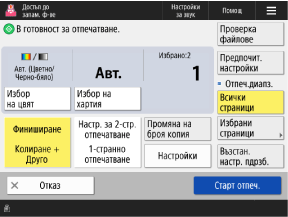
* В зависимост от настройката, описанието тук е описанието при копиране. Заменете „копие“ с „печат“, когато го споменавате. Описанието може да включва и настройки, които не могат да бъдат конфигурирани за печат.
Проверка и промяна на настройките за печат
Текущо зададеният цвят за печат, използваната хартия и броят на разпечатките се показват в центъра на екрана. Проверете тези настройки, за да осигурите правилен печат.
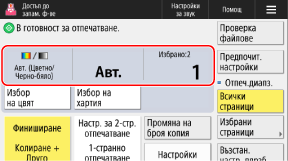
За да промените броя разпечатки, въведете броя чрез бутоните с цифри.
Когато са избрани няколко файла, натиснете [Промяна на броя копия] и въведете броя разпечатки.
Когато са избрани няколко файла, натиснете [Промяна на броя копия] и въведете броя разпечатки.
* Броят на избраните файлове се показва над броя на разпечатките.
За да промените ориентацията за печат, натиснете [Избор на цвят].
За да промените използваната хартия, натиснете [Избор хартия].
Конфигуриране на настройките за печат по подразбиране
Налични са настройките по-долу:
* Когато едновременно са избрани файлове с различни формати, като например PDF файл и JPEG файл, можете да зададете само [2-странно отпечатване].
[Финиширане] (само PDF и XPS файлове)
Можете да зададете сортиране, зашиване с телбод и други функции за довършителни работи. Конфигуриране на функциите за удостоверяване
[2-странно отпечатване]
Когато печатате от двете страни на хартията, изберете [Подвързване по дългата страна] или [Подвързване по късата страна].
[Подвързване по дългата страна]: Извършва двустранен печат с подвързаната страна от дългия ръб на хартията.
[Подвързване по късата страна]: Извършва двустранен печат с подвързаната страна от късия ръб на хартията.
* Когато печатате от двете страни на хартията за PDF файл с различни размери за предната и задната страница, трябва ръчно да зададете използваната хартия.
Когато използваната хартия е зададена на [Авто], данните се отпечатват на хартия, която съответства на размера на всяка страница, без да се извършва двустранен печат.
Когато използваната хартия е зададена на [Авто], данните се отпечатват на хартия, която съответства на размера на всяка страница, без да се извършва двустранен печат.
[Диапазон на отпечатване]
Когато отпечатвате документ с няколко страници, изберете дали да отпечатате всички страници или да зададете диапазон от страници за отпечатване.
Когато задавате диапазон от страници, натиснете [Избрани страници] и въведете първата и последната страница.
Когато задавате диапазон от страници, натиснете [Избрани страници] и въведете първата и последната страница.
[Настройки]
Конфигурирайте печата на брошури, регулирайте качеството на изображението и конфигурирайте другите настройки за печат.
Изчистване на настройки за печат
За да изчистите променените настройки за печат, натиснете [Възстан. настр. пдрзб.] в долния десен ъгъл на екрана.
Отпечатване на файл
Натиснете [Старт отпеч.] в долния десен ъгъл на екрана, за да извършите печат.
ЗАБЕЛЕЖКА
Запаметяване на често използвани настройки от [ ]
]
]Можете да регистрирате текущите настройки като „Любими настройки“, за да ги извикате лесно от екрана с настройки за печат, когато е необходимо. Записване и възстановяване на предпочитани настройки
Като регистрирате текущите настройки като бутони на екрана [Начало], можете да отворите тези настройки от екрана [Начало] с едно натискане на бутон. Добавяне на бутони към екрана [Начало] (лични и споделени бутони)
* Когато използвате USB устройство с памет, не можете да добавяте бутон към екрана [Начало].
Можете също да регистрирате текущите настройки като „Предпочитани настройки“. Промяна на настройките по подразбиране
Проверка на информацията и детайлите на файла
Натиснете [Проверка файлове] в горния десен ъгъл на екрана, за да се покаже информацията за избрания файл.
На екрана [Проверка файлове] изберете файл и натиснете [Детайли], за да проверите местоположението на файла, датата и часа на актуализацията и други подробности.
На екрана [Проверка файлове] изберете файл и натиснете [Извежд. изобр.], за да се покаже екран за предварителен преглед и да се проверят подробностите за файла.
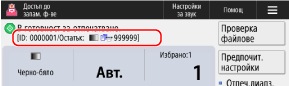
Когато броят на страниците, които могат да бъдат отпечатани по време на управление на кодове на отдели, е ограничен
Броят страници, които могат да бъдат отпечатани с влезлия в системата ИД на отдел, се показва в горната част на екрана.
[Настройки] Екран (PDF и XPS файлове)
На екрана с настройките за печат натиснете [Настройки], за да изведете екрана [Настройки].
Натиснете бутоните на този екран, за да конфигурирате подробните настройки за печат. След като конфигурирате настройките за печат, натиснете [Затвар.], за да се върнете към екрана с настройки за печат.
Натиснете бутоните на този екран, за да конфигурирате подробните настройки за печат. След като конфигурирате настройките за печат, натиснете [Затвар.], за да се върнете към екрана с настройки за печат.
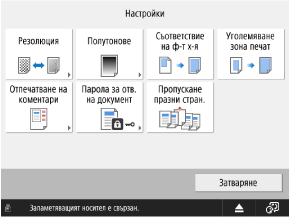
[Резолюция]
Задайте резолюцията, която ще се използва за обработка на данни за печат.
За да печатате с по-висока резолюция, задайте на [Суперфина (1200 dpi)].
За да печатате с по-висока резолюция, задайте на [Суперфина (1200 dpi)].
[Полутонове]
Задайте метода на печат при възпроизвеждане на полутонове (преходният диапазон между по-светлите и по-тъмните области на изображението). За подробности относно настройките вижте следното:
[Полутонове] (PDF файлове)
[Полутонове] (XPS файлове)
[Съответствие на ф-т х-я]
Увеличава или намалява документа в зависимост от хартията, която ще се използва за печат.
* Документът се увеличава или намалява, като същевременно се запазва съотношението на страните на документа.
[Уголем. зона за печат]
Увеличава областта за печат до ръба на хартията, без да оставя полета около нея.
* В зависимост от документа, част от ръба на отпечатаното изображение може да не се отпечата или хартията може да е частично размазана.
[Отпечатв. на коментари]
Задайте дали да се отпечатват коментари в PDF файловете.
Когато е зададено на [Авто], се отпечатват коментарите, посочени за печат в PDF файла.
Когато е зададено на [Авто], се отпечатват коментарите, посочени за печат в PDF файла.
[Парола за отв. на документ]
Когато PDF файлът има настройки за сигурност, въведете паролата според настройката на PDF файла.
Когато е зададена парола за отваряне на документа или парола за оторизация
Въведете паролата за отваряне на документа или паролата за оторизация в [Парола за кодиране].
* Въведете парола за оторизация в следните случаи:
При печат на PDF файл, чийто печат е забранен
При печат на PDF файл, който позволява печат само с ниска резолюция и висока резолюция
* Когато отпечатвате множество PDF файлове с конфигурирани настройки за сигурност, можете да отпечатвате само файлове с една и съща парола.
[Пропускане празни стран.]
Не отпечатва страници, които са определени като празни при печат.
* В зависимост от документа, дадена страница може да не бъде определена като празна, дори ако на нея няма нищо.
[Настройки] Екран (JPEG и TIFF файлове)
На екрана с настройките за печат натиснете [Настройки], за да изведете екрана [Настройки].
Натиснете бутоните на този екран, за да конфигурирате подробните настройки за печат. След като конфигурирате настройките за печат, натиснете [Затвар.], за да се върнете към екрана с настройки за печат.
Натиснете бутоните на този екран, за да конфигурирате подробните настройки за печат. След като конфигурирате настройките за печат, натиснете [Затвар.], за да се върнете към екрана с настройки за печат.
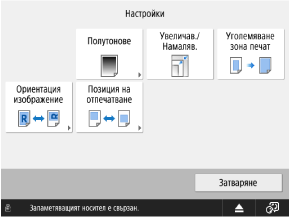
[Полутонове]
Задайте метода на печат при възпроизвеждане на полутонове (преходният диапазон между по-светлите и по-тъмните области на изображението). За подробности относно настройките вижте следното:
[Увеличаване/Намаляване]
Увеличава или намалява изображението в зависимост от хартията, която ще се използва за печат.
Изображението се увеличава или намалява, като същевременно се запазва съотношението на страните.
Когато изображението е по-голямо от областта за печат, то се намалява, за да се побере в областта за печат, независимо от настройката [Увеличаване/Намаляване].
Когато това е зададено на [Увеличаване/Намаляване], дори ако е зададена позицията за печат в етикет на TIFF файл, тя ще бъде деактивирана.
[Уголем. зона за печат]
Увеличава областта за печат до ръба на хартията, без да оставя полета около нея.
* В зависимост от изображението, част от ръба на отпечатаното изображение може да не се отпечата или хартията може да е частично размазана.
[Ориентация изображение]
Задайте ориентацията на изображението при печат.
Когато е зададено на [Авто], съотношението на страните на изображението се определя автоматично и изображението се отпечатва в портретна ориентация, ако вертикалният размер е по-голям, или се отпечатва в пейзажна ориентация, ако хоризонталният размер е по-голям.
Когато е зададено на [Авто], съотношението на страните на изображението се определя автоматично и изображението се отпечатва в портретна ориентация, ако вертикалният размер е по-голям, или се отпечатва в пейзажна ориентация, ако хоризонталният размер е по-голям.
[Позиция на отпечатване]
Задайте позицията за отпечатване на изображението.
Когато е зададено на [Авто], изображението се отпечатва според позицията за печат, посочена в етикета на TIFF файла. Ако позицията за печат не е зададена или при печат на JPEG файл, изображението се отпечатва в центъра на хартията.
Когато е зададено на [Авто], изображението се отпечатва според позицията за печат, посочена в етикета на TIFF файла. Ако позицията за печат не е зададена или при печат на JPEG файл, изображението се отпечатва в центъра на хартията.