Registracija i pozivanje omiljenih postavki
Postavke prema svojim potrebama i one koje želite pozivati možete registrirati za skeniranje, kopiranje i ostale funkcije.
Možete označiti omiljenu postavku kako biste naveli opis postavke, tko će je koristiti ili druge informacije.
Možete pozvati registrirane postavke s funkcijskih zaslona kako biste brzo proveli funkciju. Nakon učitavanja postavke se po potrebi mogu i mijenjati.
Možete označiti omiljenu postavku kako biste naveli opis postavke, tko će je koristiti ili druge informacije.
Možete pozvati registrirane postavke s funkcijskih zaslona kako biste brzo proveli funkciju. Nakon učitavanja postavke se po potrebi mogu i mijenjati.
NAPOMENA
Maksimalan broj „Omiljenih postavki“ koje se mogu registrirati
Skeniranje i slanje: 18
Skeniranje i pohrana
Mreža/Memorijski medij: 9
Faks: 18
Kopiranje: 9
Pristup pohranjenim datotekama
Za JPEG i TIFF datoteke u Mreža/Memorijski medij: 9
Za PDF i XPS datoteke u Mreža/Memorijski medij: 9
Registracija omiljenih postavki
Kada registrirate postavke skeniranja i faksa, ako je pri postavljanja pojedinosti za registraciju navedeno odredište, tada će se i ono registrirati u omiljene postavke. Registrirajte postavke, pazeći da nisu navedena nepotrebna odredišta.
Nakon registracije nije moguće promjeniti vrstu odredišta. Da biste promijenili registrirano odredište, izbrišite Omiljenu postavku, a zatim je ponovno registrirajte.
Nakon registracije nije moguće promjeniti vrstu odredišta. Da biste promijenili registrirano odredište, izbrišite Omiljenu postavku, a zatim je ponovno registrirajte.
Omiljene postavke registriraju se na upravljačkoj ploči. Omiljene postavke ne mogu se registrirati putem sučelja Remote UI (Udaljeni UI) na računalu.
U ovom se odjeljku opisuje postupak kopiranja kao primjer.
U ovom se odjeljku opisuje postupak kopiranja kao primjer.
1
Na upravljačkoj ploči pritisnite [Kopiranje] na zaslonu [Početni prikaz]. Zaslon [Početni prikaz]
Prikazat će se zaslon za kopiranje.
2
Postavite pojedinosti za registraciju. Radnje kopiranja
3
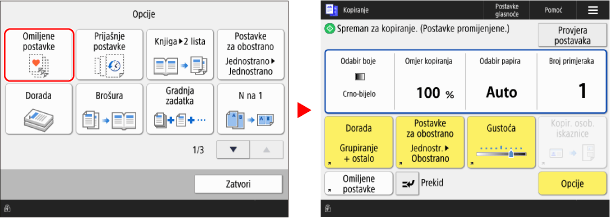
Pritisnite [ ]
]  [Registriraj/uredi omiljene postavke] ili [Registriranje omiljenih postavaka].
] [Registriraj/uredi omiljene postavke] ili [Registriranje omiljenih postavaka].Kada se prikaže poruka za potvrdu s pitanjem treba li se registrirati pomoću lozinke
Odaberite [Da] ili [Ne] za to hoće li se od korisnika tražiti lozinka kada se pozovu „Omiljene postavke“.
Za preskakanje unosa lozinke odaberite [Da].
Da bi se od korisnika svaki put tražilo da unese lozinku, odaberite [Ne]. Samo korisnici koji znaju lozinku mogu upotrebljavati opozvane postavke.
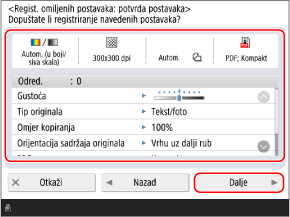
Kada se prikaže zaslon za provjeru postavki
Provjerite postavke pa kliknite [Dalje].
4
Odaberite gumb za koji želite registrirati postavku pa pritisnite [Registriraj] ili [Dalje].
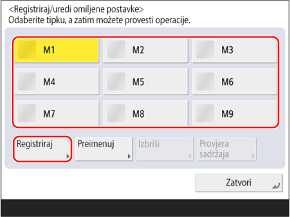
Ako odaberete gumb s postavkom koja je već registrirana, registrirane se informacije prepišu.
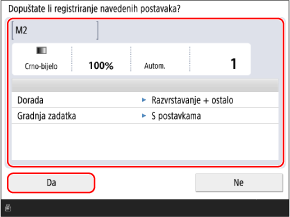
Kada se prikaže zaslon za provjeru postavki
Provjerite postavke pa kliknite [Da].
Kada se prikaže zaslon za postavljanje naziva gumba i komentara
Unesite naziv gumba i komentar pa pritisnite [OK].
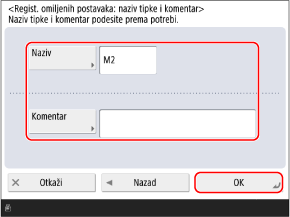
Pritisnite [Naziv] ili [Komentar] i unesite informacije.
Naziv se uvijek prikazuje na gumbu.
Komentari se mogu prikazati postavljanjem [Prikaz komentara] na [Uključeno] na zaslonu za odabir gumba.
5
Preimenujte gumb ako je potrebno.
Odaberite gumb s registriranim postavkama pa pritisnite [Preimenuj] da biste preimenovali gumb.
6
Pritisnite [Zatvori].
NAPOMENA
Kada je odredište registrirano u „Omiljene postavke“
Kada se odredište registrirano u „Omiljenim postavkama“ izbriše iz adresara, brišu se i registrirane informacije o odredištu.
Kada je odredište datotečnog poslužitelja registrirano u „Omiljene postavke“
Ako je metoda autentifikacije za pristup datotečnom poslužitelju postavljena na korištenje podataka o autentifikaciji korisnika koji se prijavljuje, postavka lozinke koja se koristi za autentifikaciju na datotečnom poslužitelju nije uključena u registrirane informacije u odjeljku „Omiljene postavke“. [Podaci korišteni za autent. TX-a/pretraživ. datoteka]
Kada je odredište udaljenog adresara registrirano u „Omiljene postavke“
Čak i kada se informacije o odredištu ažuriraju na poslužitelju, informacije o odredištu registrirane u „Omiljenim postavkama“ na klijentskom uređaju ne ažuriraju se.
Ako ne možete slati podatke pomoću registriranih „Omiljenih postavki“, provjerite jesu li se informacije o odredištu ažurirale na uređaju poslužitelja.
Ako ne možete slati podatke pomoću registriranih „Omiljenih postavki“, provjerite jesu li se informacije o odredištu ažurirale na uređaju poslužitelja.
Pozivanje registriranih „omiljenih postavki“
Kada se koristite skeniranjem, kopiranjem ili drugim funkcijama, pozovite postavke registrirane u „omiljenim postavkama“ u skladu sa svojim potrebama.
U ovom se odjeljku opisuje postupak kopiranja kao primjer.
1
Na upravljačkoj ploči pritisnite [Kopiranje] na zaslonu [Početni prikaz]. Zaslon [Početni prikaz]
Prikazat će se zaslon za kopiranje.
2
Pritisnite [Omiljene postavke].
Prikazuje se zaslon [Omiljene postavke].
3
Odaberite gumb postavke koji želite koristiti.
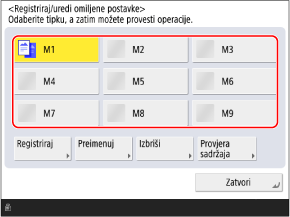
Ako se prikaže zaslon za provjeru postavki, prijeđite na korak 5.
4
Pritisnite [OK].
Provjerite postavke pa kliknite [Da].
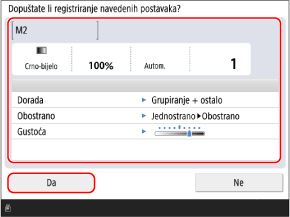
* Stavke koje se prikazuju na zaslonu razlikuju se ovisno o modelu i opcijama.
Postavka je pozvana.
Postavke kopiranja dovršene su pa za kopiranje možete samo pritisnuti [ Start].
Postavke kopiranja dovršene su pa za kopiranje možete samo pritisnuti [
Start].NAPOMENA
Prikaz početnog zaslona [Omiljene postavke] (skeniranje i faksiranje)
Možete konfigurirati zaslon [Omiljene postavke] da se prikaže pri početnom pokretanju kada pritisnete [Skeniranje i slanje] ili [Faks] na zaslonu [Početni prikaz].
Skeniranje i slanje [Standardni zaslon]
Faks [Standardni zaslon]
Konfiguriranje postavki za neprikazivanje zaslona za provjeru postavki (skeniranje, faks i kopiranje)
Možete konfigurirati postavke tako da se ne prikazuje zaslon za provjeru postavki pri pozivanju „Omiljenih postavki“ za skeniranje (Skeniranje i slanje), faks i kopiranje. Na ovaj način možete ponovno pozvati postavke bez provođenja koraka 5.
Skeniranje i slanje [Prikaži dijal.okvir za potvr.za omilj.postavke]
Brisanje registriranih „omiljenih postavki”
Na zaslonu [Omiljene postavke] odaberite gumb koji želite izbrisati pa pritisnite [Izbriši].
Za brisanje „Omiljenih postavki“ za skeniranje (Skeniranje i slanje) i faks, pritisnite [Uredi] na zaslonu [Omiljene postavke], odaberite gumb koji želite izbrisati i pritisnite [Izbriši].
Čak i ako se izbrišu spremljene informacije o „Omiljenim postavkama“, naziv gumba se ne briše i ne vraća se na zadanu postavku. Pritisnite [Preimenuj] da biste prema potrebi preimenovali gumb.