Zaslon [Početni prikaz]
Ovaj se zaslon prikazuje kad na upravljačkoj ploči pritisnete tipku [ Početni zaslon].
Prečaci funkcija, kao i informacije o prijavi i postavkama, stalno se prikazuju pri vrhu zaslona radi brzih postupaka, prema potrebi.
Tipke za funkcije i postavke prikazuju se na sredini zaslona. Pritisnite [ ] ili [
 ] pri dnu ili brzo povucite prstom po zaslonu ulijevo ili udesno da biste promijenili prikazane tipke za funkcije i postavke. Pritisnite ove tipke za izvršavanje funkcija i promjenu postavki.
Vremenska crta (koja sadrži povijest postavki i informacije o čekanju na ispis) prikazana je na desnoj strani ekrana.
Status uređaja i gumbi za radnje stalno se prikazuju pri dnu zaslona radi brzog pregleda i radnji, prema potrebi.
Početni zaslon]. Prečaci funkcija, kao i informacije o prijavi i postavkama, stalno se prikazuju pri vrhu zaslona radi brzih postupaka, prema potrebi.
Tipke za funkcije i postavke prikazuju se na sredini zaslona. Pritisnite [
] ili [] pri dnu ili brzo povucite prstom po zaslonu ulijevo ili udesno da biste promijenili prikazane tipke za funkcije i postavke. Pritisnite ove tipke za izvršavanje funkcija i promjenu postavki. Vremenska crta (koja sadrži povijest postavki i informacije o čekanju na ispis) prikazana je na desnoj strani ekrana.
Status uređaja i gumbi za radnje stalno se prikazuju pri dnu zaslona radi brzog pregleda i radnji, prema potrebi.
Prečaci funkcija i informacije o prijavi i postavkama
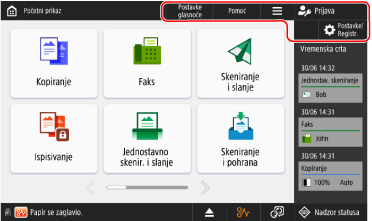
Prečaci funkcija
Registrirani prečaci funkcija. Prečaci se stalno prikazuju, tako da možete pozvati funkciju bez potrebe za povratkom na zaslon [Početni prikaz], čak i ako upravljate drugom funkcijom. Registriranje prečaca za često korištene funkcije
[ ]
]
]Prilagodite zaslon [Početni prikaz] i konfigurirajte postavke upravljanja. Također možete pritisnuti i držati pozadinu zaslona [Početni prikaz] radi prikaza stavki [].
].[ Prijava] i [
 Odjava]
Prijava] i [ Odjava]Prijava na uređaj i odjava s njega. Kada je korisnik prijavljen, prikazuje se korisničko ime za prijavu. Prijava na uređaj
[ Postavke/Registriranje]
Postavke/Registriranje]Konfigurirajte razne postavke uređaja. [Postavke/Registriranje] Popis izbornika
Gumbi za funkcije i postavke
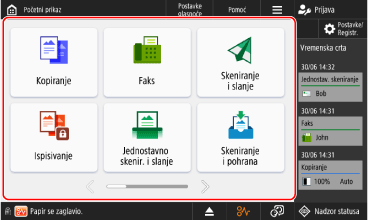
* Gumbi koji se prikazuju na zaslonu razlikuju se ovisno o modelu, opcijama i statusu postavke.

|
[Kopiranje]
Kopira originale. Radnje kopiranja
|

|
[Faks]
Faksira dokumente. Slanje faksova
|

|
[Skeniranje i slanje]
Šalje skenirane podatke. Slanje skeniranih podataka
|

|
[Ispisivanje]
Ispisuje dokumente zadržane na uređaju. Ispis dokumenata u stanju prisilnog zadržavanja
|

|
[Jednostavno skenir. i slanje]/[Jednostavno skeniranje]
Skenira i šalje podatke uz pomoć jednostavnih postupaka. Nakon što odaberete odredište, možete skenirati i slati uz pomoć postavki koje je automatski odabrao uređaj. Slanje s Jednostavno skenir. i slanje/Jednostavno skeniranje
|

|
[Skeniranje i pohrana]
Sprema skenirane podatke na sljedeće lokacije: Pohrana skeniranih podataka
drugi uređaj ili poslužitelj na mreži
USB memorijski uređaj
|

|
[Prist. poh. datotekama]
Ispisuje ili šalje podatke spremljene na sljedećim lokacijama: Korištenje prostora za pohranu
drugi uređaj ili poslužitelj na mreži
USB memorijski uređaj
|

|
[Faks/I-faks dolazni pretinac]
Prikazuje, ispisuje i prosljeđuje faksove i I-faksove primljene u memorijski RX pretinac i pretinac za povjerljive faksove.
|

|
[Postavke odred./prosljeđivanja]
Registrira odredišta prilikom slanja i spremanja skeniranih podataka i faksova te konfigurira postavke prosljeđivanja za primljene faksove i I-faksove.
|

|
[Postavke glasnoće]
Prilagođava glasnoću zvukova koje ispušta uređaj. Prilagodba glasnoće
|

|
[Podešavanje svjetline]
Prilagođava svjetlinu zaslona.
|

|
[Mobilni portal]
Povezuje mobilni uređaj s uređajem. Povezivanje uređaja s mobilnim uređajem
|

|
[Scan for Mobile]
Priprema uređaj za skeniranje prilikom rada i skeniranja s mobilnog uređaja. Korištenje namjenske aplikacije za ispis i skeniranje (Canon PRINT)
|

|
[Udaljeni skener]
Postavlja uređaj online (spremno za skeniranje) prilikom rada i skeniranja s računala. Skeniranje s računala (samo Windows)
|

|
[Postav./regist. tipke prečaca]
Registrirajte i pozivajte prečace do stavki postavki koje se prikazuju kada pritisnete [
Postavke/Registr.]. Registriranje prečaca u izborniku Postavke |

|
[Osobne postavke]
Konfigurirajte radno okruženje za svakog korisnika prijavljenog na uređaj. Prilagodba prikaza i operacija za pojedinačne korisnike (Osobna postavljanja)
|

|
[Nadzor statusa]
Možete odabrati [Status/evidencija zad.] kako biste provjerili status obrade i povijest svake funkcije te preostalu količinu potrošnog materijala i dijelova.
Možete odabrati [Radni status] kako biste provjerili status uređaja i rada, uzroke problema i metode rješavanja problema.
|

|
[Pomoć]
QR kod možete očitati mobilnim uređajem kako biste prikazali Korisnički vodič (ovaj priručnik) u web-pregledniku na mobilnom uređaju.
|
Uz gore navedene tipke za funkcije i postavke, na ovom zaslonu prikazuju se i registrirane osobne i dijeljene tipke. Dodavanje gumba na zaslon [Početni prikaz] (osobni i dijeljeni gumbi)
Vremenska crta i gumb za zaustavljanje
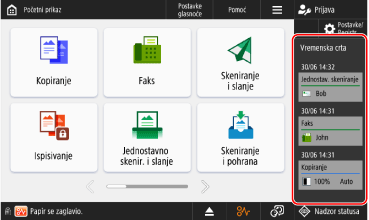
[Vremenska crta]
Prikazuje povijest postavke i informacije o zadacima koji čekaju na ispis u okviru brzih postupaka. Prikaz i upravljanje vremenskom trakom
Stavke statusa i gumbi za radnje uređaja
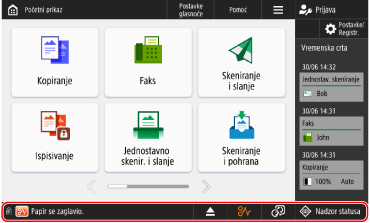
[ Nadzor statusa]
Nadzor statusa]Možete odabrati [Status/evidencija zad.] kako biste provjerili status obrade i povijest svake funkcije te preostalu količinu potrošnog materijala i dijelova.
Možete odabrati [Radni status] kako biste provjerili status uređaja i rada, uzroke problema i metode rješavanja problema.
Prikaz statusa
Prikazuje status uređaja i informacije o pogreškama uz pomoć poruka i ikona. Kada se prikaže poruka
Prikaz gumba
Prikazuje gumbe u nastavku redom slijeva nadesno prema statusu i postavkama uređaja.
* Gumbi koji se prikazuju na zaslonu razlikuju se ovisno o modelu i opcijama.
Kada se umetne USB memorijski uređaj
 Sigurno izbacuje USB memorijski uređaj. Uklanjanje USB memorijskog uređaja
Kada je potrebno održavanje
Pritisnite gumb da biste prikazali postupak za potrebno održavanje.
 Uklanjanje zaglavljenog papira
 Uklanjanje zaglavljenih spajalica ili dodavanje spajalica
 Zamjena spremnika tonera
 Zamjena spremnika za otpadni toner
 Odlaganje otpada od spajalica, od bušenja i od obrezivanja.
 Zamjena potrošnih dijelova
Kada se jezik prikaza može promijeniti gumbom
 Odaberite jezik prikaza.