Prilagođavanje kvalitete slike
Možete prilagoditi kvalitetu slike, primjerice kada kopirana slika nije jasna ili je tekst teško čitljiv.
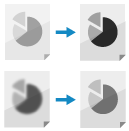
Također možete ukloniti tamne rubove i sjene koje se pojavljuju oko rubova originala.
Odabir vrste originala
Odaberite vrstu originala kako bi se kopiranje izvršilo uz kvalitetu slike koja odgovara sadržaju originala.
1
Na zaslonu za kopiranje pritisnite [Opcije]

[Tip originala].
Kopiraj zaslonPrikazuje se zaslon [Tip originala].
2
Odaberite vrstu izvornika.
Pojedinosti o vrstama originala potražite na zaslonu pomoći koji se prikaže kada pritisnete [

] u gornjem desnom uglu zaslona.
Kada je odabrano [Tekst/foto/zemljovid], pritisnite [Podešavanje razine] da biste odabrali hoće li se prioritet dati tekstu ili fotografijama.
3
Pritisnite [OK]
[Zatvori].
Ponovno se prikazuje zaslon za kopiranje.
NAPOMENA
Da biste izradili čiste kopije izvornika s pozadinom u boji ili novina, prilagodite gustoću pozadine.
Prilagodba gustoćeAko se pojavi fenomen poznat kao moiré (vertikalni šum uzorka) prilikom kopiranja nakon odabira vrste originala, prilagodite oštrinu.
Prilagodba oštrineAko su svijetli dijelovi slike (istaknuti dijelovi) preeksponirani prilikom kopiranja nakon odabira vrste originala, povećajte gustoću pozadine.
Prilagodba gustoće
Prilagodba gustoće
Možete prilagoditi gustoću tako da odgovara originalu.
Ako su tekst ili slike u izvorniku blijede ili pretamne, prilagodite gustoću cijelog izvornika.
Da biste izradili čiste kopije izvornika s pozadinom u boji ili novina, prilagodite gustoću pozadine.
1
Na zaslonu za kopiranje pritisnite [Opcije]
[Gustoća].
Kopiraj zaslonPrikazuje se zaslon [Gustoća].
2
Prilagodite gustoću.
Kada se podešava gustoća cijelog originala
Pomaknite klizač ulijevo ili udesno da biste prilagodili gustoću.
Da biste smanjili gustoću prilagodite je prema [

], a da biste povećali gustoću, prilagodite je prema [

].
Kada se podešava gustoća pozadine

Gustoću pozadine možete prilagoditi automatskim smanjenjem ili ručnim podešavanjem.
Automatsko smanjivanje gustoće pozadine
Pritisnite [Automatski] u [Gustoća pozadine] kako biste ga odabrali.
Ručno podešavanje gustoće pozadine
Pritisnite [Podešavanje] u odjeljku [Gustoća pozadine], prilagodite gustoću i pritisnite [OK].
Da biste smanjili gustoću, pomaknite je prema [-], a da biste povećali gustoću, pomaknite je prema [+].
Na zaslonu za podešavanje gustoće možete pritisnuti [Podesi svaku boju zasebno] za neovisno podešavanje gustoće crvene, zelene i plave boje za pozadinu.
* Kada podešavate gustoću pozadine, to može utjecati i na druge dijelove osim pozadine, ovisno o boji originala.
3
Pritisnite [OK]
[Zatvori].
Ponovno se prikazuje zaslon za kopiranje.
NAPOMENA
Također možete neovisno podesiti gustoću žute, magenta, cijan i crne.
Prilagodba boje
Prilagodba oštrine
Prilagođavanjem oštrine možete naglasiti obrise i linije da bi bili jasniji ili ih zamutiti kako biste ih omekšali.
1
Na zaslonu za kopiranje pritisnite [Opcije]
[Oštrina].
Kopiraj zaslonPrikazuje se zaslon [Oštrina].
2
Pomaknite klizač ulijevo ili udesno da biste prilagodili oštrinu.
Primjer prilagodbe:
Da bi mutan tekst postao jasniji
Da biste smanjili moiré (šum u obliku okomitog uzorka) na fotografijama
3
Pritisnite [OK]
[Zatvori].
Ponovno se prikazuje zaslon za kopiranje.
Brisanje okvira, sjena i rupa od bušenja na originalu (brisanje okvira)
Kada kopirate na papir veće veličine od originala ili kada kopirate stranice debele knjige, oko rubova originala mogu se pojaviti tamni rubovi ili sjene. Možete konfigurirati postavke za uklanjanje rubova ili sjena prilikom kopiranja. Možete izbrisati i rupe od bušenja u originalu.
VAŽNO
Kada kopirate original s rupama za bušenje
Postavite izvornik na kopirno staklo. Ako ga postavite u ulagač, moglo bi doći do zaglavljenja.
Smještanje izvornika
1
Na zaslonu za kopiranje pritisnite [Opcije]
[Brisanje okvira].
Kopiraj zaslonPrikazuje se zaslon [Brisanje okvira].
2
Postavite vrstu i širinu okvira koji želite izbrisati.
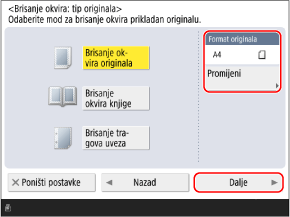
Kada se briše okvir originala
1
Pritisnite [Brisanje okvira originala].
2
Odaberite veličinu originala pa pritisnite [Dalje].
Pritisnite [Promijeni], odaberite veličinu originala i pritisnite [OK].
* Okvir možete ukloniti samo pri kopiranju veličina prikazanih na zaslonu za odabir veličine originala.
3
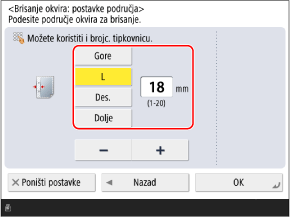
Unesite širinu brisanja.
Da biste unijeli zasebne širine brisanja za gornju, donju, lijevu i desnu stranu, pritisnite [Neovisno podešavanje] i unesite širine brisanja.
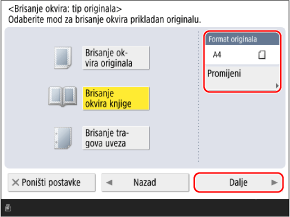
Kada se brišu sjene iz knjige
Možete izbrisati središnju sjenu koja se stvara kada je knjiga širom otvorena i sjene koje se stvaraju oko rubova knjige.
1
Pritisnite [Brisanje okvira knjige].
2
Odaberite veličinu originala pa pritisnite [Dalje].
Pritisnite [Promijeni], odaberite veličinu originala i pritisnite [OK].
* Sjene iz knjige možete ukloniti samo pri kopiranju veličina prikazanih na zaslonu za odabir veličine originala.
3
Unesite širinu brisanja.
U odjeljku [Sredina] unesite širinu brisanja središnje sjene koja se stvara kada se knjiga širom otvori.
U odjeljku [Strane] unesite širinu brisanja sjene koja se stvara oko rubova knjige.
Da biste unijeli zasebne širine brisanja za gornju, donju, lijevu i desnu stranu, pritisnite [Neovisno podešavanje] i unesite širine brisanja.
Kada se brišu rupe od bušenja na originalu
1
Pritisnite [Brisanje tragova uveza]
[Dalje].
2
Odaberite položaj izbušene rupe i unesite širinu brisanja.
* Ako je postavljeno [Brisanje tragova uveza], tri ruba osim ruba s rupama za perforaciju uvijek se brišu okvirom od 4 mm (1/8").
3
Pritisnite [OK]
[Zatvori].
Ponovno se prikazuje zaslon za kopiranje.