Kopiranje je otkazano ili je došlo do pogreške.
Ako se u odjeljku [Kôd pogreške] prikaže troznamenkasti broj kojem prethodi znak „#“, uz pomoć tog koda pogreške možete potražiti uzrok i rješenje. Prikazuje se šifra pogreške (#xxx)
Provjera statusa i zapisnika kopiranja
Procesima kojima upravlja uređaj, što obuhvaća i kopiranje, upravlja se kao zadacima. Provjerom statusa i zapisnika zadataka možete utvrditi je li zadatak kopiranja ispravno izvršen te koji je uzrok pogrešaka koje su se pojavile.
* Ako je zapisnik postavljen tako da se ne prikazuje, možete provjeriti samo status kopiranja. [Prikaz dnevnika zadataka]
NAPOMENA
Možete ograničiti drugim korisnicima izvođenje radnji u zadacima prijavljenog korisnika. [Ograniči pristup drugim korisničkim zadacima]
Provjera rezultata kopiranja
U ovom se odjeljku opisuje kako provjeriti status kopiranja uz pomoć upravljačke ploče.
Za provjeru statusa možete upotrijebiti i Remote UI (Udaljeni UI) na računalu. Provjera korištenja i zapisnika pomoću Remote UI (Udaljeni UI)
Za provjeru statusa možete upotrijebiti i Remote UI (Udaljeni UI) na računalu. Provjera korištenja i zapisnika pomoću Remote UI (Udaljeni UI)
1
Na upravljačkoj ploči pritisnite [ Nadzor statusa] na zaslonu [Početni prikaz] ili na nekom drugom zaslonu. Zaslon [Početni prikaz]
Nadzor statusa] na zaslonu [Početni prikaz] ili na nekom drugom zaslonu. Zaslon [Početni prikaz]Prikazuje se zaslon [Nadzor statusa].
2
Pritisnite [Kopiranje/Ispisivanje]  [Status zadatka].
[Status zadatka].Provjerite zadatke koji se trenutačno obrađuju ili čekaju na obradu.
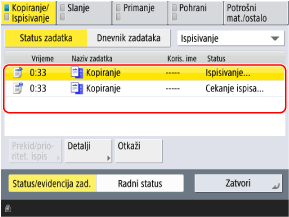
Ako odaberete [Kopiranje] u padajućem izborniku u gornjem desnom kutu zaslona, možete filtrirati popis tako da se prikazuju samo zadaci kopiranja.
4
Odaberite zadatak s detaljima koje želite provjeriti, a zatim pritisnite [Detalji].
Prikazat će se pojedinosti o zadatku.
5
Provjerite broj listova, broj primjeraka i druge postavke.
NAPOMENA
Izvršavanje zadatka na čekanju odmah
U koraku 3 možete odabrati zadatak i pritisnuti [Prekid/prioritet. ispis] za prekid zadataka koji se obrađuju ili čekaju na obradu i izvršiti odabrani zadatak. Prekid rezerviranim zadatkom kopiranja
Provjera zapisnika
U ovom se odjeljku opisuje kako provjeriti zapisnik uz pomoć upravljačke ploče.
Da biste provjerili zapisnik, možete upotrijebiti i sučelje Remote UI (Udaljeni UI) na računalu. Provjera korištenja i zapisnika pomoću Remote UI (Udaljeni UI)
Da biste provjerili zapisnik, možete upotrijebiti i sučelje Remote UI (Udaljeni UI) na računalu. Provjera korištenja i zapisnika pomoću Remote UI (Udaljeni UI)
1
Na upravljačkoj ploči pritisnite [ Nadzor statusa] na zaslonu [Početni prikaz] ili na nekom drugom zaslonu. Zaslon [Početni prikaz]
Nadzor statusa] na zaslonu [Početni prikaz] ili na nekom drugom zaslonu. Zaslon [Početni prikaz]Prikazuje se zaslon [Nadzor statusa].
2
Pritisnite [Kopiranje/Ispisivanje] [Dnevnik zadataka].
[Dnevnik zadataka].3
U padajućem izborniku u gornjem desnom kutu zaslona odaberite [Kopiranje].
4
Provjerite dovršene zadatke kopiranja.
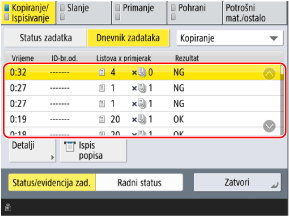
Možete pritisnuti [Ispis popisa] za ispis popisa zapisnika kopiranja.
5
Odaberite zadatak s detaljima koje želite provjeriti, a zatim pritisnite [Detalji].
Prikazat će se pojedinosti o zadatku.
6
Provjerite broj ispisanih stranica, broj primjeraka i druge stavke.
Ako se [NG] prikazuje za [Rezultat]
NAPOMENA
Broj stranica u zadacima postavljenim za preskakanje praznih stranica
U pojedinostima zadatka [Br. str. originala] prikazuje broj stranica, uključujući prazne stranice.
Za provjeru broja stranica nakon preskakanja praznih stranica provjerite odjeljak [Output Pages] prikazan u pojedinostima zadatka.