Prilagođavanje uvjeta prijenosa ispisane slike

Ako je ukupna ispisana slika svjetlije boje ili iskrivljena u usporedbi s ispisom na običnom papiru, možete registrirati taj papir kao prilagođenu vrstu papira i podesiti napon sekundarnog prijenosa (napon pri prijenosu slike na papir). Rezultati podešavanja primjenjuju se kada odredite vrstu papira i izvršite ispis.
NAPOMENA
Kada prilagodite uvjete prijenosa ispisane slike, to može utjecati na postavke položaja ispisa. Po potrebi podešava položaj ispisa. Podešavanje položaja ispisa
1. korak: Registriranje vrste papira
Registrirajte papir za koji želite podesiti napon sekundarnog prijenosa kao prilagođenu vrstu papira. Registriranje često korištenih vrsta papira
2. korak: Prilagodba sekundarnog prijenosnog napona
Za podešavanje sekundarnog prijenosnog napona možete vizualno provjeriti ispisani grafikon za ručno podešavanje ili možete automatski izvršiti podešavanje skeniranjem grafikona.
Podešavanje vizualnom provjerom grafikona
Ispišite grafikon, vizualno ga provjerite i ručno prilagodite najprikladniji dio.
Koristite upravljačku ploču za podešavanje napona sekundarnog prijenosa. Možete postaviti vrijednosti podešavanja pomoću Remote UI (Udaljeni UI) s računala, ali ne možete ispisati grafikon.
Potrebne su administratorske ovlasti ili ovlasti DeviceAdmin.
Potrebne su administratorske ovlasti ili ovlasti DeviceAdmin.
1
Prijavite se na uređaj kao administrator. Prijava na uređaj
2
Na upravljačkoj ploči pritisnite [ Postavke/Registr.] na zaslonu [Početni prikaz] ili na nekom drugom zaslonu.
Postavke/Registr.] na zaslonu [Početni prikaz] ili na nekom drugom zaslonu.Prikazuje se zaslon [Postavke/Registriranje].
3
Pritisnite [Vaše postavke]  [Postavke papira] [Postavke upravljanja tipovima papira].
[Postavke papira] [Postavke upravljanja tipovima papira].Prikazuje se zaslon [Postavke upravljanja tipovima papira].
4
Odaberite registriranu prilagođenu vrstu papira i pritisnite [Detalji/Uredi].
Prikazuje se zaslon [Detalji/Uredi].
5
Pritisnite [Promijeni] za [Podešav.sekund.transf. napona].
Prikazuje se zaslon za odabir načina podešavanja.
Pritisnite [Ne koristi skener].
Prikazuje se zaslon [Podešav.sekund.transf. napona].
7
Pritisnite [Postavke ispisa grafikona].
Prikazuje se zaslon [Postavke ispisa grafikona].
8
Postavite raspon napona i stranu ispisa za grafikon koji želite ispisati i pritisnite [Dalje].
Za precizno podešavanje sekundarnog transfernog napona postavite opciju [Vrsta ispisa grafikona] na [Za fino podešavanje]. Ispisuje se tablica s vrijednostima prilagodbe u koracima od ± 1.
Za velike prilagodbe postavite tu opciju na [Za grubo podešavavanje]. Ispisuje se tablica s vrijednostima podešavanja u koracima prema stanju uređaja.
Za velike prilagodbe postavite tu opciju na [Za grubo podešavavanje]. Ispisuje se tablica s vrijednostima podešavanja u koracima prema stanju uređaja.
Da biste podesili obje strane papira, postavite opciju [Ispisna strana] na [Obostrano]. Upotrebljivi papir za dvostrani ispis
Postavite opciju [Ispisna strana] na [Samo pred. strana] u bilo kojem od sljedećih slučajeva:
Kada je [2. strana obostranog] postavljena na Uključeno za prilagođeni papir Zaslon [Detalji/Uredi]
Kada je papir umetnut u višenamjensku ladicu i na zaslonu je postavljeno [2. strana obostranog] za postavljanje vrste papira Postavljanje veličine i vrste papira za višenamjensku ladicu
9
Odaberite izvor papira u koji je umetnut prilagođeni papir koji želite podesiti i pritisnite [OK].
Ponovno se prikazuje zaslon [Podešav.sekund.transf. napona].
10
Pritisnite [Ispisivanje grafikona].
Dijagram se ispisuje.
11
Provjerite grafikon i odaberite najprikladniji uzorak.
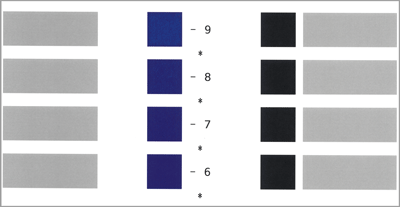
Numerička vrijednost ispisana u magenta boji je trenutno postavljena vrijednost.
Provjerite numeričke vrijednosti uzlaznim redoslijedom od negativnih do pozitivnih vrijednosti i usporedite položaj gdje se gustoća čini ravnomjernom sa sljedeće dvije vrijednosti te odaberite vrijednost koju smatrate najprikladnijom.
Ako se ne vidi razlika među odabranim vrijednostima, odaberite onu u sredini od te tri.
Ako se ne vidi razlika među odabranim vrijednostima, odaberite onu u sredini od te tri.
Kada je grafikon ispisan na obje strane papira, odaberite najprikladniji uzorak zasebno za prednju i stražnju stranu. Prednja strana ima ispisano „*“, a stražnja strana ima ispisano „**“.
Primjer: Kada je položaj gdje gustoća izgleda ravnomjerna „-8"
Usporedite „-8“, „-7“ i „-6“ i odaberite vrijednost koju smatrate najprikladnijom.
Ako ne vidite razliku između ove tri vrijednosti, odaberite „-7".
Usporedite „-8“, „-7“ i „-6“ i odaberite vrijednost koju smatrate najprikladnijom.
Ako ne vidite razliku između ove tri vrijednosti, odaberite „-7".
12
Unesite vrijednost provjerenu na grafikonu.
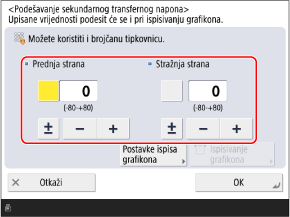
Pritisnite gumb [Prednja strana] ili [Straž. str.] radi odabira, a zatim unesite vrijednost.
Možete pritisnuti [±] da biste promijenili unesenu vrijednost iz pozitivne u negativnu i obratno.
Unesite vrijednost za opciju [Straž. str.] u bilo kojem od sljedećih slučajeva:
Kada je [2. strana obostranog] postavljena na Uključeno za prilagođeni papir Zaslon [Detalji/Uredi]
Kada je papir umetnut u višenamjensku ladicu i na zaslonu je postavljeno [2. strana obostranog] za postavljanje vrste papira Postavljanje veličine i vrste papira za višenamjensku ladicu
13
Pritisnite [OK] [Zatvori].
[Zatvori].Primjenjuju se podešavanja.
Automatsko podešavanje skeniranjem grafikona
Ispišite grafikon, a zatim skenirajte grafikon za automatsko podešavanje najprikladnijeg uzorka.
Automatsko podešavanje provedite putem upravljačke ploče. Ne možete izvoditi automatsko podešavanje pomoću Remote UI (Udaljeni UI) s računala.
Potrebne su administratorske ovlasti ili ovlasti DeviceAdmin.
Potrebne su administratorske ovlasti ili ovlasti DeviceAdmin.
1
Prijavite se na uređaj kao administrator. Prijava na uređaj
2
Na upravljačkoj ploči pritisnite [Postavke/Registr.] na zaslonu [Početni prikaz] ili drugom zaslonu. Zaslon [Početni prikaz]
Postavke/Registr.] na zaslonu [Početni prikaz] ili drugom zaslonu. Zaslon [Početni prikaz]Prikazuje se zaslon [Postavke/Registriranje].
3
Pritisnite [Vaše postavke] [Postavke papira] [Postavke upravljanja tipovima papira].
[Postavke papira] [Postavke upravljanja tipovima papira].Prikazuje se zaslon [Postavke upravljanja tipovima papira].
4
Odaberite registriranu prilagođenu vrstu papira i pritisnite [Detalji/Uredi].
Prikazuje se zaslon [Detalji/Uredi].
5
Pritisnite [Promijeni] za [Podešav.sekund.transf. napona].
Prikazuje se zaslon za odabir načina podešavanja.
6
Pritisnite [Koristi skener].
Prikazuje se zaslon [Podešav.sekund.transf. napona].
7
Pritisnite [Postavke ispisa grafikona].
Prikazuje se zaslon [Postavke ispisa grafikona].
8
Postavite vrstu grafikona i stranu za ispis grafikona i pritisnite [Dalje].
Za precizno podešavanje sekundarnog transfernog napona postavite opciju [Vrsta ispisa grafikona] na [Za fino podešavanje]. Ispisuje se tablica s vrijednostima prilagodbe u koracima od ± 1.
Za velike prilagodbe postavite tu opciju na [Za grubo podešavavanje]. Ispisuje se tablica s vrijednostima podešavanja u koracima prema stanju uređaja.
Za velike prilagodbe postavite tu opciju na [Za grubo podešavavanje]. Ispisuje se tablica s vrijednostima podešavanja u koracima prema stanju uređaja.
Da biste podesili obje strane papira, postavite opciju [Ispisna strana] na [Obostrano]. Upotrebljivi papir za dvostrani ispis
Postavite opciju [Ispisna strana] na [Samo pred. strana] u bilo kojem od sljedećih slučajeva:
Kada je [2. strana obostranog] postavljena na Uključeno za prilagođeni papir Zaslon [Detalji/Uredi]
Kada je papir umetnut u višenamjensku ladicu i na zaslonu je postavljeno [2. strana obostranog] za postavljanje vrste papira Postavljanje veličine i vrste papira za višenamjensku ladicu
9
Odaberite izvor papira u koji je umetnut prilagođeni papir koji želite podesiti i pritisnite [OK].
Ponovno se prikazuje zaslon [Podešav.sekund.transf. napona].
10
Pritisnite [Ispis./Sken. grafikona].
Prikazuje se zaslon [Ispis./Sken. grafikona].
11
Pritisnite [Započni ispisivanje].
Dijagram se ispisuje.
12
Skenirajte grafikon za podešavanje.
Kada koristite staklo ploče za skeniranje
1
Otvorite ulagač.
2
Slijedite upute na zaslonu za postavljanje grafikona na kopirno staklo.
3
Pažljivo zatvorite ulagač.
4
Pritisnite [Počet.skenir.].
Grafikon se skenira.
Kada je podešavanje završeno, prikazuje se [Podešavanje je dovršeno.].
Kada je podešavanje završeno, prikazuje se [Podešavanje je dovršeno.].
* Kada je grafikon ispisan na obje strane papira, slijedite upute na zaslonu za postavljanje grafikona na kopirno staklo ponovo i pritisnite [Počet.skenir.].
5
Uklonite grafikon s kopirnog stakla.
13
Pritisnite [OK] [Zatvori].
[Zatvori].Primijenjene su podešene postavke.
NAPOMENA
Možda nećete moći izvršiti skeniranje (automatsko podešavanje) kada koristite poseban papir kao što su prethodno izbušeni, prozirne folije, naljepnice ili papir u boji. U tom slučaju, podesite ručno. 1. korak: Registriranje vrste papira
* Ispišite grafikon ponovo prema postupku ručnog podešavanja.
* Ispišite grafikon ponovo prema postupku ručnog podešavanja.