Dodavanje digitalnog potpisa u skenirane podatke
Dodavanje digitalnog potpisa skeniranim podacima prilikom slanja kao PDF ili XPS datoteke može jamčiti autora datoteke i dokazati da dokument nije mijenjan.
Za dodavanje digitalnog potpisa skeniranim podacima, morate unaprijed generirati i registrirati ključ i certifikat prema vrsti digitalnog potpisa.
Za dodavanje digitalnog potpisa skeniranim podacima, morate unaprijed generirati i registrirati ključ i certifikat prema vrsti digitalnog potpisa.
NAPOMENA
Dodavanje digitalnog potpisa prilikom skeniranja
Za detalje o dodavanju digitalnog potpisa prilikom skeniranja pogledajte sljedeće:
Provjera digitalnog potpisa na strani gledatelja
Za detalje o provjeri certifikata i njegovoj registraciji na popis pouzdanih certifikata pogledajte priručnik aplikacija koje će se koristiti za pregled skeniranih podataka.
Vrste digitalnih potpisa
Možete odabrati između potpisa uređaja ili korisničkog potpisa kada uređaj dodaje digitalni potpis datoteci.
* Korisnički potpis ne može se dodati prilikom prosljeđivanja primljenog I-faksa s uređaja.
Potpis uređaja
Dodaje potpis pomoću ključa i certifikata kako bi se gledatelju dokazao uređaj koji je korišten za stvaranje skeniranih podataka. Preglednik može potvrditi je li dokument mijenjan.
Za dodavanje potpisa uređaja, morate unaprijed generirati i registrirati ključ i certifikat (certifikat uređaja) koji će se koristiti za potpis uređaja na računalu. Generiranje i registriranje ključa i certifikata potpisa uređaja
Za dodavanje potpisa uređaja, morate unaprijed generirati i registrirati ključ i certifikat (certifikat uređaja) koji će se koristiti za potpis uređaja na računalu. Generiranje i registriranje ključa i certifikata potpisa uređaja
Korisnički potpis
Dodaje potpis nakon provjere autentičnosti korisnika kako bi se gledatelju dokazalo tko je stvorio skenirane podatke. Na isti način kao i potpis uređaja, korisnički potpis omogućuje gledatelju da potvrdi je li dokument mijenjan nakon potpisivanja.
Za dodavanje korisničkog potpisa morate unaprijed generirati ključ i certifikat (korisnički certifikat) te ih registrirati na uređaju.
Za dodavanje korisničkog potpisa morate unaprijed generirati ključ i certifikat (korisnički certifikat) te ih registrirati na uređaju.
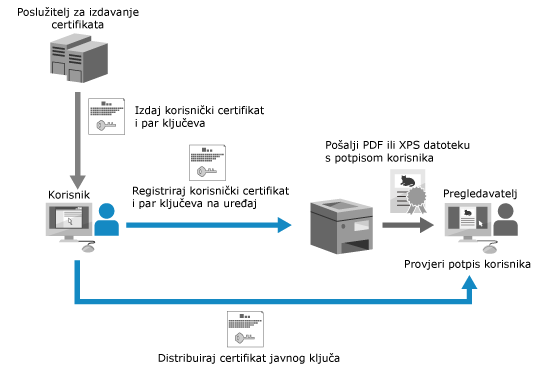
Certifikat digitalnog potpisa korisnika ima datum isteka valjanosti. Ako je korisnički potpis dodan prije datuma isteka i preglednik pokuša provjeriti potpis nakon isteka certifikata, korisnički potpis više nije važeći. Preporučuje se izdavanje novog korisničkog certifikata uz razmatranje kada će se izvršiti provjera potpisa.
NAPOMENA
Prikaz digitalnog potpisa (vidljivi potpisi) (samo PDF datoteke)
Postavljanjem vidljivog potpisa prilikom dodavanja digitalnog potpisa možete prikazati podatke o potpisu na prvoj stranici tako da je lako vidjeti da je digitalni potpis dodan u PDF datoteku. Dodavanje digitalnog potpisa u skenirane podatke
Prilikom dodavanja više potpisa
Potpis uređaja i potpis korisnika dodaju se tim redoslijedom.
Samo zadnji dodan potpis je valjan za provjeru. Svi ostali potpisi tretiraju se kao izmijenjeni kada se doda još jedan potpis.
Generiranje i registriranje ključa i certifikata potpisa uređaja
Možete generirati i registrirati na uređaju ključ i certifikat (certifikat uređaja) koji će se koristiti za potpis uređaja. Nakon registriranja certifikata uređaja, možete dodati naziv uređaja kao potpis skeniranom dokumentu.
* Možete registrirati samo jedan ključ i certifikat za potpis uređaja.
Ovaj odjeljak opisuje kako generirati i registrirati certifikat pomoću Remote UI (Udaljeni UI) s računala.
Na upravljačkoj ploči, odaberite [ Postavke/Registr.] na zaslonu [Početni prikaz] ili drugom zaslonu, a zatim odaberite [Postavke upravljanja] za generiranje i registriranje certifikata. [Postavke certifikata]
Potrebne su administratorske ovlasti.
Na upravljačkoj ploči, odaberite [
Postavke/Registr.] na zaslonu [Početni prikaz] ili drugom zaslonu, a zatim odaberite [Postavke upravljanja] za generiranje i registriranje certifikata. [Postavke certifikata]Potrebne su administratorske ovlasti.
1
Prijavite se u sučelje Remote UI (Udaljeni UI) kao administrator. Pokretanje Remote UI (Udaljeni UI)
2
Na stranici portala sučelja Remote UI (Udaljeni UI) kliknite [Settings/Registration]. Stranica portala Remote UI (Udaljeni UI)
3
Kliknite [Device Management]  [Key and Certificate Settings].
[Key and Certificate Settings].Prikazuje se zaslon [Key and Certificate Settings].
4
Kliknite [Generate Key] [Device Signature].
[Device Signature].Prikazuje se zaslon [Device Signature].
5
Kliknite [Generate/Update] [OK].
[OK].Generirani ključ i certifikat registriraju se pod nazivom „Device Signature Key“ na popis ključeva i certifikata na zaslonu [Key and Certificate Settings].
6
Odjavite se iz sučelja Remote UI (Udaljeni UI).
NAPOMENA
Kada se ikona Device Signature Key prikazuje kao [ ]
]
]Ključ je oštećen ili nevažeći. Ponovite gornji postupak za ažuriranje ključa i certifikata.
Potvrđivanje i provjera generiranog certifikata
Kliknite naziv ključa (ili ikonu certifikata) na popisu ključeva i certifikata na zaslonu [Key and Certificate Settings] kako biste prikazali pojedinosti certifikata.
* Na zaslonu s detaljima certifikata možete koristiti [Certificate Thumbprint] za potvrdu podataka pošiljatelja koje preglednik datoteke može upotrijebiti za potvrdu pouzdanosti certifikata uspoređujući ga s SHA-1 brojem sažetka poruke.
Možete kliknuti na [Verify Certificate] na zaslonu s detaljima certifikata kako biste provjerili valjanost certifikata.
Uvijek dodavanje potpisa uređaja pri slanju
Postavke možete konfigurirati tako da se uvijek dodaje potpis uređaja kada se skenirani podaci šalju kao PDF ili XPS datoteka, bez obzira na postavke korištene prilikom skeniranja. Osim toga, postavljanjem ograničenja koja dopuštaju slanje samo PDF ili XPS datoteka možete osigurati da se datoteke bez potpisa uređaja ne mogu slati. [Uvijek dodaj potpis uređ. na ono što se šalje]
Registriranje ključa i certifikata potpisa korisnika
Na uređaju možete registrirati ključ i certifikat (korisnički certifikat) za korisnički potpis i poslati certifikat javnog ključa gledatelju. Nakon što registrirate ključ i certifikat, možete dodati korisničko ime za prijavu kao potpis skeniranom dokumentu.
Certifikat registrirajte koristeći Remote UI (Udaljeni UI) na računalu. Ne možete koristiti upravljačku ploču za registriranje certifikata.
Potrebne pripreme
Provjerite uvjete ključa i certifikata koji se mogu koristiti s uređajem. Specifikacije funkcije sigurnosti i upravljanja
Pripremite ključ i datoteku certifikata za korisnički potpis.
Kada želite dodati digitalni potpis koji se može koristiti samo za dokaz unutar ograničenog opsega (npr. unutar tvrtke), možete generirati ključ i certifikat za korisnički potpis instaliranjem modula Internet Information Services (IIS) Windows Servera na računalo.
* Ovaj digitalni potpis ne može se koristiti kao dokaz gledatelju izvan dosega.
Provjerite zaporku privatnog ključa postavljenu u datoteci ključa i certifikata.
1
Prijavite se u Remote UI (Udaljeni UI). Pokretanje Remote UI (Udaljeni UI)
2
Na stranici portala sučelja Remote UI (Udaljeni UI) kliknite [Settings/Registration]. Stranica portala Remote UI (Udaljeni UI)
3
Kliknite [Device Management] [User Key and Certificate Settings].
[User Key and Certificate Settings].Prikazuje se zaslon [User Key and Certificate Settings].
4
Kliknite [Install].
Prikazuje se zaslon [Install User Key and Certificate].
5
Kliknite [Odaberi datoteku] i odredite datoteku koja će se instalirati.
6
Unesite zaporku privatnog ključa i kliknite [Start Installation].
Instalirani ključ i certifikat registrirani su na popisu ključeva i certifikata na zaslonu [User Key and Certificate Settings].
7
Odjavite se iz sučelja Remote UI (Udaljeni UI).
8
Pošaljite certifikat javnog ključa gledatelju.
Certifikat javnog ključa koji se može koristiti za provjeru korisničkog potpisa dodanog skeniranim podacima može se unaprijed poslati gledatelju.
NAPOMENA
Prikaz i provjera podrobnih informacija o registriranom certifikatu
Pojedinosti o certifikatu možete provjeriti klikom na korisničko ime (ili ikonu certifikata) na popisu ključeva i certifikata na zaslonu [User Key and Certificate Settings].
* Kada je korisnik prijavljen kao administrator, prikazuju se svi ključevi i certifikati za korisničke potpise registrirane u uređaju. Kada korisnik nije prijavljen kao administrator, prikazuju se samo ključevi i certifikati za prijavljenog korisnika.
Na zaslonu s detaljima certifikata kliknite [Verify Certificate] da biste provjerili je li certifikat valjan.