Ispisivanje datoteke na drugi uređaj ili poslužitelj
Pomoću upravljačke ploče možete izravno ispisivati PDF, XPS, JPEG i TIFF datoteke spremljene u Napredna pohrana na drugom računalu ili datotečnom poslužitelju (Windows poslužitelj) na mreži.
* Ako je konfigurirana mapa namijenjena prijavljenom korisniku (osobna mapa), možete izravno pristupiti osobnoj mapi i ispisivati iz nje.
Potrebne pripreme
Registrirajte podatke za pristup drugom uređaju ili poslužitelju kao odredištu veze. Pripreme za korištenje drugog uređaja ili poslužitelja na mreži
1
Na upravljačkoj ploči pritisnite [Pristup pohranjenim datotekama] na zaslonu [Početni prikaz]. Zaslon [Početni prikaz]
Prikazuje se zaslon za odabir prostora za pohranu.
2
Pritisnite [Mreža].
3
Odaberite drugi uređaj ili poslužitelj s datotekom koju želite ispisati.
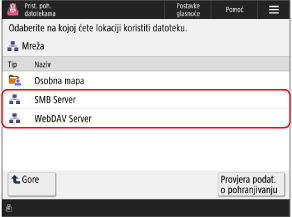
Za izravni pristup osobnoj mapi i ispis iz nje, odaberite [Osobna mapa].
Pritisnite [Provjera podat. o pohranjivanju], odaberite odredište veze i pritisnite [Detalji] da biste provjerili protokol i putanju odredišta veze.
Ako se prikaže zaslon za prijavu, unesite isto korisničko ime i lozinku koje se upotrebljava za prijavu na drugi uređaj ili poslužitelj na odredištu veze i pritisnite [OK].
4
Prikažite mapu s datotekom koju želite ispisati.
Odaberite datoteku za ispis i pritisnite [Ispisivanje].
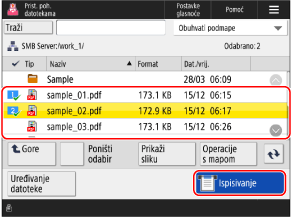
Možete odjednom odabrati i ispisati do 6 dokumenta u istoj mapi.
* Kada je odabrano više datoteka, datoteke se ispisuju redoslijedom kojim su odabrane (redoslijed brojeva potvrdnih okvira).
6
Odaberite papir koji će se upotrebljavati za ispis pa pritisnite [OK].
Ako ste u koraku 5 odabrali PDF ili XPS datoteku, ovaj korak možete preskočiti. Prijeđite na korak 7.
Možete pritisnuti [ ] da biste provjerili pojedinosti o odabranom papiru.
] da biste provjerili pojedinosti o odabranom papiru.Broj ispisanih stranica unesite pomoću numeričkih tipki.
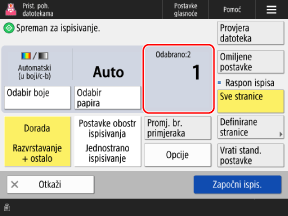
Kada je odabrano više datoteka u koraku 5, pritisnite [Promj. br. primjeraka] i unesite broj primjeraka za ispis.
8
Po potrebi konfigurirajte postavke ispisa.
Konfigurirajte obostrani ispis te podesite kvalitetu slike i druge postavke u skladu sa svojim dokumentom i njegovom namjenom.
9
Pritisnite [Započni ispis.].
Započinje ispis.
Da biste otkazali ispis, pritisnite [Otkaži]. Kada otkazujete ispis putem upravljačke ploče
U odjeljku [ Nadzor statusa] možete provjeriti status i zapisnik zadatka ispisa. Pregled statusa zadatka ispisa i zapisnika
Nadzor statusa] možete provjeriti status i zapisnik zadatka ispisa. Pregled statusa zadatka ispisa i zapisnikaKada je prikazan zaslon za unos lozinke
Unesite lozinku za otvaranje dokumenta ili lozinku za autorizaciju postavljenu u PDF datoteci.
VAŽNO
Kada se izvode radnje dok ste prijavljeni na drugi uređaj ili poslužitelj na odredištu veze
Nakon što završite s radnjama, obavezno pritisnite [Odspoji] ili [Odjava] da biste se odjavili.