Saate sihtkohti aadressiraamatusse registreerida ja lühivalikunuppudega siduda juhtpaneelil.
Meiliaadresse, failide salvestuskohtasid ja faksinumbreid saate salvestada järgmiselt.
Sihtkohtade registreerimine aadressiraamatusse (juhtpaneel)
Sihtkohtade registreerimine otse nende andmete sisestamise teel
Sihtkohtade registreerimine saatmislogi abil
Sihtkohtade salvestamine LDAP serveri hallatava kasutajateabe otsimise kaudu
MÄRKUS
Kui sihtkohana salvestatud salvestuskoht muudetakse või kustutatakse
Muutke sihtkoha salvestatud andmeid või kustutage sihtkoht ja salvestage see uuesti uue sihtkohana. Sihtkohtade muutmine ja kustutamine aadressiraamatust (juhtpaneel)
Sihtkohtade salvestamine aadressiraamatusse
Nõutavad ettevalmistustoimingud
Kui kasutate LDAP serverit, salvestage LDAP serveri teave seadmes. LDAP-serverite salvestamine
1
Vajaduse korral logige seadmesse sisse. Seadmesse sisselogimine
Sihtkohtade registreerimiseks isiklikku aadressiloendisse või kasutajarühma aadressiloendisse peate esmalt sisse logima. Aadressiloendi tüübid
2
Vajutage juhtpaneeli ekraanil [Avakuva] nuppu [Sihtk./edast. seaded]. Ekraan [Avakuva]
Skannimis- (Skaneeri ja saada) või faksikuval saate aadressiraamatu kuvalt sihtkoha registreerimiseks vajutada nuppu [Aadressraamat].
Sihtkohtade salvestamine TX-logi abil 
1
Vajutage juhtpaneeli ekraanil [Avakuva] või muus asukohas nuppu [ Oleku monitor]. Ekraan [Avakuva]
Oleku monitor]. Ekraan [Avakuva]Kuvatakse ekraan [Oleku monitor].
2
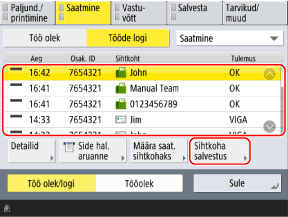
Vajutage [Saatmine]  [Tööde logi].
[Tööde logi].3
Valige aadressiraamatusse registreeritav sihtkoht ja vajutage nuppu [Sihtkohtade salvestus].
4
Vajutage [Aadressraamat] ja jätkake sammuga 7.
Kui kuvatakse PIN-koodi sisestamise ekraan, sisestage aadressiraamatu jaoks määratud PIN-kood ja vajutage [OK].
3
Vajutage [Sihtkohtade salvestus].
Kui registreerite sihtkoha aadressiraamatu kuvalt, pole see samm vajalik. Jätkake sammuga 4.
Kui kuvatakse PIN-koodi sisestamise ekraan, sisestage aadressiraamatu jaoks määratud PIN-kood ja vajutage [OK].
Vajutage [Salvesta uus sihtkoht].
5
Valige sihtkoha tüüp.
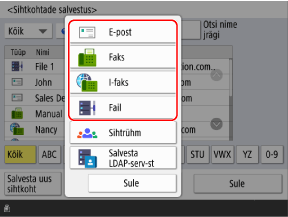
Failide salvestuskohtade (ühiskaust, failiserver või Täiustatud postkast) salvestamisel valige [Fail].
Rühmasihtkohtade salvestamise kohta leiate teavet teemast/teemadest:
Sihtkohtade salvestamine LDAP serveri kasutajateavet kasutades
1
Vajutage [Salvesta LDAP-serv-st].
Vaikimisi algab otsimine automaatselt vastavalt salvestatud tingimustele.
Kui ilmub autentimiskuva, sisestage LDAP serverile salvestatud seadme kasutajanimi ja parool ning vajutage [OK].
2
Vajaduse korral otsige kasutajaid tingimuste järgi.
Kui salvestate sihtkohad, valides loendis parajasti kuvatavaid kasutajaid, pole see toiming vajalik. Jätkake juhisega 3.
Kui salvestatud on mitu LDAP serverit, valige rippmenüüst otsimiseks LDAP server ja otsige kasutajaid.
Tingimuste järgi otsimine
Vajutage [Otsi tingimustega], määrake otsimistingimused ja vajutage [Alusta otsingut].
Näide otsingutingimuste määramisest: kui otsite kasutajaid, kelle e-posti aadress sisaldab sõna „näide“
Valige otsingutingimuste rippmenüüst [E-post] ja [sisaldab]. Vajutage [Määra], sisestage „näide“ ja vajutage [OK].
Valige otsingutingimuste rippmenüüst [E-post] ja [sisaldab]. Vajutage [Määra], sisestage „näide“ ja vajutage [OK].
Võite vajutada [Lisa otsingu tingimus] ja määrata mitu (kuni neli) otsingutingimust.
Et otsida kasutajaid, kes vastavad mingile määratud tingimusele, valige [või].
Et otsida kasutajaid, kes vastavad kõikidele määratud tingimustele, valige [ja].
Et otsida kasutajaid, kes vastavad mingile määratud tingimusele, valige [või].
Et otsida kasutajaid, kes vastavad kõikidele määratud tingimustele, valige [ja].
Samuti saate otsingu sihtmärgile atribuute lisada. [LDAP-otsinguatribuudi salvestus/muutmine]
Kui otsing ei leia kasutajaid
Kui otsing ei leia ühtegi kasutajat, kuigi LDAP serveri autentimisteave (kasutajanimi ja parool) on õige, kontrollige LDAP serveri ja seadme jaoks seadistatud kellaaega. Otsingut ei saa teostada, kui LDAP serveri kellaaeg erineb seadme kellaajast viie minuti võrra või rohkem.
Te ei saa teha otsingut samaaegselt juhtpaneeli ja rakenduse Remote UI (Kaugkasutajaliides) kaudu.
3
Märkige nende kasutajate märkeruudud, kelle soovite aadressiraamatusse registreerida.
Saate märkida mitme kasutaja märkeruudud (kuni 256 kasutajat) ja registreerida need kasutajad korraga. Kõigi kuvatavate kasutajate märkeruutude märkimiseks vajutage nuppu [Vali kõik (kuni 256 sihtk.)].
E-posti aadressi sihtkoha salvestamiseks I-faksi sihtkohana vajutage nuppu [Salvesta e-posti aadress I-faksina], et see nupp valida.
4
Vajutage [Edasi].
Hangitakse nimi, e-posti aadress ja faksinumber.
Kui märkisite sammus 3 mitme kasutaja märkeruudud
Valige aadressiloend, kuhu sihtkohad registreerida. Aadressiloendi tüübid
Kui sihtkohti hallatakse pääsunumbritega, sisestage registreeritavate sihtkohtade kuvamiseks pääsunumber.
Sihtkohtade aadressiraamatusse registreerimiseks vajutage nuppu [OK].
Kui sihtkohti hallatakse pääsunumbritega, sisestage registreeritavate sihtkohtade kuvamiseks pääsunumber.
Sihtkohtade aadressiraamatusse registreerimiseks vajutage nuppu [OK].
Kui registreerite mitu sihtkohta korraga, saate ülejäänud sammud vahele jätta.
Määrake muu teave peale nime, e-posti aadressi ja faksinumbri, muutes aadressiraamatus registreeritud sihtkohta. Sihtkohtade muutmine ja kustutamine aadressiraamatust (juhtpaneel)
6
Valige aadresside loend, kuhu sihtkoht salvestada. Aadressiloendi tüübid
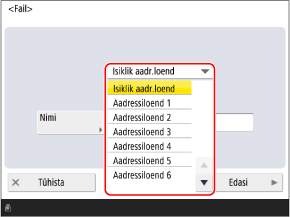
* Ekraanil kuvatavad üksused erinevad olenevalt mudelist ja lisaseadmetest.
Sisestage sihtkoha nimi ja vajutage [Edasi].
Sihtkoha saab salvestada ilma nime sisestamata. Kui aga sisestate nime, saate sihtkohta määrates otsida seda initsiaali või nime järgi.
1
Vajutage [Nimi].
2
Sisestage nimi ja vajutage [OK].
8
Määrake sihtkoha teave vastavalt sihtkoha tüübile.
9
Vajutage [OK].
Sihtkoht on aadressiraamatus registreeritud.
Kui sihtkohti hallatakse pääsunumbritega, vajutage [Edasi], sisestage salvestatava sihtkoha kuvamiseks pääsunumber ja vajutage [OK].
Sihtkohtade salvestamine lühivalikunuppude alla
Nõutavad ettevalmistustoimingud
Kui kasutate LDAP serverit, salvestage LDAP serveri teave seadmes. LDAP-serverite salvestamine
1
Vajutage juhtpaneeli ekraanil [Avakuva] nuppu [Sihtk./edast. seaded]. Ekraan [Avakuva]
Sihtkohti saab kiirvalimisklahvidele registreerida ka skannimiskuvalt (Skaneeri ja saada) või faksikuvalt.
Sihtkoha registreerimiseks skannimis- või faksikuvalt vajutage nuppu [Kiirvalimisklahvid] ja seejärel nuppu [Salvesta].
ja seejärel nuppu [Salvesta].Sihtkohtade salvestamine TX-logi abil
1
Vajutage juhtpaneeli ekraanil [Avakuva] või muus asukohas nuppu [ Oleku monitor]. Ekraan [Avakuva]
Oleku monitor]. Ekraan [Avakuva]Kuvatakse ekraan [Oleku monitor].
2
Vajutage [Saatmine] [Tööde logi].
[Tööde logi].3
Valige kiirvalimisklahvile registreeritav sihtkoht ja vajutage nuppu [Sihtkohtade salvestus].
4
Vajutage [Kiirvalimisklahvid].
Kui kuvatakse PIN-koodi sisestamise ekraan, sisestage aadressiraamatu jaoks määratud PIN-kood ja vajutage [OK].
5
Valige kiirvalimisklahv, millele sihtkoht registreerida.
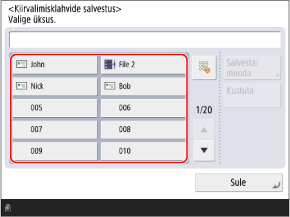
Lühivalikunuppudele määratakse kolmekohalised numbrid (001 kuni 200). Samuti võite vajutada nuppu [ ] ja sisestada nupu valimiseks kolmekohalise numbri.
] ja sisestada nupu valimiseks kolmekohalise numbri.Kui valite klahvi, millele on sihtkoht juba registreeritud, kirjutatakse registreeritud teave üle.
6
Vajutage [Edasi] ja jätkake sammuga 5.
2
Vajutage [Kiirvalimisklahvi salvestus].
Kui registreerite sihtkoha skannimis- või faksikuvalt, ei ole see samm vajalik. Jätkake sammuga 3.
Kui kuvatakse PIN-koodi sisestamise ekraan, sisestage aadressiraamatu jaoks määratud PIN-kood ja vajutage [OK].
Valige klahv, millele sihtkoht registreerida, ja vajutage nuppu [Salvesta/muuda].
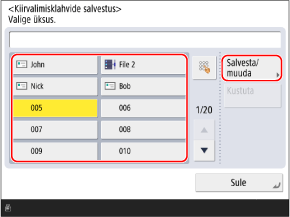
Lühivalikunuppudele määratakse kolmekohalised numbrid (001 kuni 200). Samuti võite vajutada nuppu [] ja sisestada nupu valimiseks kolmekohalise numbri.
] ja sisestada nupu valimiseks kolmekohalise numbri.Kui valite klahvi, millele on sihtkoht juba registreeritud, kirjutatakse registreeritud teave üle.
4
Valige sihtkoha tüüp.
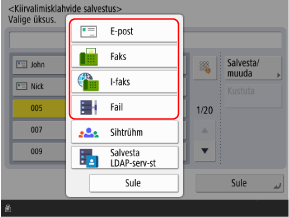
Failide salvestuskohtade (ühiskaust, failiserver või Täiustatud postkast) salvestamisel valige [Fail].
Rühmasihtkohtade salvestamise kohta leiate teavet teemast/teemadest:
Sihtkohtade salvestamine LDAP serveri kasutajateavet kasutades
1
Vajutage [Salvesta LDAP-serv-st].
Vaikimisi algab otsimine automaatselt vastavalt salvestatud tingimustele.
Kui ilmub autentimiskuva, sisestage LDAP serverile salvestatud seadme kasutajanimi ja parool ning vajutage [OK].
2
Vajaduse korral otsige kasutajaid tingimuste järgi.
Kui salvestate sihtkohad, valides loendis parajasti kuvatavaid kasutajaid, pole see toiming vajalik. Jätkake juhisega 3.
Kui salvestatud on mitu LDAP serverit, valige rippmenüüst otsimiseks LDAP server ja otsige kasutajaid.
Tingimuste järgi otsimine
Vajutage [Otsi tingimustega], määrake otsimistingimused ja vajutage [Alusta otsingut].
Näide otsingutingimuste määramisest: kui otsite kasutajaid, kelle e-posti aadress sisaldab sõna „näide“
Valige otsingutingimuste rippmenüüst [E-post] ja [sisaldab]. Vajutage [Määra], sisestage „näide“ ja vajutage [OK].
Valige otsingutingimuste rippmenüüst [E-post] ja [sisaldab]. Vajutage [Määra], sisestage „näide“ ja vajutage [OK].
Võite vajutada [Lisa otsingu tingimus] ja määrata mitu (kuni neli) otsingutingimust.
Et otsida kasutajaid, kes vastavad mingile määratud tingimusele, valige [või].
Et otsida kasutajaid, kes vastavad kõikidele määratud tingimustele, valige [ja].
Et otsida kasutajaid, kes vastavad mingile määratud tingimusele, valige [või].
Et otsida kasutajaid, kes vastavad kõikidele määratud tingimustele, valige [ja].
Samuti saate otsingu sihtmärgile atribuute lisada. [LDAP-otsinguatribuudi salvestus/muutmine]
Kui otsing ei leia kasutajaid
Kui otsing ei leia ühtegi kasutajat, kuigi LDAP serveri autentimisteave (kasutajanimi ja parool) on õige, kontrollige LDAP serveri ja seadme jaoks seadistatud kellaaega. Otsingut ei saa teostada, kui LDAP serveri kellaaeg erineb seadme kellaajast viie minuti võrra või rohkem.
Te ei saa teha otsingut samaaegselt juhtpaneeli ja rakenduse Remote UI (Kaugkasutajaliides) kaudu.
3
Valige selle kasutaja märkeruut, kelle soovite lühivalikunupuga siduda.
E-posti aadressi sihtkoha salvestamiseks I-faksi sihtkohana vajutage nuppu [Salvesta e-posti aadress I-faksina], et see nupp valida.
4
Vajutage [Edasi].
Hangitakse nimi, e-posti aadress ja faksinumber.
Sisestage sihtkoha nimi.
Sihtkoha saab salvestada ilma nime sisestamata. Kui aga sisestate nime, saate sihtkohta aadressiraamatu kaudu määrates otsida seda initsiaali või nime järgi.
* Lühivalikunuppudele salvestatud sihtkohad salvestatakse ja kuvatakse ka aadressiraamatus (ühe vajutusega aadressiloend) ning saate neid valida, kui määrate sihtkohti aadressiraamatust.
1
Vajutage [Nimi].
2
Sisestage nimi ja vajutage [OK].
6
Sisestage nupu nimi.
Nupu saab salvestada ilma nime sisestamata. Kui aga sisestate nime, kuvatakse see lühivalikunupul.
1
Vajutage [Kiirvalimisklahvi nimi].
2
Sisestage nimi ja vajutage [OK].
7
Määrake sihtkoha teave vastavalt sihtkoha tüübile.
8
Vajutage [OK].
Sihtkoht salvestatakse lühivalikunupu alla.