Prinditud pildi ülekandetingimuse reguleerimine

Kui kogu prinditud kujutis on võrreldes tavapaberil printimisega heledam või moonutatud, saate selle paberi registreerida kohandatud paberitüübina ja reguleerida sekundaarset edastuspinget (pinget, millega kantakse kujutis paberile). Reguleerimise tulemused rakendatakse paberitüübi määramisel ja printimisel.
MÄRKUS
Prinditud pildi edastustingimuste reguleerimine võib mõjutada printimisasendi sätteid. Reguleerib vajaduse korral printimisasendit. Printimisasendi reguleerimine
1. juhis: Paberitüübi salvestamine
Salvestage paber, mille jaoks soovite sekundaarset edastuspinget reguleerida, kohandatud paberitüübina. Sageli kasutatavate paberitüüpide registreerimine
2. juhis: Sekundaarse edastuspinge reguleerimine
Sekundaarse edastuspinge reguleerimiseks on kaks võimalust: saate seda teha käsitsi, kontrollides visuaalselt prinditud tabelit, või automaatselt, skaneerides tabeli.
Reguleerimine tabeli visuaalse kontrollimise teel
Printige tabel välja, kontrollige seda visuaalselt ja kohandage käsitsi kõige sobivamat kohta.
Kasutage juhtpaneeli sekundaarse edastuspinge reguleerimiseks. Reguleerimisväärtused saab määrata arvutist rakenduse Remote UI (Kaugkasutajaliides) abil, kuid tabelit ei saa printida.
Vajalikud on administraatori või seadmeadministraatori õigused.
Vajalikud on administraatori või seadmeadministraatori õigused.
1
Logige administraatorina seadmesse sisse. Seadmesse sisselogimine
2
Vajutage [ Seaded/salvestus] juhtpaneeli ekraanil [Avakuva] või muul ekraanil.
Seaded/salvestus] juhtpaneeli ekraanil [Avakuva] või muul ekraanil.Avaneb kuva [Seaded/salvestus].
3
Vajutage [Eelistused]  [Paberi seaded] [Paberitüübi halduse seaded].
[Paberi seaded] [Paberitüübi halduse seaded].Avaneb kuva [Paberitüübi halduse seaded].
4
Valige salvestatud kohandatud paberitüüp ja vajutage nuppu [Detailid/muutmine].
Avaneb kuva [Detailid/muutmine].
5
Vajutage [Muuda] jaotises [Teisese transferi pinge reg.].
Kuvatakse reguleerimise meetodi valimise ekraan.
Vajutage [Ära kasuta skannerit].
Avaneb kuva [Teisese transferi pinge reg.].
7
Vajutage [Tabeli prindiseaded].
Avaneb kuva [Tabeli prindiseaded].
8
Määrake prinditava tabeli pingevahemik ja prinditav külg ning vajutage [Edasi].
Teisese pealekandmise pinge peenreguleerimiseks määrake sätte [Diagrammi printimise tüüp] väärtuseks [Peenreguleerimiseks]. Prinditakse ±1 sammuga reguleerimisväärtustega tabel.
Suure sammuga reguleerimiseks määrake väärtuseks [Üldreguleerimiseks]. Prinditakse reguleerimisväärtustega tabel sammuga, mis vastab seadme seisundile.
Suure sammuga reguleerimiseks määrake väärtuseks [Üldreguleerimiseks]. Prinditakse reguleerimisväärtustega tabel sammuga, mis vastab seadme seisundile.
Paberi mõlema poole reguleerimiseks määrake sätte [Prinditav külg] väärtuseks [Mõlemad küljed]. Kahepoolseks printimiseks kasutatav paber
Määrake sätte [Prinditav külg] väärtuseks [Ainult esikülg] ühel järgmistest juhtudest.
Kui kohandatud paberi jaoks on säte [2-poolse lehe teine pool] seatud olekusse Sees Ekraan [Detailid/muutmine]
Kui universaalalusele on asetatud paber ja paberitüübi seadistamise ekraanil on valitud [2-poolse lehe teine pool] Universaalaluse paberiformaadi ja -tüübi määramine
9
Valige paberiallikas, kuhu on sisestatud reguleeritav kohandatud paber, ja vajutage [OK].
Kuva [Teisese transferi pinge reg.] avaneb uuesti.
10
Vajutage [Tabeli printimine].
Prinditakse tabel.
11
Kontrollige tabelit ja valige kõige sobivam näidisväli.
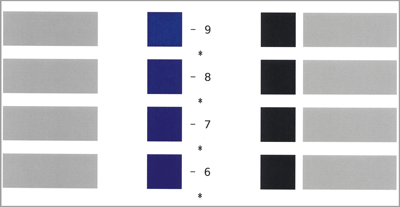
Magentaga prinditud arvväärtus on hetkel seadistatud väärtus.
Kontrollige arvväärtusi kasvavas järjekorras negatiivsetest väärtustest positiivsete väärtusteni. Leidke koht,kus tihedus tundub järgmise kahe väärtusega võrreldes ühtlane ning valige väärtus, mida peate kõige sobivamaks.
Kui valitud väärtuste vahel ei ole erinevust, valige kolme seast keskmine.
Kui valitud väärtuste vahel ei ole erinevust, valige kolme seast keskmine.
Kui tabel prinditakse paberi mõlemale poolele, valige kõige sobivam näidisväli eraldi nii esikülje kui ka tagakülje jaoks. Esiküljele on prinditud "*" ja tagaküljele on prinditud "**".
Näide: Kui asend, kus tihedus näib olevat ühtlane, on "-8"
Võrrelge väärtusi "-8", "-7" ja "-6" ning valige väärtus, mida peate kõige sobivamaks.
Kui te ei näe nende kolme väärtuse vahel erinevust, valige "-7".
Võrrelge väärtusi "-8", "-7" ja "-6" ning valige väärtus, mida peate kõige sobivamaks.
Kui te ei näe nende kolme väärtuse vahel erinevust, valige "-7".
12
Sisestage tabelist kontrollitud väärtus.
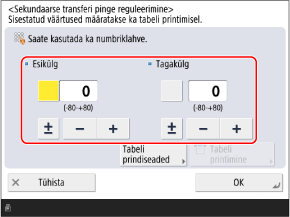
Vajutage selle valimiseks nuppu [Esikülg] või [Tagakülg] ja seejärel sisestage väärtus.
Sisestatud väärtuse positiivse ja negatiivse vahel ümber lülitamiseks võite vajutada nuppu [±].
Sisestage väärtus [Tagakülg] ühel järgmistest juhtudest.
Kui kohandatud paberi jaoks on säte [2-poolse lehe teine pool] seatud olekusse Sees Ekraan [Detailid/muutmine]
Kui universaalalusele on asetatud paber ja paberitüübi seadistamise ekraanil on valitud [2-poolse lehe teine pool] Universaalaluse paberiformaadi ja -tüübi määramine
13
Vajutage [OK] [Sule].
[Sule].Kohandused rakendatakse.
Automaatne reguleerimine tabeli skaneerimise teel
Printige tabel ja seejärel skaneerige see, et kõige sobivam näidisväli automaatselt reguleerida.
Tehke automaatne reguleerimine juhtpaneeli kaudu. Automaatset reguleerimist ei saa teha arvutist rakendusega Remote UI (Kaugkasutajaliides).
Vajalikud on administraatori või seadmeadministraatori õigused.
Vajalikud on administraatori või seadmeadministraatori õigused.
1
Logige administraatorina seadmesse sisse. Seadmesse sisselogimine
2
Vajutage [Seaded/salvestus] juhtpaneeli ekraanil [Avakuva] või muul ekraanil. Ekraan [Avakuva]
Seaded/salvestus] juhtpaneeli ekraanil [Avakuva] või muul ekraanil. Ekraan [Avakuva]Avaneb kuva [Seaded/salvestus].
3
Vajutage [Eelistused] [Paberi seaded] [Paberitüübi halduse seaded].
[Paberi seaded] [Paberitüübi halduse seaded].Avaneb kuva [Paberitüübi halduse seaded].
4
Valige salvestatud kohandatud paberitüüp ja vajutage nuppu [Detailid/muutmine].
Avaneb kuva [Detailid/muutmine].
5
Vajutage nuppu [Muuda] sätte [Teisese transferi pinge reg.] valimiseks.
Kuvatakse reguleerimise meetodi valimise ekraan.
6
Vajutage [Skanneri kasutus].
Avaneb kuva [Teisese transferi pinge reg.].
7
Vajutage [Tabeli prindiseaded].
Avaneb kuva [Tabeli prindiseaded].
8
Määrake prinditava tabeli tüüp ja prinditav külg ning vajutage [Edasi].
Teisese pealekandmise pinge peenreguleerimiseks määrake sätte [Diagrammi printimise tüüp] väärtuseks [Peenreguleerimiseks]. Prinditakse ±1 sammuga reguleerimisväärtustega tabel.
Suure sammuga reguleerimiseks määrake väärtuseks [Üldreguleerimiseks]. Prinditakse reguleerimisväärtustega tabel sammuga, mis vastab seadme seisundile.
Suure sammuga reguleerimiseks määrake väärtuseks [Üldreguleerimiseks]. Prinditakse reguleerimisväärtustega tabel sammuga, mis vastab seadme seisundile.
Paberi mõlema poole reguleerimiseks määrake sätte [Prinditav külg] väärtuseks [Mõlemad küljed]. Kahepoolseks printimiseks kasutatav paber
Määrake sätte [Prinditav külg] väärtuseks [Ainult esikülg] ühel järgmistest juhtudest.
Kui kohandatud paberi jaoks on säte [2-poolse lehe teine pool] seatud olekusse Sees Ekraan [Detailid/muutmine]
Kui universaalalusele on asetatud paber ja paberitüübi seadistamise ekraanil on valitud [2-poolse lehe teine pool] Universaalaluse paberiformaadi ja -tüübi määramine
9
Valige paberiallikas, kuhu on sisestatud reguleeritav kohandatud paber, ja vajutage [OK].
Kuva [Teisese transferi pinge reg.] avaneb uuesti.
10
Vajutage [Tabeli print./skannimine].
Avaneb kuva [Tabeli print./skannimine].
11
Vajutage [Alusta printimist].
Prinditakse tabel.
12
Reguleerimiseks skaneerige tabel.
Dokumendiklaasi kasutamine skaneerimiseks
1
Avage söötur.
2
Tabeli asetamiseks dokumendiklaasile järgige ekraanil kuvatavaid juhiseid.
3
Sulgege sööturi kaas ettevaatlikult.
4
Vajutage [Skaneeri].
Tabel skaneeritakse.
Kui reguleerimine on lõppenud, kuvatakse [Reguleerimine on lõppenud.].
Kui reguleerimine on lõppenud, kuvatakse [Reguleerimine on lõppenud.].
* Kui tabel on prinditud paberi mõlemale poolele, järgige ekraanil kuvatavaid juhiseid, et asetada tabel uuesti dokumendiklaasile, ja vajutage [Skaneeri].
5
Eemaldage tabel dokumendiklaasilt.
13
Vajutage [OK] [Sule].
[Sule].Kohandatud sätted rakendatakse.
MÄRKUS
Skaneerimine (automaatne reguleerimine) ei pruugi olla võimalik eripaberi, näiteks perforeeritud paberi, lüümiku, etikettide või värvilise paberi kasutamisel. Sellisel juhul reguleerige käsitsi. 1. juhis: Paberitüübi salvestamine
* Printige tabel uuesti käsitsi reguleerimise protseduuri kohaselt.
* Printige tabel uuesti käsitsi reguleerimise protseduuri kohaselt.