Teate kuvamine seadme ekraanidel
Seadme ekraanidel teate kuvamiseks on kaks alljärgnevat viisi. Sõltuvalt teate sisust või eesmärgist võite kasutada ükskõik kumba viisi.
Teksti kuvamine
Sätete konfigureerimisel sisestatud teksti saab kuvada järgmistes kohtades:
Juhtpaneeli ekraani allosas (olekukuva)
Kogu juhtpaneeli ekraanil
Portaali rakenduse Remote UI (Kaugkasutajaliides) lehel [Message Board]
Teksti saab kuvada kogu aeg, mis on kasulik kasutusnõuannete ja kasutuse peatamise või hoolduse kohta käivate teadete puhul.
Faili või veebisaidi sisu kuvamine
Pildifaile ja muid faile, mis on salvestatud teenusesse Täiustatud postkast või samas võrgus asuvasse failiserverisse, saab kuvada sisuna kogu juhtpaneeli ekraani ulatuses.
Kui seade on võrku ühendatud puhverserveriga, saate kuvada ka veebisaitide sisu.
Sisu saab kuvada graafiliselt, mis on kasulik ettevõtte teadete ja sündmuste teadaannete kuvamiseks.
Kui seade on võrku ühendatud puhverserveriga, saate kuvada ka veebisaitide sisu.
Sisu saab kuvada graafiliselt, mis on kasulik ettevõtte teadete ja sündmuste teadaannete kuvamiseks.
Teksti kuvamine juhtpaneelil ja rakenduses Remote UI (Kaugkasutajaliides)
Määrake see säte arvutis rakenduse Remote UI (Kaugkasutajaliides) abil. Seda sätet ei saa määrata juhtpaneeli kaudu.
Vajate administraatori õigusi.
Vajate administraatori õigusi.
1
Logige administraatorina sisse rakendusse Remote UI (Kaugkasutajaliides). Rakenduse Remote UI (Kaugkasutajaliides) käivitamine
2
Klõpsake Remote UI (Kaugkasutajaliides) portaali lehel [Settings/Registration]. Portaali Remote UI (Kaugkasutajaliides) leht
3
Klõpsake [License/Other]  [Message Board/Support Link].
[Message Board/Support Link].Avaneb kuva [Message Board/Support Link].
4
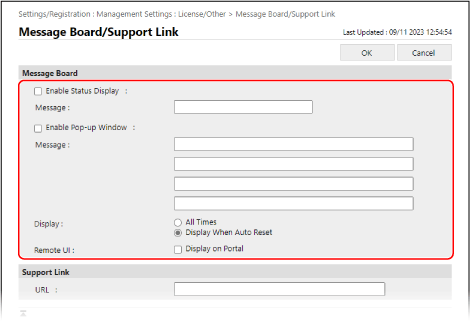
Määrake jaotises [Message Board] teate sisu ja kuvamismeetodid.
Juhtpaneeli ekraani allosas kuvamisel
Valige märkeruut [Enable Status Display] ja sisestage teate sisu selle all olevale väljale [Message].
* Sisestatud sisu kuvatakse olekukuval kogu aeg. See sobib lühikese teksti, näiteks kasutusnõuannete kuvamiseks.
Kogu juhtpaneeli ekraanil või rakenduses Remote UI (Kaugkasutajaliides) kuvamisel
1
Valige märkeruut [Enable Pop-up Window] ja sisestage teate sisu selle all olevale väljale [Message].
Teate sisuks saate sisestada kuni neli rida teksti.
2
Määrake teate kuvamismeetod.
[Display] puhul valige ajastus, millal teadet kogu juhtpaneeli ekraanil kuvada.
Kui valite [All Times], ei saa kasutajad teavitusekraani sulgeda ja seadet kasutada. See sobib teadete jaoks olukordades, kus näiteks seadme kasutamine on peatatud.
Kui valite [Display When Auto Reset], saavad kasutajad teavitusekraani sulgeda ja seadet kasutada. See sobib selliste teadete jaoks nagu näiteks plaanilise hoolduse eelteated.
Kui soovite kuvada teadet ka rakenduse Remote UI (Kaugkasutajaliides) portaali lehel jaotises [Message Board], märkige märkeruut [Display on Portal] jaotise [Remote UI] juures.
5
Klõpsake [OK].
Seaded rakendatakse.
6
Logige rakendusest Remote UI (Kaugkasutajaliides) välja.
MÄRKUS
Teate kustutamine
Tühjendage märkeruudud [Enable Status Display], [Enable Pop-up Window] ja [Remote UI].
Samuti saate teate juhtpaneelilt kustutada. [Kustuta teadetetahvli sisu]
Faili või veebisaidi sisu kuvamine juhtpaneelil (visuaalne teade)
Faili või veebisaidi sisu vormingu ja suuruse kohta, mida saab kuvada, vaadake visuaalsete teadete spetsifikatsioone. Visuaalne sõnum
Määrake see säte arvutis rakenduse Remote UI (Kaugkasutajaliides) abil. Seda sätet ei saa määrata juhtpaneeli kaudu.
Vajate administraatori õigusi.
Vajate administraatori õigusi.
Nõutavad ettevalmistustoimingud
Internetis oleva veebisaidi sisu kuvamisel konfigureerige vajadusel puhverserveri sätteid. Puhvri kasutamine
1
Logige administraatorina sisse rakendusse Remote UI (Kaugkasutajaliides). Rakenduse Remote UI (Kaugkasutajaliides) käivitamine
2
Klõpsake Remote UI (Kaugkasutajaliides) portaali lehel [Settings/Registration]. Portaali Remote UI (Kaugkasutajaliides) leht
3
Klõpsake [License/Other] [Visual Message Settings].
[Visual Message Settings].Avaneb kuva [Display Settings].
4
Määrake [Display Timing and Content].
1
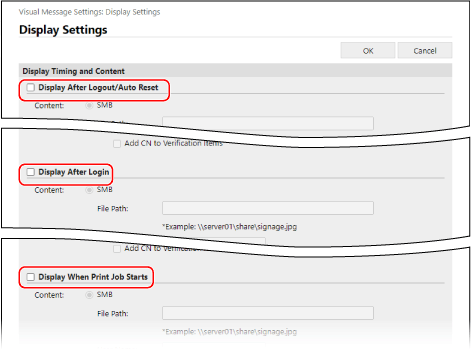
Määrake sisu kuvamise ajastus.
[Display After Logout/Auto Reset]
Sisu kuvamiseks pärast kasutaja väljalogimist või automaatse lähtestamise tegemist märkige see märkeruut.
* Sisu kuvamiseks pärast kasutaja väljalogimist peate seadistama sisselogimisekraani kuvamise siis, kui kasutaja alustab toimingut. [Sisselogimise menüü kuvamise seaded]
* Sisu kuvamiseks pärast automaatset lähtestamist peate seadistama, et automaatse lähtestamise käivitumisaeg oleks üks minut või rohkem. [Automaatne tühistusaeg]
[Display After Login]
Sisu kuvamiseks pärast kasutaja sisselogimist märkige see märkeruut.
* Peate konfigureerima sisselogimisekraani kuvamise siis, kui kasutaja alustab toimingut. [Sisselogimise menüü kuvamise seaded]
[Display When Print Job Starts]
Märkige see märkeruut, et kuvada sisu siis, kui kasutajad alustavad printimist printimisekraanilt, näiteks kui nad alustavad sundootel oleva dokumendi printimist.
2
Konfigureerige sisuteave iga kuvamisajastuse sättele.
Iga kuvamisaja sätte [Sisu] puhul valige protokoll ([SMB] või [HTTP/WebDAV]), mida kasutatakse kuvatavale sisule juurdepääsuks, ja sisestage teekond sisuni.
Kui sisule juurdepääsuks on vaja autentimist, sisestage sisule juurdepääsuks kasutajanimi ja parool.
Kui valitud on [HTTP/WebDAV], märkige TLS-krüptitud side kasutamisel serveri sertifikaadi kontrollimiseks märkeruut [Confirm Certificate for TLS Communication].
Kontrollüksustele ühise nime (CN) lisamiseks märkige ka märkeruut [Add CN to Verification Items].
Kontrollüksustele ühise nime (CN) lisamiseks märkige ka märkeruut [Add CN to Verification Items].
5
Määrake [Content to Display When an Error Occurs].
Saate valida, kas kuvada veateadet, kui sisu ei kuvata mingil põhjusel.
6
Klõpsake [OK].
Sätted rakendatakse ja ekraan [License/Other] kuvatakse uuesti.
7
Vajadusel seadistage kasulikke funktsioone.
Saate teatada määratud veebiserverile sisu kuvavate kasutajate sisselogimisteabe (kasutajanimi ja domeeninimi) ning seda teavet koguda. Samuti saate seadet kasutada sisust lingitud PDF-failide printimiseks.
1
Klõpsake [Visual Message Settings] [Security Settings].
[Security Settings].Avaneb kuva [Security Settings].
2
Konfigureerige kasutatavad funktsioonid.
Kasutaja sisselogimisteabe veebiserverile teatamisel
märkige ruut [Notify Server of Login Information When Content Is Displayed] ja sisestage veebiserveri aadress.
* Saate määrata mitu aadressi (kuni 255 tähemärki), eraldades need komadega (,).
Sisult lingitud PDF-failide printimise lubamisel
Märkige märkeruut [Allow Printing from Content].
3
Klõpsake [OK].
Seaded rakendatakse.
8
Logige rakendusest Remote UI (Kaugkasutajaliides) välja.
MÄRKUS
Seadme kasutamine visuaalse sõnumi kuvamisel
Enne seadme kasutamist sulgege visuaalse sõnumi kuva.
Visuaalse sõnumi kuvamine igal ajal
Visuaalse sõnumi kuvamiseks olenemata seadistatud kuvamisajastusest saate vajutada juhtpaneeli kuval [Visuaalne sõnum] nuppu [Avakuva].
* Kui visuaalse sõnumi sätetes on konfigureeritud mitu ajastuse ja sisu sätet, kuvatakse viimati kuvatud sisu.
Kui puhverserveri kasutamise ajal sisu ei kuvata
Kausta Täiustatud postkast või failiserverisse salvestatud sisu ei pruugita kuvada, kui seade on võrku ühendatud puhverserveri kaudu. Sellisel juhul järgige alltoodud juhiseid, et määrata sisu aadress, mida ei kuvata aadressierandina (ehk aadressina, mis ei kasuta puhverserverit).
Selle sätte konfigureerimiseks on vaja administraatoriõigusi.
Selle sätte konfigureerimiseks on vaja administraatoriõigusi.
Logige administraatorina sisse rakendusse Remote UI (Kaugkasutajaliides) klõpsake nuppu [Settings/Registration] [License/Other] [Visual Message Settings] [Proxy Settings] sisestage aadressierand [OK]
klõpsake nuppu [Settings/Registration] [License/Other] [Visual Message Settings] [Proxy Settings] sisestage aadressierand [OK]* Saate määrata mitu aadressi (kuni 255 tähemärki), eraldades need komadega (,).