Püsivara värskendamine
Funktsioonide lisamisel või tarkvaraversiooni uuendamisel värskendatakse püsivara.
Kontrollige püsivara versiooni ja uuendage seadme püsivara. Saate määrata sätted nii, et seadme püsivara uuendatakse automaatselt, kui püsivarauuendus on saadaval.
Kontrollige püsivara versiooni ja uuendage seadme püsivara. Saate määrata sätted nii, et seadme püsivara uuendatakse automaatselt, kui püsivarauuendus on saadaval.
/b_in_area_europe_L.gif)
Kui seadet saab Internetiga ühendada, saate seadme püsivara uusima versiooni Canoni jaotusserverist alla laadida.
TÄHTIS
Mida värskendamise ajal tähele panna
Seade taaskäivitub mitu korda.
Ärge tehke värskendamise ajal järgmisi toiminguid. Vastasel juhul võib tekkida tõsine tõrge.
Seadme väljalülitamine
Kohtvõrgukaabli eemaldamine
Seadmega suhtlemine teisest arvutist või rakendusest (näiteks printimiseks)
Kui mõni töö jääb alles, katkeb värskendusprotsess.
MÄRKUS
Tehke seadmesse salvestatud sätetest varukoopia juhuks, kui püsivara värskendamisel peaks tekkima probleeme.
Püsivara versiooni vaatamine
Kontrollige enne ja pärast värskendamist püsivara versiooni, et näha kas püsivara värskendati õigesti.
Selles jaotises kirjeldatakse, kuidas seda teavet arvutis rakendusega Remote UI (Kaugkasutajaliides) kontrollida.
Valige juhtpaneelil [Loenduri/seadme teave], mille leiate ekraanilt [Avakuva] või muult ekraanilt, seejärel valige [Seadmeinfo/muu] [Seadme konfiguratsioon] selle teabe kontrollimiseks.
Valige juhtpaneelil [Loenduri/seadme teave], mille leiate ekraanilt [Avakuva] või muult ekraanilt, seejärel valige [Seadmeinfo/muu]
[Seadme konfiguratsioon] selle teabe kontrollimiseks.1
Logige sisse rakendusse Remote UI (Kaugkasutajaliides). Rakenduse Remote UI (Kaugkasutajaliides) käivitamine
2
Klõpsake Remote UI (Kaugkasutajaliides) portaali lehel [Status Monitor/Cancel]. Portaali Remote UI (Kaugkasutajaliides) leht
3
Klõpsake [Device Information].
Avaneb kuva [Device Information].
4
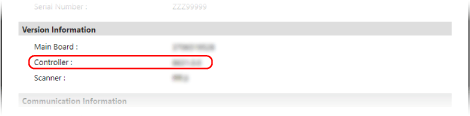
Kontrollige versiooni menüü [Controller] jaotises [Version Information].
Püsivara käsitsi värskendamine
Värskendage püsivara versiooni käsitsi arvutist Remote UI (Kaugkasutajaliides) abil. Juhtpaneeli ei saa kasutada püsivara versiooni käsitsi värskendamiseks.
Vajate administraatori õigusi. Pärast värskendamise lõpuleviimist tuleb seade taaskäivitada.
Vajate administraatori õigusi. Pärast värskendamise lõpuleviimist tuleb seade taaskäivitada.
Nõutavad ettevalmistustoimingud
Laadige oma riigi/piirkonna Canoni veebilehelt alla uusim püsivara arvutisse, millega värskendust teostatakse.
TÄHTIS
Ärge sulgege veebibrauserit enne, kui värskendusprotsess on lõpule viidud. Lisaks ärge laske arvutil unerežiimi minna. Kui arvuti läheb unerežiimi, ei pruugi püsivara värskendamine õigesti edeneda.
1
Logige administraatorina sisse rakendusse Remote UI (Kaugkasutajaliides). Rakenduse Remote UI (Kaugkasutajaliides) käivitamine
2
Klõpsake Remote UI (Kaugkasutajaliides) portaali lehel [Settings/Registration]. Portaali Remote UI (Kaugkasutajaliides) leht
3
Klõpsake [License/Other] [Register/Update Software] [Manual Update].
[Register/Update Software] [Manual Update].Avaneb kuva [Manual Update].
4
Klõpsake valikul [Vali fail] ja valige püsivara fail, mida soovite värskendada.
5
Klõpsake [Update] [Yes].
[Yes].Algab püsivara värskendamine.
Kuva vahetub värskendusprotsessi ajal mitu korda. Kuva vahetumine võib võtta veidi aega.
Kuva vahetub värskendusprotsessi ajal mitu korda. Kuva vahetumine võib võtta veidi aega.
6
Kui kuvatakse teade [The firmware is updated. Restart the device.], taaskäivitage seade. Seadme taaskäivitamine
Püsivara automaatne värskendamine pärast värskendamist
Saate sätteid seadistada nii, et seade kontrolliks regulaarselt püsivara jaotusserverist, kas püsivara on värskendatud. Kui püsivara on värskendatud, laadib seade automaatselt alla uue versiooni ja teostab värskenduse.
Selles jaotises kirjeldatakse, kuidas konfigureerida seadeid arvutis rakenduse Remote UI (Kaugkasutajaliides) abil.
Valige [ Seaded/salvestus] juhtpaneelil ekraanil [Avakuva] või muul ekraanil, seejärel valige sätete määramiseks [Haldusseaded]. [Salvesta/värskenda tarkvara]
Vajate administraatori õigusi.
Valige [
Seaded/salvestus] juhtpaneelil ekraanil [Avakuva] või muul ekraanil, seejärel valige sätete määramiseks [Haldusseaded]. [Salvesta/värskenda tarkvara]Vajate administraatori õigusi.
1
Logige administraatorina sisse rakendusse Remote UI (Kaugkasutajaliides). Rakenduse Remote UI (Kaugkasutajaliides) käivitamine
2
Klõpsake Remote UI (Kaugkasutajaliides) portaali lehel [Settings/Registration]. Portaali Remote UI (Kaugkasutajaliides) leht
3
Klõpsake [License/Other] [Register/Update Software] [Scheduled Update Settings].
[Register/Update Software] [Scheduled Update Settings].Avaneb kuva [Scheduled Update Settings].
4
Klõpsake [Edit].
Kuvatakse ajastatud värskenduste sätete ekraan.
5
Märkige märkeruut [Enable scheduled update settings].
6
Määrake seadmes püsivara värskenduse kontrollimise ja värskendusprotsessi käivitamise aeg.
[Confirm]
Valige intervall, kui tihti kontrollitakse, kas püsivara on värskendatud ([Biweekly] või [Weekly]), ning valige kontrollimise päev ja kellaaeg. Kellaaega kuvatakse 24-tunnises ajasüsteemis.
Kui püsivara on värskendatud, hakkab seade seda automaatselt alla laadima.
Värskenduse otsimise ja allalaadimise lõpetamiseks võib seadmel kuluda umbes kolm tundi.
[Apply at]
Valige püsivara värskendamise kellaaeg.
Kui püsivara allalaadimine pole määratud kellaajaks lõppenud, siis värskendust ei teostata. Värskendus tehakse järgmisel päeval määratud kellaajal.
Kui värskendamine on lõpule jõudnud, taaskäivitub seade automaatselt.
7
Vajaduse korral seadistage teavitusmeil.
Seadistage e-posti teavituste sätted, kui soovite saada jaotusserverilt e-posti teel teavitusi värskenduse oleku kohta.
[E-Mail]
Sisestage teavituse sihtkohaks e-posti aadress.
[Comments]
Sisestage kommentaar, mis lisatakse teavitusmeilile. Näiteks kui sisestate seadme mudeli nime, oskab vastuvõtja tuvastada mudeli, mille kohta teade saadeti.
8
Klõpsake [Set] [Yes].
[Yes].Automaatne värskendus on seadistatud.
9
Logige rakendusest Remote UI (Kaugkasutajaliides) välja.
MÄRKUS
Kui varem alla laaditud püsivara ei värskendatud, siis järgmist automaatset värskendust ei teostata.
Jaotusserverist alla laaditud püsivara värskendamine [Europe]
Kui seadet saab Internetiga ühendada, saate seadme püsivara uusima versiooni Canoni jaotusserverist alla laadida. Saadaval on nii automaatsed kui ka käsitsi värskendamise valikud ning uusima versiooni saab alla laadida määratud ajal või kohe, kui see muutub kättesaadavaks, mis pakub teile rohkem paindlikkust ja mugavust kui teised värskendamismeetodid.
Jaotusserverist alla laaditud püsivara automaatne värskendamine
Selles jaotises kirjeldatakse, kuidas konfigureerida seadeid arvutis rakenduse Remote UI (Kaugkasutajaliides) abil.
Valige [ Seaded/salvestus] juhtpaneelil ekraanil [Avakuva] või muul ekraanil, seejärel valige sätete määramiseks [Haldusseaded].
Valige [
Seaded/salvestus] juhtpaneelil ekraanil [Avakuva] või muul ekraanil, seejärel valige sätete määramiseks [Haldusseaded].* Sõltuvalt riigist või piirkonnast ei pruugi see funktsioon saadaval olla.
Vajate administraatori õigusi.
1
Logige administraatorina sisse rakendusse Remote UI (Kaugkasutajaliides). Rakenduse Remote UI (Kaugkasutajaliides) käivitamine
2
Klõpsake Remote UI (Kaugkasutajaliides) portaali lehel [Settings/Registration]. Portaali Remote UI (Kaugkasutajaliides) leht
3
Klõpsake [License/Other] [Register/Update Software].
[Register/Update Software].4
Kontrollige sideühendust.
Vaadake, kas seadmel on võrgu kaudu juurdepääs jaotusserverile.
1
Klõpsake [Display Logs/Communication Test].
2
Klõpsake [Communication Test] [Yes].
[Yes].Kuvatakse sidetesti tulemus.
Kui kuvatakse teade [Could not connect to distribution server. Check the distribution server and network.], kontrollige, kas LAN-kaabel on ühendatud ja võrgusätted on õigesti seadistatud. Vaikesätete määramine (seadistusjuhend)
Klõpsake [Distributed Update] [Confirm New Firmware].
[Confirm New Firmware].Saate neid sätteid vastavalt vajadusele muuta.
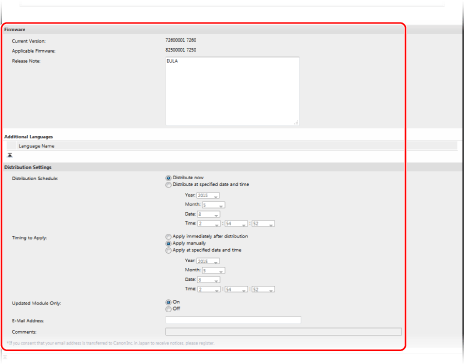
[Current Version] ja [Applicable Firmware]
Saate püsivara praegust ja uut versiooni eraldi kontrollida.
[Release Note]
Kuvab olulist teavet. Lugege kindlasti üksikasjad läbi ja veenduge, et olete neist aru saanud.
[Distribution Schedule]
Püsivara koheseks allalaadimiseks valige [Distribute now]. Püsivara allalaadimiseks määratud kuupäeval ja kellaajal valige [Distribute at specified date and time] ning määrake väljade [Year], [Month], [Date] ja [Time] väärtused. Allalaadimise saab ajastada kuni ühe nädala ette.
[Timing to Apply]
Püsivara automaatseks rakendamiseks kohe pärast allalaadimise lõppu valige [Apply immediately after distribution]. Püsivara automaatseks rakendamiseks määratud kuupäeval ja kellaajal valige [Apply at specified date and time] ning määrake kuupäev ja kellaaeg väljade [Year], [Month], [Date] ja [Time] abil. Võite püsivara käsitsi rakendamiseks ka valida [Apply manually].
[Updated Module Only]
Kui valite [On], tehakse järkjärguline värskendus (alla laaditakse ainult praeguse ja uue püsivaraversiooni erinevus). Kogu püsivara allalaadimiseks valige [Off]. Mõne püsivaraversiooni puhul ei toetata järkjärgulist värskendust. Võtke seda arvesse.
[E-Mail Address]
Sisestage e-posti aadress. Jaotusserver saadab värskenduse olekuteabe siia sisestatud e-posti aadressile.
[Comments]
Sisestage e-kirjale lisatav selgitus või märkus. Mitme seadme haldamisel sisestage seadme nimi, et värskenduse vastuvõtuolekut oleks lihtne tuvastada.
7
Klõpsake [Execute] [OK].
[OK].Kui kuvatakse litsentsilepingu ekraan, vaadake üle teave ja klõpsake nuppu [I Agree].
Kui valisite sammus Apply immediately after distribution[Apply at specified date and time] või [6], taaskäivitub seade automaatselt kohe pärast püsivara rakendamist. Kui valisite [Apply manually], peate allalaaditud püsivara rakendama käsitsi. Jaotusserverist alla laaditud püsivara käsitsi rakendamine
TÄHTIS
Kui muudate uuesti püsivara värskenduse levitamise sätteid, võidakse allalaaditud püsivara kustutada või määratud ajakava tühistada.
MÄRKUS
Jaotusgraafiku tühistamine
Klõpsake sammus 5 avanenud kuval nuppu [Delete Scheduled Distribution] [Yes].
[Yes].Uue püsivara automaatne kontrollimine (ajastatud värskendus)
Sammus 5 saate klõpsata valikul [Scheduled Update Settings] [Edit], et määrata sätted, mille alusel pöördutakse regulaarselt jaotusserveri poole uue püsivaraversiooni kontrollimiseks. Kui uus püsivara versioon on saadaval, laaditakse see automaatselt alla ja seadme püsivara värskendatakse.
[Edit], et määrata sätted, mille alusel pöördutakse regulaarselt jaotusserveri poole uue püsivaraversiooni kontrollimiseks. Kui uus püsivara versioon on saadaval, laaditakse see automaatselt alla ja seadme püsivara värskendatakse.Jaotusserverist alla laaditud püsivara käsitsi rakendamine
Nõutavad ettevalmistustoimingud
Laadige püsivara uusim versioon jaotusserverist alla värskendamiseks kasutatavasse arvutisse. Jaotusserverist alla laaditud püsivara automaatne värskendamine
Selles jaotises kirjeldatakse, kuidas konfigureerida seadeid arvutis rakenduse Remote UI (Kaugkasutajaliides) abil.
Valige [ Seaded/salvestus] juhtpaneelil ekraanil [Avakuva] või muul ekraanil, seejärel valige sätete määramiseks [Haldusseaded].
Valige [
Seaded/salvestus] juhtpaneelil ekraanil [Avakuva] või muul ekraanil, seejärel valige sätete määramiseks [Haldusseaded].Vajate administraatori õigusi.
1
Logige administraatorina sisse rakendusse Remote UI (Kaugkasutajaliides). Rakenduse Remote UI (Kaugkasutajaliides) käivitamine
2
Klõpsake Remote UI (Kaugkasutajaliides) portaali lehel [Settings/Registration]. Portaali Remote UI (Kaugkasutajaliides) leht
3
Klõpsake [License/Other] [Register/Update Software].
[Register/Update Software].4
Klõpsake [Distributed Update] [Apply Firmware] [OK].
[Apply Firmware] [OK].Kohe pärast püsivara rakendamist, taaskäivitub seade automaatselt.