Prindiserveri kasutamise ettevalmistamine
Prindiserveri võrku seadistamise teel saate kiirendada arvuti prindioperatsioone ja sellega vähendada arvuti koormust. Windowsis saate printeridraiveri installida prindiserveri kaudu.
Windowsis saate printeridraiveri installida prindiserveri kaudu, et te ei peaks printeridraiverit igasse võrgus olevasse arvutisse alla laadima ega CD-ROM-i või DVD-ROM-i kasutama.
Windowsis saate printeridraiveri installida prindiserveri kaudu, et te ei peaks printeridraiverit igasse võrgus olevasse arvutisse alla laadima ega CD-ROM-i või DVD-ROM-i kasutama.
Prindiserveri seadistamiseks lubage prindiserveril teie seadmest printida ja seejärel määrake printeri jagamise sätted.
Prindiserveri kasutamiseks domeenikeskkonnas pöörduge oma võrguhalduri poole.
Prindiserveri kasutamiseks domeenikeskkonnas pöörduge oma võrguhalduri poole.
Prindiserveri lubamine seadmest printimiseks
Installige printeridraiver arvutisse, mida kasutatakse prindiserverina, ja määrake sätted kasutuskeskkonna järgi. Andmete printimise ettevalmistamine draiveri abil
Prindiserveri kasutamisel koos kasutaja autentimise ja/või osakonna ID haldusega
Printeridraiveri installimisel tuleb installida „Canon Driver Information Assist Service“. Lisateavet leiate veebijuhendi saidil olevast draiveri juhendist.
Printeri ühiskasutuse sätete määramine
Määrake printeri jagamise sätted arvutil, millest saab prindiserver, et teised võrku kuuluvad arvutid saaksid prindiserverit kasutada.
Windowsi kasutamisel
Administraatori õigusi on vaja arvutil, millest saab prindiserver.
Nõutavad ettevalmistustoimingud
Vaadake, mis operatsioonisüsteem (32- või 64-bitine) on arvutil, millest saab prindiserver, ja arvutil, mis hakkab prindiserverit kasutama (klient). Arvuti süsteemiteabe kontrollimine
1
Logige administraatori kontoga sisse arvutisse, millest saab prindiserver.
2
Klõpsake [ ] (Alusta)
  [
[ ] (Sätted) [Bluetooth ja seadmed] [Printerid ja skannerid].
] (Alusta) [] (Sätted) [Bluetooth ja seadmed] [Printerid ja skannerid].Avaneb kuva [Printerid ja skannerid].
3
Klõpsake seadme printeridraiveril [Printeri atribuudid].
[Printeri atribuudid].Kuvatakse printeridraiveri omaduste kuva.
4
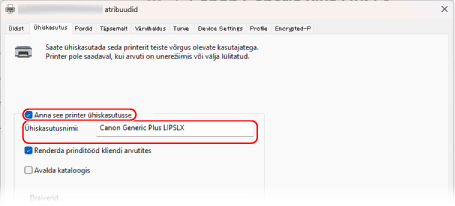
Märkige vahekaardil [Sharing] ruut [Jaga seda printerit] ja sisestage jagatud nimi.
5
Vajadusel installige täiendav draiver.
Kui kliendi arvuti operatsioonisüsteem (32- või 64-bitine) erineb prindiserverist, installige täiendav draiver.
1
Klõpsake [Täiendavad draiverid].
Avaneb kuva [Täiendavad draiverid].
2
Märkige lisatava draiveri märkeruut ja klõpsake [OK].
Kuvatakse printeridraiveri paigaldamise kuva.
Kui prindiserveri arvutil on 32-bitine operatsioonisüsteem, märkige märkeruut [x64] (64-bitise versiooni draiver).
Kui prindiserveri arvutil on 64-bitine operatsioonisüsteem, märkige märkeruut [x86] (32-bitise versiooni draiver).
3
Klõpsake [Sirvi].
4
Avage lisatava draiveri kaust, valige kaustast [Driver] INF-fail ja klõpsake valikul [Open].
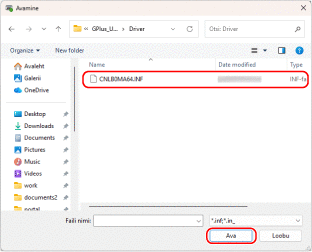
Kui prindiserveri arvutil on 32-bitine operatsioonisüsteem, valige [x64] kaustas [Driver] INF-fail.
Kui prindiserveri arvutil on 64-bitine operatsioonisüsteem, valige [32BIT] kaustas [Driver] INF-fail.
5
Klõpsake nuppu [OK] ja installige lisadraiver, järgides kuvatavaid juhiseid.
6
Klõpsake [OK].
Seaded rakendatakse.
macOS-i kasutamisel
1
Klõpsake [ ] [Süsteemi sätted] [General] [Jagamine].
] [Süsteemi sätted] [General] [Jagamine].Avaneb kuva [Jagamine].
2
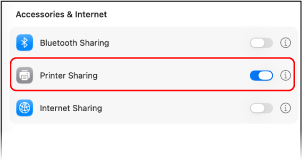
Lülitage sisse [Printeri jagamine] ja klõpsake [ ].
].
].
3
Märkige jaotises [Printerid] seadme märkeruut.
4
Piirake vastavalt vajadusele kasutajaid, kes saavad prindiserverit kasutada.
Vaikimisi saavad kõik kasutajad prindiserverit kasutada.
Et lubada konkreetsetel kasutajatel prindiserverit kasutada, klõpsake [+] [Kasutajad] all ja valige kasutajad, kes saavad prindiserverit kasutada.
Et lubada konkreetsetel kasutajatel prindiserverit kasutada, klõpsake [+] [Kasutajad] all ja valige kasutajad, kes saavad prindiserverit kasutada.
5
Klõpsake [Valmis].
Seaded rakendatakse.