Pilvepõhise meiliserveri kasutamine OAuth 2.0-ga
Konfigureerige seaded Microsofti pilvteenuse Microsoft Exchange Online või Google'i pilvteenuse Google Workspace kasutamiseks OAuth 2.0 volitamise võrgustikuga.
OAuth 2.0 autentimise (Microsoft) sätete määramine
Määrake see säte arvutis rakenduse Remote UI (Kaugkasutajaliides) abil. Sätet ei saa määrata juhtpaneeli kaudu.
Vajate administraatori või võrguadministraatori õigusi.
Vajate administraatori või võrguadministraatori õigusi.
Nõutavad ettevalmistustoimingud
Kontrollige, kas seadmes on kuupäev ja kellaaeg õigesti seadistatud. Kuupäeva ja kellaaja määramine
* Kui muudate kuupäeva ja kellaaja sätteid pärast OAuth 2.0 autentimise sätete konfigureerimist, konfigureerige OAuth 2.0 autentimise sätted uuesti.
Logige administraatorina sisse rakendusse Remote UI (Kaugkasutajaliides). Rakenduse Remote UI (Kaugkasutajaliides) käivitamine
2
Klõpsake Remote UI (Kaugkasutajaliides) portaali lehel [Settings/Registration]. Portaali Remote UI (Kaugkasutajaliides) leht
3
Klõpsake [Send]  [OAuth 2.0 (Microsoft) Settings].
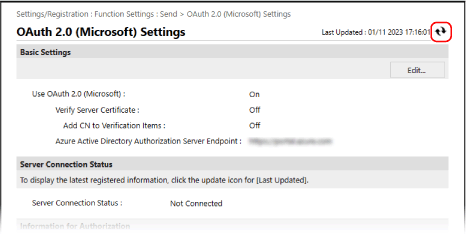
[OAuth 2.0 (Microsoft) Settings].Avaneb kuva [OAuth 2.0 (Microsoft) Settings].
4
Jaotises [Basic Settings] klõpsake [Edit].
Avaneb kuva [Edit Basic Settings].
5
Märkige märkeruut [Use OAuth 2.0 (Microsoft)].
6
Valige, kas sertifikaati tuleb kontrollida serveriga TLS-standardi abil krüptitud ühenduse loomisel.
Sertifikaadi kontrollimiseks märkige märkeruut [Verify Server Certificate].
Kontrolliüksustele üldnime (CN) lisamiseks märkige märkeruut [Add CN to Verification Items].
7
Sisestage väljale [Microsoft Entra ID Authorization Server Endpoint] järgmine URL.
|
https://login.microsoftonline.com/<Tenant name>/oauth2/v2.0
|
Sisestage kasutuskeskkonnast olenevalt parameetri <Rentniku nimi> väärtuseks „common“, „consumers“ või „organizations“.
8
Klõpsake [OK].
Kuva [OAuth 2.0 (Microsoft) Settings] avaneb uuesti.
9
Oodake mõni sekund ja seejärel klõpsake [ ].
].
].
10
Kontrollige, kas jaotises [Successfully Connected] kuvatakse teade [Server Connection Status].
11
Klõpsake linki jaotise [Microsoft Entra ID Authorization Server Endpoint] kõrval ja andke serverile volitused vastavalt ekraanil kuvatavatele juhistele.
Järgige juhiseid jaotises [Message] ja sisestage jaotises [User Code] kuvatav kasutaja kood.
Volitused antakse jaotises [User Code Expires In] näidatud ajavahemikus.
12
Oodake mõni minut ja seejärel klõpsake [].
].13
Kontrollige, kas jaotises [Active] kuvatakse teade [Token Status].
14
Logige rakendusest Remote UI (Kaugkasutajaliides) välja.
MÄRKUS
Kui muudate sätteid OAuth 2.0 kasutamise lõpetamiseks ja soovite seejärel OAuth 2.0 uuesti kasutusele võtta, määrake OAuth 2.0 autentimise sätted uuesti alates sammust 1.
OAuth 2.0 autentimise (Google) sätete määramine
Nõutavad ettevalmistustoimingud
Kontrollige, kas seadmes on kuupäev ja kellaaeg õigesti seadistatud. Kuupäeva ja kellaaja määramine
* Kui muudate kuupäeva ja kellaaja sätteid pärast OAuth 2.0 autentimise sätete konfigureerimist, konfigureerige OAuth 2.0 autentimise sätted uuesti.
1. juhis: Autentimiskliendi sätete määramine Google Workspace'is
Järgige autentimiskliendi sätete konfigureerimiseks alltoodud protseduuri.
Seadistusmeetodit võidakse muuta teenuse värskenduste tõttu või muudel põhjustel. Täpsemat teavet leiate Google Cloudi juhendist.
Seadistusmeetodit võidakse muuta teenuse värskenduste tõttu või muudel põhjustel. Täpsemat teavet leiate Google Cloudi juhendist.
1
Logige Google Workspace'i administraatori kontoga sisse Google Cloudi ja looge uus projekt.
Täpsemat teavet projekti loomise kohta leiate Google Cloudi juhendist.
2
Luba Gmail API-teenus.
1
Kuvage loodud projekt ja valige [APIs & Services].
Avaneb kuva [APIs & Services].
2
Klõpsake [Enabled APIs & services] [Gmail API].
[Gmail API].3
Määrake OAuthi nõusolekukuval vajalikud sätted.
1
Klõpsake ekraanil [APIs & Services] valikul [OAuth consent screen].
Avaneb kuva [OAuth consent screen].
2
Valige [Internal] ja klõpsake [CREATE].
Avaneb kuva [Edit app registration].
3
Määrake väljade [App name], [User support email] ja [Developer contact information] väärtused.
Sisestage väljale [App name] nimi ning teave väljadele [User support email] ja [Developer contact information].
4
Klõpsake [SAVE AND CONTINUE].
5
Klõpsake [ADD OR REMOVE SCOPES].
6
Märkige Gmail API (https://mail.google.com/) märkeruut ja klõpsake nuppu [UPDATE].
7
Kontrollige sätteid ja klõpsake [SAVE AND CONTINUE].
4
Määrake juurdepääsu autentimisteave.
1
Klõpsake ekraanil [APIs & Services] valikul [Credentials].
Avaneb kuva [Credentials].
2
Jaotises [CREATE CREDENTIALS] klõpsake [Oauth client ID].
Avaneb kuva [Create OAuth client ID].
3
Valige [Desktop app] väljal [Application type] ja sisestage väljale [Name] OAuth 2.0 kliendi nimi.
4
Klõpsake [CREATE].
Genereeritakse [Client ID] ja [Client secret].
2. juhis: OAuth 2.0 (Google) sätete määramine seadmes
Määrake see säte arvutis rakenduse Remote UI (Kaugkasutajaliides) abil. Sätet ei saa määrata juhtpaneeli kaudu.
Vajate administraatori õigusi.
Vajate administraatori õigusi.
1
Logige administraatorina sisse rakendusse Remote UI (Kaugkasutajaliides). Rakenduse Remote UI (Kaugkasutajaliides) käivitamine
2
Klõpsake Remote UI (Kaugkasutajaliides) portaali lehel [Settings/Registration]. Portaali Remote UI (Kaugkasutajaliides) leht
3
Klõpsake [Send] [OAuth 2.0 (Google) Settings].
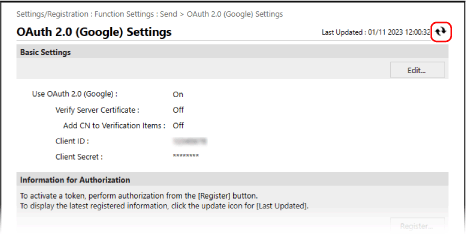
[OAuth 2.0 (Google) Settings].Avaneb kuva [OAuth 2.0 (Google) Settings].
4
Jaotises [Basic Settings] klõpsake [Edit].
Avaneb kuva [Edit Basic Settings].
5
Märkige märkeruut [Use OAuth 2.0 (Google)].
6
Valige, kas sertifikaati tuleb kontrollida serveriga TLS-standardi abil krüptitud ühenduse loomisel.
Sertifikaadi kontrollimiseks märkige märkeruut [Verify Server Certificate].
Kontrolliüksustele üldnime (CN) lisamiseks märkige märkeruut [Add CN to Verification Items].
7
Sisestage [Client ID] ja [Client Secret] ning klõpsake nuppu [OK].
Kuva [OAuth 2.0 (Google) Settings] avaneb uuesti.
Sisestage Google Workspace'ist saadud kliendi ID ja saladus. Lisateavet vt Google Workspace'i veebisaidilt.
8
Oodake mõni sekund ja seejärel klõpsake [].
].
9
Jaotises [Information for Authorization] klõpsake [Register].
Avaneb kuva [Register Information for Authorization].
10
Klõpsake linki jaotise [URL for Google Authorization Server] kõrval ja andke serverile volitused vastavalt ekraanil kuvatavatele juhistele.
Sisestage autoriseerimise ajal tõrkekuval kuvatud URL-i autoriseerimiskoodi osa väljale [Authorization Code].
|
https://xxxxxxxxxx&code=<authorization code>&scope=xxxxxxxxxx
|
11
Klõpsake [OK].
Kuva [OAuth 2.0 (Google) Settings] avaneb uuesti.
12
Oodake mõni minut ja seejärel klõpsake [].
].13
Kontrollige, kas jaotises [Active] kuvatakse teade [Token Status].
14
Logige rakendusest Remote UI (Kaugkasutajaliides) välja.
MÄRKUS
Kui muudate sätteid OAuth 2.0 kasutamise lõpetamiseks ja soovite seejärel OAuth 2.0 uuesti kasutusele võtta, saate sätted uuesti määrata toimingu „2. samm: OAuth 2.0 (Google) sätete määramine seadmes“ järgi. 2. juhis: OAuth 2.0 (Google) sätete määramine seadmes