Võtme ja sertifikaadi allkirjastamistaotluse (CSR) loomine ning sertifikaadi hankimine ja salvestamine
Kuna seadmes loodud sertifikaadil ei ole sertimiskeskuse allkirja, ei pruugi printeri andmevahetus olenevalt printeriga suhtlevast seadmest õnnestuda. Sel juhul võimaldab sertimiskeskuse väljastatud allkirjastatud sertifikaadi registreerimine võtmele andmevahetust ka enda loodud võtmega.
Et sertimiskeskus saaks välja anda allkirjastatud sertifikaadi, peate esitama taotluse koos sertifikaadi allkirjastamise taotlusega (CSR). Võtmega samal ajal genereerib seade CSR-i.
Teavet seadme genereeritava võtmealgoritmi ja CSR-i kohta leiate isegenereeritud võtme ja CSR-i spetsifikatsioonidest. Võtmed ja sertifikaadid
Et sertimiskeskus saaks välja anda allkirjastatud sertifikaadi, peate esitama taotluse koos sertifikaadi allkirjastamise taotlusega (CSR). Võtmega samal ajal genereerib seade CSR-i.
Teavet seadme genereeritava võtmealgoritmi ja CSR-i kohta leiate isegenereeritud võtme ja CSR-i spetsifikatsioonidest. Võtmed ja sertifikaadid
Võtme genereerimine ja CSR
Looge arvutis rakendusega Remote UI (Kaugkasutajaliides) võti ja CSR. Võtme ja sertifikaadi loomiseks ei saa kasutada juhtpaneeli.
Vajate administraatori õigusi.
Vajate administraatori õigusi.
1
Logige administraatorina sisse rakendusse Remote UI (Kaugkasutajaliides). Rakenduse Remote UI (Kaugkasutajaliides) käivitamine
2
Klõpsake Remote UI (Kaugkasutajaliides) portaali lehel [Settings/Registration]. Portaali Remote UI (Kaugkasutajaliides) leht
3
Klõpsake [Device Management]  [Key and Certificate Settings].
[Key and Certificate Settings].Avaneb kuva [Key and Certificate Settings].
4
Klõpsake [Generate Key] [Key and Certificate Signing Request (CSR)].
[Key and Certificate Signing Request (CSR)].Avaneb kuva [Generate Key and Certificate Signing Request (CSR)].
5
Sisestage võtme nimi ning valige allkirja ja võtme algoritmid.
Sisestage tähtede ja numbritega võtme nimi.
Määrake võtme loomise algoritmiks [RSA] või [ECDSA] ja valige rippmenüüst võtme pikkus. Mida pikem on võti, seda suurem on turvalisus, kuid samas aeglustab see andmevahetusel töötlemist.
6
Määrake jaotises [Certificate Signing Request (CSR) Settings] CSR-i teave.
[Country/Region]
Valige [Select Country/Region Name] ja seejärel valige rippmenüüst riik või piirkond või valige [Enter Internet Country Code] ja sisestage riigi kood.
[State], [City], [Organization] ja [Organization Unit]
Sisestage vajalikud kirjed tähtede ja numbritega.
[Common Name]
Vajadusel sisestage tähtede ja numbritega sertifikaadi subjekti nimi. See vastab üldnimele (CN).
[Issued To (Alternate Name)]
Sisestage vastavalt vajadusele SAN-i (Subject Alternative Name) jaoks IP-aadress või domeen.
Kui te ei konfigureeri sätet [Issued To (Alternate Name)], valige märkeruut [Do Not Set].
Väljale [IP Address] saab määrata ainult IPv4-aadressid.
7
Klõpsake [OK].
Avaneb kuva [Key and Certificate Signing Request (CSR) Details].
8
CSR-faili arvutisse salvestamiseks klõpsake [Store in File].
9
Logige rakendusest Remote UI (Kaugkasutajaliides) välja.
10
Esitage taotlus koos lisatud CSR-failiga sertimiskeskusele.
MÄRKUS
CSR-i genereerimisel registreeritakse võti seadmesse, kuid seda ei saa kasutada enne, kui sertimiskeskuse väljastatud sertifikaat on registreeritud.
Sertimiskeskuse väljastatud sertifikaadi registreerimine võtmele
Registreerige sertifikaat arvuti rakendusega Remote UI (Kaugkasutajaliides). Seda ei saa registreerida juhtpaneeli kaudu.
Vajate administraatori õigusi.
Vajate administraatori õigusi.
1
Logige administraatorina sisse rakendusse Remote UI (Kaugkasutajaliides). Rakenduse Remote UI (Kaugkasutajaliides) käivitamine
2
Klõpsake Remote UI (Kaugkasutajaliides) portaali lehel [Settings/Registration]. Portaali Remote UI (Kaugkasutajaliides) leht
3
Klõpsake [Device Management] [Key and Certificate Settings].
[Key and Certificate Settings].Avaneb kuva [Key and Certificate Settings].
4
Klõpsake võtme nime (või sertifikaadi ikooni), millele sertifikaat registreerida.
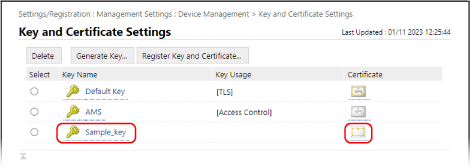
Avaneb kuva [Key and Certificate Signing Request (CSR) Details].
5
Klõpsake [Register Certificate].
6
Klõpsake nuppu [Vali fail] ja määrake sertimiskeskuse väljastatud sertifikaadi fail.
7
Klõpsake [Register].
Kuval [Key and Certificate Settings] olevas võtmete ja sertifikaatide loendis kuvatava sertifikaadi ikoon muutub ikoonist [ ] ikooniks [
 ].
].
] ikooniks [].8
Logige rakendusest Remote UI (Kaugkasutajaliides) välja.
MÄRKUS
Registreeritud sertifikaadi täpsemate andmete vaatamine ja kontrollimine
Klõpsake ekraanil [Key and Certificate Settings] võtmete ja sertifikaatide loendis sertifikaadi andmete kuvamiseks võtme nime (või sertifikaadi ikooni).
Sertifikaadi kehtivuse kontrollimiseks klõpsake sertifikaadi andmete kuval [Verify Certificate].
Kui võtit ja sertifikaati ei saa kustutada
Kasutatavat võtit ja sertifikaati ei saa kustutada. Keelake kasutatav funktsioon või kustutage need pärast teise võtme ja sertifikaadi aktiveerimist.