TLS-i kasutamine
Transpordikihi turvaprotokoll (TLS) on võrgu kaudu saadetavate või vastuvõetavate andmete krüptimise mehhanism. Rakenduse Remote UI (Kaugkasutajaliides) kasutamisel TLS-iga suhtluse krüptimine vähendab andmevahetuse ajal andmete pealtkuulamise ja moonutamise ohtu.
TLS-i kasutamiseks seadistage TLS-i sätted ja lubage TLS iga funktsiooni jaoks.
TLS-i kasutamiseks seadistage TLS-i sätted ja lubage TLS iga funktsiooni jaoks.
1. juhis: Üksikasjalike TLS-i sätete seadistamine
Määrake võti ja sertifikaat (serveri sertifikaat), mida soovite kasutada TLS-krüptitud side puhul, ning määrake seejärel TLS-i versioonid ja algoritmid.
Selles jaotises kirjeldatakse, kuidas konfigureerida seadeid arvutis rakenduse Remote UI (Kaugkasutajaliides) abil.
Valige [ Seaded/salvestus] juhtpaneelil ekraanil [Avakuva] või muul ekraanil, seejärel valige sätete määramiseks [Eelistused]. [TLS-seaded]
Nõutavad on administraatori või võrgu administraatori õigused. Sätete rakendamiseks peab masina uuesti käivitama.
Valige [
Seaded/salvestus] juhtpaneelil ekraanil [Avakuva] või muul ekraanil, seejärel valige sätete määramiseks [Eelistused]. [TLS-seaded]Nõutavad on administraatori või võrgu administraatori õigused. Sätete rakendamiseks peab masina uuesti käivitama.
Nõutavad ettevalmistustoimingud
Pange valmis võti ja sertifikaat, mida kasutada TLS-standardi alusel krüptitud andmevahetuseks. Võtme ja sertifikaadi haldamine ning kontrollimine
* Võite kasutada ka seadmesse juba salvestatud võtit ja sertifikaati.
1
Logige administraatorina sisse rakendusse Remote UI (Kaugkasutajaliides). Rakenduse Remote UI (Kaugkasutajaliides) käivitamine
2
Klõpsake Remote UI (Kaugkasutajaliides) portaali lehel [Settings/Registration]. Portaali Remote UI (Kaugkasutajaliides) leht
3
Klõpsake [Network Settings]  [TLS Settings].
[TLS Settings].Avaneb kuva [TLS Settings].
4
Määrake võti ja sertifikaat, mida kasutatakse TLS-standardi alusel krüptitud andmevahetuseks.
1
Jaotises [Key and Certificate Settings] klõpsake [Key and Certificate].
Avaneb kuva [Key and Certificate Settings].
2
Klõpsake kasutatavast võtmest ja sertifikaadist paremal asuvat nuppu [Use].
Sertifikaadi andmete kuvamiseks klõpsake võtme nime (või sertifikaadi ikooni).
Sertifikaadi kehtivuse kontrollimiseks klõpsake sertifikaadi andmete kuval [Verify Certificate].
Kui soovite kasutada seadmesse juba salvestatud võtit ja sertifikaati, valige „Vaikevõti”.
* TLS-krüptitud sidet ei ole võimalik kasutada järgmiste võtmete ja sertifikaatidega:
AMS (juurdepääsupiirangute jaoks)
Seadme signatuurivõti (seadme signatuuri jaoks)
5
Klõpsake rakenduse Remote UI (Kaugkasutajaliides) kuva ülaosas nuppu [TLS Settings].
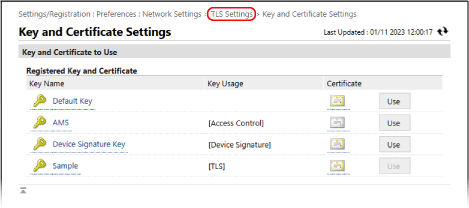
Kuva [TLS Settings] avaneb uuesti.
6
Määrake TLS-i versioonid ja algoritmid.
Mõnda versioonide ja algoritmide kombinatsiooni ei saa kasutada. Teavet versioonide ja algoritmide toetatud kombinatsioonide kohta leiate TLS-spetsifikatsioonis. TLS
[Specify Allowed Versions]
Valige TLS-i minimaalne ja maksimaalne versioon.
[Algorithm Settings]
Märkige TLS-iga kasutatava algoritmi ruut.
7
Klõpsake [OK].
8
Taaskäivitage seade. Seadme taaskäivitamine
Seaded rakendatakse.
MÄRKUS
Krüptimisviisi vastavusse viimine standardiga FIPS 140
TLS-standardi abil krüptitud ühenduses kasutatava krüptimisviisi saab viia vastavusse standardiga FIPS 140. [Vormindamise krüpteerimise meetodiks FIPS 140]
Kui krüptimisviis vastab standardile FIPS 140, kehtivad TLS-i sätetele ja ühendustele järgmised piirangud.
Kui proovite TLS-i jaoks määrata sertifikaadi, mis kasutab FIPS-i tunnustamata algoritmi (alla 2048-bitiseid RSA-võtmeid), ilmneb tõrge.
Sidetõrge ilmneb osapooltega, kes ei toeta FIPS-i tunnustatud krüptimisalgoritme.
Kui jaotises [TLS-seaded] on sätte [Specify Allowed Versions] jaoks valitud [TLS 1.0] või [TLS 1.1], muudetakse see väärtuseks [TLS 1.2]. Kui sätte [Specify Allowed Versions] väärtuseks muudetakse [TLS 1.0] või [TLS 1.1], muudetakse sätte [Format Encryption Method to FIPS 140] väärtuseks „Väljas“ ja krüptimisviis ei vasta enam standardile FIPS 140.
TLS-i jaoks kasutatavad algoritmid [CHACHA20-POLY1305] ja [X25519] keelatakse.
2. juhis: TLS-i lubamine iga funktsiooni jaoks
Määrake TLS-i sätted ja lubage seejärel TLS-standardi abil krüptitud andmeside iga TLS-i toetava funktsiooni jaoks.
Remote UI (Kaugkasutajaliides) [Kaugkasutajaliidese seaded]
LDAP-server LDAP-serverite salvestamine
IPP-printimine Seadme IPP-printimisfunktsiooni seadistamine
E-post ja I-faks E-posti serveri andmete konfigureerimine
IEEE 802.1X autentimine IEEE 802.1X-i kasutamine
MEAP [TLS kasutus]
Võrgulingi skannimine [Võrgulingiga skaneerimise kasutus]
Syslogi saatmine Logifailide saatmine SIEM-süsteemi
DNS-server DNS-i konfigureerimine
MÄRKUS
Kui rakenduse Remote UI (Kaugkasutajaliides) käivitamisel kuvatakse hoiatusteade
Rakenduse Remote UI (Kaugkasutajaliides) käivitamisel, kui TLS on lubatud, võib turbesertifikaadi kohta ilmuda hoiatusteade. Kui sertifikaadi või TLS-i sätetega pole probleeme, saate toiminguid jätkata.