Teises seadmes või serveris oleva faili printimine
Juhtpaneeli abil saate otse seadmega printida PDF-, XPS-, JPEG- ja TIFF-faile, mis on salvestatud kausta Täiustatud postkast teises võrgus olevas seadmes või failiserveris (Windowsi server).
* Kui sisseloginud kasutajale on määratud kaust (isiklik kaust), saate isiklikule kaustale otse juurde pääseda ja sealt printida.
Nõutavad ettevalmistustoimingud
Salvestage teave teisele seadmele või serverile juurdepääsuks ühenduse sihtkohana. Ettevalmistused teise võrgus oleva seadme või serveri kasutamiseks
1
Vajutage juhtpaneelil [Juurdepääs failidele] kuval [Avakuva]. Ekraan [Avakuva]
Kuvatakse salvestusruumi valimise ekraan.
2
Vajutage [Võrk].
3
Valige teine seade või server, kus asub fail, mida soovite printida.
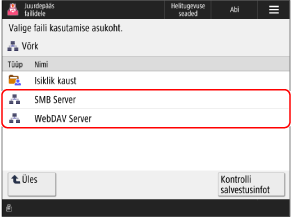
Isiklikule kaustale otse juurdepääsemiseks ja sealt printimiseks valige [Isiklik kaust].
Vajutage [Kontrolli salvestusinfot], valige ühenduse sihtkoht ja seejärel vajutage ühenduse sihtkoha protokolli ja tee kontrollimiseks [Detailid].
Kui kuvatakse sisselogimise ekraan, sisestage sama kasutajanimi ja parool, mida kasutasite ühenduse sihtkohas teise seadmesse või serverisse sisselogimiseks, ning vajutage [OK].
4
Kuvage kaust, kus asub fail, mille soovid printida.
Valige fail, mille soovite printida, ja vajutage [Printimine].
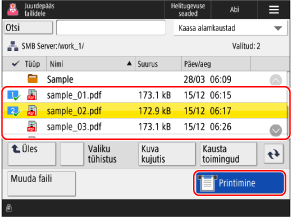
Korraga saate samas kaustas valida ja printida kuni 6 faili.
* Kui valitud on mitu faili, prinditakse failid nende valimise järjekorras (märkeruutude numbrite järjekord).
6
Valige printimiseks kasutatav paber ja vajutage [OK].
Saate vajutada nuppu [ ], et näha valitud paberi üksikasju.
], et näha valitud paberi üksikasju.Sisestage numbriklahvide abil printimiste arv.
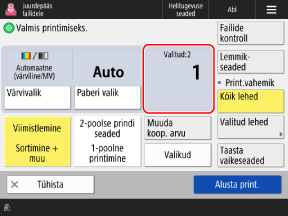
Kui valisite sammus 5 mitu faili, vajutage nuppu [Muuda koop. arvu] ja sisestage printimiste arv.
8
Määrake prindisätted vastavalt vajadusele.
Määrake kahepoolne printimine ning muutke pildikvaliteeti ja teisi sätteid vastavalt oma dokumendile ja otstarbele.
9
Vajutage [Alusta printimist].
Masin alustab printimist.
Printimise tühistamiseks vajutage [Tühista]. Printimise tühistamine juhtpaneeli kaudu
Printimistöö olekut ja logi saate vaadata rakendusega [ Oleku monitor]. Printimistöö oleku ja logi vaatamine
Oleku monitor]. Printimistöö oleku ja logi vaatamineKui kuvatakse parooli sisestamise kuva
Sisestage PDF-failis määratud dokumendi avamise parool või autoriseerimisparool.
TÄHTIS
Sooritades toiminguid ühenduse sihtkohas teise seadmesse või serverisse sisse logituna
Kui olete oma toimingud lõpetanud, logige kindlasti välja, vajutades [Katkesta] või [Logi välja].