Στοιχεία που μπορούν να διαμορφωθούν για τους προορισμούς
Όταν καταχωρείτε προορισμούς στο Βιβλίο διευθύνσεων ή στα πλήκτρα μνήμης, ή όταν επεξεργάζεστε καταχωρισμένους προορισμούς, τα στοιχεία που μπορούν να διαμορφωθούν διαφέρουν ανάλογα με τον τύπο του προορισμού.
Ρυθμίσεις προορισμού e-mail
Όταν καταχωρίζετε έναν προορισμό e-mail στο Βιβλίο διευθύνσεων ή σε ένα πλήκτρο μνήμης, διαμορφώστε τα παρακάτω στοιχεία.
Σε αυτή την ενότητα, οι περιγραφές αναφέρονται στις οθόνες και στα ονόματα των στοιχείων που εμφανίζονται κατά την καταχώριση προορισμών μέσω του πίνακα ελέγχου.
Όταν καταχωρίζετε προορισμούς χρησιμοποιώντας το Remote UI (Απομακρυσμένο περιβάλλον εργασίας) από έναν υπολογιστή, οι ρυθμίσεις που μπορείτε να διαμορφώσετε είναι οι ίδιες, αλλά η διάταξη της οθόνης και τα ονόματα των στοιχείων διαφέρουν.
Όταν καταχωρίζετε προορισμούς χρησιμοποιώντας το Remote UI (Απομακρυσμένο περιβάλλον εργασίας) από έναν υπολογιστή, οι ρυθμίσεις που μπορείτε να διαμορφώσετε είναι οι ίδιες, αλλά η διάταξη της οθόνης και τα ονόματα των στοιχείων διαφέρουν.
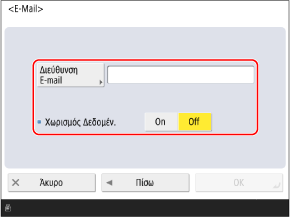
[Διεύθυνση E-mail]
Πληκτρολογήστε τη διεύθυνση e-mail.
* Μπορείτε να ορίσετε ονόματα τομέα που χρησιμοποιείτε συχνά (το τμήμα μετά το «@» στη διεύθυνση ηλεκτρονικού ταχυδρομείου) ως προεπιλεγμένα πλήκτρα στο πληκτρολόγιο του πίνακα ελέγχου και να τα καλείτε κατά την εισαγωγή διευθύνσεων ηλεκτρονικού ταχυδρομείου. [Αποθηκευμένοι Χαρακτήρες για Πληκτρολόγιο]
* Εάν καταχωρίσετε ένα όνομα τομέα ώστε να προστίθεται αυτόματα κατά την αποστολή, μπορείτε να δημιουργείτε διευθύνσεις ηλεκτρονικού ταχυδρομείου χωρίς να χρειάζεται να πληκτρολογείτε το σύμβολο «@» και το όνομα τομέα. [Αυτ.Προσθ.Καθορισμ.Domain σε Προορ.Χωρίς Domain]
[Χωρισμός Δεδομένων]
Εάν το μέγεθος των δεδομένων που αποστέλλονται υπερβαίνει το ανώτατο όριο, η μετάδοση χωρίζεται και αποστέλλεται σε πολλά μέρη. Σε αυτή την περίπτωση, καθορίστε αν θα γίνει διαίρεση των δεδομένων κατά την αποστολή.
Εάν επιλέξετε [On], τα δεδομένα διαιρούνται σε μικρότερα μεγέθη που δεν υπερβαίνουν το όριο και αποστέλλονται σε διαφορετικές ενότητες. Το λογισμικό e-mail του παραλήπτη πρέπει να είναι σε θέση να συνδυάζει τα διαιρεμένα δεδομένα.
Εάν επιλέξετε [Off], ο αριθμός των σελίδων που αποστέλλονται κάθε φορά μειώνεται και οι σελίδες αποστέλλονται σε πολλαπλές μεταδόσεις. Ωστόσο, εάν αποστέλλετε δεδομένα που δεν μπορούν να διαιρεθούν σε σελίδες, όπως ένα αρχείο JPEG, εμφανίζεται σφάλμα αποστολής.
* Μπορείτε να αλλάξετε το ανώτατο όριο του μεγέθους των δεδομένων. [Μέγιστο Μέγεθος Δεδομένων για ΑΠ]
Ρυθμίσεις προορισμού I-Φαξ
Όταν καταχωρείτε έναν προορισμό I-Φαξ στο Βιβλίο διευθύνσεων ή σε ένα πλήκτρο μνήμης, διαμορφώστε τα παρακάτω στοιχεία.
Σε αυτή την ενότητα, οι περιγραφές αναφέρονται στις οθόνες και στα ονόματα των στοιχείων που εμφανίζονται κατά την καταχώριση προορισμών μέσω του πίνακα ελέγχου.
Όταν καταχωρίζετε προορισμούς χρησιμοποιώντας το Remote UI (Απομακρυσμένο περιβάλλον εργασίας) από έναν υπολογιστή, οι ρυθμίσεις που μπορείτε να διαμορφώσετε είναι οι ίδιες, αλλά η διάταξη της οθόνης και τα ονόματα των στοιχείων διαφέρουν.
Όταν καταχωρίζετε προορισμούς χρησιμοποιώντας το Remote UI (Απομακρυσμένο περιβάλλον εργασίας) από έναν υπολογιστή, οι ρυθμίσεις που μπορείτε να διαμορφώσετε είναι οι ίδιες, αλλά η διάταξη της οθόνης και τα ονόματα των στοιχείων διαφέρουν.
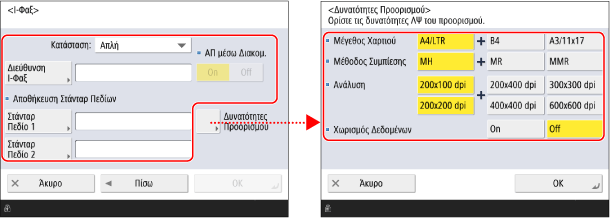
* Τα στοιχεία που εμφανίζονται στην οθόνη διαφέρουν ανάλογα με το μοντέλο και τις επιλογές.
[Κατάσταση]
Επιλέξτε τη λειτουργία αποστολής ανάλογα με τον τύπο των αποτελεσμάτων αποστολής I-Φαξ που θέλετε να ελέγξετε.
Έλεγχος της παράδοσης ενός I-Φαξ σε διακομιστή e-mail
Επιλέξτε [Απλή].
Όταν στέλνετε ένα I-Φαξ χρησιμοποιώντας τη λειτουργία «Απλή», τα αποτελέσματα της αποστολής εμφανίζονται ως εξής.
Η αποστολή ολοκληρώθηκε με επιτυχία/Η επικοινωνία δεν επιβεβαιώθηκε: [--]
Η αποστολή απέτυχε: [ΑΡΝ]
Έλεγχος της παράδοσης ενός I-Φαξ στη συσκευή προορισμού
Επιλέξτε [Πλήρης].
Όταν στέλνετε ένα I-Φαξ χρησιμοποιώντας τη λειτουργία «Πλήρης», τα αποτελέσματα της αποστολής εμφανίζονται ως εξής.
Η αποστολή ολοκληρώθηκε με επιτυχία: [OK]
Η αποστολή απέτυχε: [ΑΡΝ]
Η επικοινωνία δεν επιβεβαιώθηκε: [--]
Επιπλέον, όταν στέλνετε ένα I-Φαξ χρησιμοποιώντας τη λειτουργία «Πλήρης», τα αποτελέσματα της αποστολής επιβεβαιώνονται με τη λήψη του MDN (του e-mail που ενημερώνει για το αποτέλεσμα της αποστολής) από τη συσκευή προορισμού.
Δεδομένου ότι το MDN δεν λαμβάνεται αν στείλετε ένα I-Φαξ χρησιμοποιώντας τη λειτουργία «Πλήρης» σε συσκευή που δεν υποστηρίζει τη λειτουργία «Πλήρης», εμφανίζεται το μήνυμα [Αναμ. αποτελ...] ως κατάσταση επεξεργασίας μέχρι να λήξει ο χρόνος αναμονής, ακόμη και μετά την ολοκλήρωση της αποστολής. [Χρόνος Αναμονής ΑΠ Πλήρους Κατάστασης]
Δεδομένου ότι το MDN δεν λαμβάνεται αν στείλετε ένα I-Φαξ χρησιμοποιώντας τη λειτουργία «Πλήρης» σε συσκευή που δεν υποστηρίζει τη λειτουργία «Πλήρης», εμφανίζεται το μήνυμα [Αναμ. αποτελ...] ως κατάσταση επεξεργασίας μέχρι να λήξει ο χρόνος αναμονής, ακόμη και μετά την ολοκλήρωση της αποστολής. [Χρόνος Αναμονής ΑΠ Πλήρους Κατάστασης]
* Για την κατάσταση επεξεργασίας και τα αποτελέσματα αποστολής, μπορείτε να ελέγξετε την κατάσταση αποστολής και να συνδεθείτε [ ΈλεγχοςΚατάστ]. Έλεγχος της κατάστασης αποστολής ή αποθήκευσης και του ημερολογίου των σαρωμένων δεδομένων
ΈλεγχοςΚατάστ]. Έλεγχος της κατάστασης αποστολής ή αποθήκευσης και του ημερολογίου των σαρωμένων δεδομένων[Διεύθυνση I-Φαξ]
Πληκτρολογήστε τη διεύθυνση e-mail.
Όταν ο προορισμός είναι μια συσκευή στο ίδιο δίκτυο
Εισαγάγετε τη διεύθυνση IP με την ακόλουθη μορφή:
|
<Όνομα συσκευής προορισμού>@[<Διεύθυνση IP προορισμού>]
|
Παράδειγμα:
adv01@[192.168.11.100]
adv01@[192.168.11.100]
* Μπορείτε να ορίσετε ονόματα τομέα που χρησιμοποιείτε συχνά (το τμήμα μετά το «@» στη διεύθυνση ηλεκτρονικού ταχυδρομείου) ως προεπιλεγμένα πλήκτρα στο πληκτρολόγιο του πίνακα ελέγχου και να τα καλείτε κατά την εισαγωγή διευθύνσεων ηλεκτρονικού ταχυδρομείου. [Αποθηκευμένοι Χαρακτήρες για Πληκτρολόγιο]
* Εάν καταχωρίσετε ένα όνομα τομέα ώστε να προστίθεται αυτόματα κατά την αποστολή, μπορείτε να δημιουργείτε διευθύνσεις ηλεκτρονικού ταχυδρομείου χωρίς να χρειάζεται να πληκτρολογείτε το σύμβολο «@» και το όνομα τομέα. [Αυτ.Προσθ.Καθορισμ.Domain σε Προορ.Χωρίς Domain]
[Αποθήκευση Στάνταρ Πεδίων]
Διαμορφώστε αυτήν τη ρύθμιση όταν χρησιμοποιείτε μια υπηρεσία όπως μια υπηρεσία φαξ μέσω Διαδικτύου. Για λεπτομέρειες, επικοινωνήστε με τον πάροχο υπηρεσίας Διαδικτύου σας.
[ΑΠ μέσω Διακομ.]
Καθορίστε αν θα αποστέλλονται I-Φαξ μέσω του διακομιστή e-mail όταν ο προορισμός είναι μια συσκευή στο ίδιο δίκτυο.
Επιλέγοντας [Off], μπορείτε να στείλετε απευθείας στη συσκευή προορισμού και να μειώσετε τον φόρτο εργασίας του διακομιστή e-mail.
Όταν αυτό το στοιχείο έχει οριστεί σε [Off] και θέλετε να στείλετε σε προορισμό που δεν έχει καθοριστεί σε μορφή διεύθυνσης IP, πρέπει να διαμορφώσετε ρυθμίσεις όπως μια εγγραφή MX (Mail eXchange) στον διακομιστή DNS. Για λεπτομέρειες, επικοινωνήστε με τον διαχειριστή του δικτύου.
Εάν το στοιχείο [Κατάσταση] έχει οριστεί σε [Πλήρης], το MDN αποστέλλεται και λαμβάνεται μέσω του διακομιστή e-mail, ακόμη και αν ορίσετε αυτό το στοιχείο σε [Off].
* Από προεπιλογή, δεν μπορείτε να αλλάξετε τη ρύθμιση αυτού του στοιχείου. [Χρήση ΑΠ μέσω Διακομιστή]
[Δυνατότητες Προορισμού]
Ορίστε τις δυνατότητες προορισμού ανάλογα με τις προδιαγραφές της συσκευής προορισμού. Εάν ορίσετε δυνατότητες που δεν υποστηρίζει η συσκευή προορισμού, ενδέχεται να παρουσιαστεί σφάλμα.
[Μέγεθος Χαρτιού]
Ορίστε ένα μέγεθος χαρτιού που υποστηρίζει η συσκευή προορισμού.
Εάν ορίσετε πολλαπλά μεγέθη χαρτιού, κατά την αποστολή η συσκευή επιλέγει αυτόματα το μέγεθος χαρτιού που πλησιάζει περισσότερο το μέγεθος πρωτοτύπου των σαρωμένων δεδομένων. Εάν ορίσετε μέγεθος χαρτιού μεγαλύτερο από τα μεγέθη που μπορεί να χρησιμοποιήσει η συσκευή προορισμού, η εικόνα ενδέχεται να περικοπεί ή να κοπεί.
Εάν το μέγεθος πρωτοτύπου των σαρωμένων δεδομένων είναι μικρότερο από το καθορισμένο μέγεθος χαρτιού, η εικόνα αποστέλλεται στο ίδιο μέγεθος με το πρωτότυπο, με κενά περιθώρια.
Εάν το μέγεθος πρωτοτύπου των σαρωμένων δεδομένων είναι μεγαλύτερο από το καθορισμένο μέγεθος χαρτιού, η εικόνα αποστέλλεται σε μειωμένο μέγεθος.
[Μέθοδος Συμπίεσης]
Ορίστε μια μέθοδο συμπίεσης που υποστηρίζει η συσκευή προορισμού.
Το MMR έχει τον υψηλότερο βαθμό συμπίεσης και τον συντομότερο χρόνο μετάδοσης. Ακολουθεί το MR και, στη συνέχεια, το MH.
Το MMR έχει τον υψηλότερο βαθμό συμπίεσης και τον συντομότερο χρόνο μετάδοσης. Ακολουθεί το MR και, στη συνέχεια, το MH.
[Ανάλυση]
Ορίστε μια ανάλυση που υποστηρίζει η συσκευή προορισμού.
Μια υψηλότερη τιμή αυξάνει την ανάλυση και την ποιότητα της εικόνας. Ωστόσο, η υψηλότερη ανάλυση αυξάνει τον χρόνο μετάδοσης.
Μια υψηλότερη τιμή αυξάνει την ανάλυση και την ποιότητα της εικόνας. Ωστόσο, η υψηλότερη ανάλυση αυξάνει τον χρόνο μετάδοσης.
[Χωρισμός Δεδομένων]
Εάν το μέγεθος των δεδομένων που αποστέλλονται μέσω I-Φαξ υπερβαίνει το ανώτατο όριο, επιλέξτε αν θέλετε να χωρίσετε τα δεδομένα κατά την αποστολή.
Εάν επιλέξετε [On], τα δεδομένα διαιρούνται σε μικρότερα μεγέθη που δεν υπερβαίνουν το όριο και αποστέλλονται σε διαφορετικές ενότητες. Η συσκευή προορισμού πρέπει να είναι σε θέση να συνδυάσει τα χωρισμένα δεδομένα.
Εάν ορίσετε την επιλογή [Off] και το μέγεθος των δεδομένων υπερβαίνει το όριο, θα προκύψει σφάλμα αποστολής.
Εάν ορίσετε το στοιχείο [ΑΠ μέσω Διακομ.] σε [Off], τα δεδομένα αποστέλλονται χωρίς να χωριστούν, ακόμη και αν υπερβαίνουν το ανώτατο όριο, ανεξάρτητα από αυτήν τη ρύθμιση.
* Μπορείτε να αλλάξετε το ανώτατο όριο του μεγέθους των δεδομένων. [Μέγιστο Μέγεθος Δεδομένων για ΑΠ]
Ρυθμίσεις προορισμών κοινόχρηστου φακέλου, διακομιστή αρχείων και Προηγμένη Θυρίδα
Όταν καταχωρίζετε έναν προορισμό κοινόχρηστου φακέλου, διακομιστή αρχείων ή Προηγμένη Θυρίδα στο Βιβλίο διευθύνσεων ή σε ένα πλήκτρο μνήμης, διαμορφώστε τα στοιχεία που περιγράφονται παρακάτω.
Σε αυτή την ενότητα, οι περιγραφές αναφέρονται στις οθόνες και στα ονόματα των στοιχείων που εμφανίζονται κατά την καταχώριση προορισμών μέσω του πίνακα ελέγχου.
Όταν καταχωρίζετε προορισμούς χρησιμοποιώντας το Remote UI (Απομακρυσμένο περιβάλλον εργασίας) από έναν υπολογιστή, οι ρυθμίσεις που μπορείτε να διαμορφώσετε είναι οι ίδιες, αλλά η διάταξη της οθόνης και τα ονόματα των στοιχείων διαφέρουν.
Όταν καταχωρίζετε προορισμούς χρησιμοποιώντας το Remote UI (Απομακρυσμένο περιβάλλον εργασίας) από έναν υπολογιστή, οι ρυθμίσεις που μπορείτε να διαμορφώσετε είναι οι ίδιες, αλλά η διάταξη της οθόνης και τα ονόματα των στοιχείων διαφέρουν.
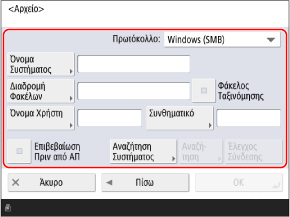
[Πρωτόκολλο]
Επιλέξτε το πρωτόκολλο αποστολής.
Για έναν κοινόχρηστο φάκελο, επιλέξτε [Windows (SMB)].
Για έναν διακομιστή αρχείων, επιλέξτε το πρωτόκολλο ανάλογα με τον διακομιστή προορισμού.
Για το Προηγμένη Θυρίδα, επιλέξτε [Windows (SMB)] ή [WebDAV] ανάλογα με τη μέθοδο που χρησιμοποιήθηκε για να γίνει δημόσιο.
[Όνομα Συστήματος]
Εισαγάγετε το όνομα συστήματος ή τη διεύθυνση IP του προορισμού.
Για κοινόχρηστο φάκελο, εισαγάγετε το όνομα ή τη διεύθυνση IP του υπολογιστή με τον κοινόχρηστο φάκελο.
Όταν εισάγετε μια διεύθυνση IPv6, περικλείστε τη διεύθυνση IP σε αγκύλες [ ].
Όταν επιλέγεται το [Windows (SMB)] για το [Πρωτόκολλο]
Προσθέστε το σύμβολο «\\» πριν από τη διεύθυνση IP.
Παραδείγματα:
\\192.168.100.50
\\[fe80::2e9e:fcff:fe4e:dbce]
\\192.168.100.50
\\[fe80::2e9e:fcff:fe4e:dbce]
* Μπορείτε, επίσης, να χρησιμοποιήσετε τα [Αναζήτηση Συστήματος] ή [Αναζήτηση] για να καθορίσετε το όνομα του συστήματος.
Από προεπιλογή, δεν μπορείτε να χρησιμοποιήσετε το στοιχείο [Αναζήτηση]. Μπορείτε να το χρησιμοποιήσετε μόνο αν το SMB v1.0 είναι ενεργοποιημένο στη ρύθμιση έκδοσης SMB. [Ορισμός Έκδοσης Πελάτη SMB]
Όταν επιλέγεται το [FTP] για το [Πρωτόκολλο]
Προσθέστε «ftp://» πριν από τη διεύθυνση IP. Εάν το TLS είναι ενεργοποιημένο, προσθέστε «ftps://» αντί για «ftp://» πριν από τη διεύθυνση IP.
Παραδείγματα:
ftp://192.168.100.50
ftps://[fe80:2e9e:fcff:fe4e:dbce]
ftp://192.168.100.50
ftps://[fe80:2e9e:fcff:fe4e:dbce]
Όταν επιλέγεται το [WebDAV] για το [Πρωτόκολλο]
Προσθέστε «http://» πριν από τη διεύθυνση IP. Εάν το TLS είναι ενεργοποιημένο, προσθέστε «https://» αντί για «http://» πριν από τη διεύθυνση IP.
Παραδείγματα:
http://192.168.100.50
https://[fe80:2e9e:fcff:fe4e:dbce]
http://192.168.100.50
https://[fe80:2e9e:fcff:fe4e:dbce]
[Διαδρομή Φακέλων]
Εισαγάγετε τη διαδρομή για τον φάκελο στον οποίο θα αποθηκευτεί το αρχείο.
Όταν επιλέγετε [Windows (SMB)] ή [FTP] για το στοιχείο [Πρωτόκολλο]
Αν επιλέξετε [Windows (SMB)], χρησιμοποιήστε το σύμβολο «\» ως διαχωριστικό.
Αν επιλέξετε [FTP], χρησιμοποιήστε το σύμβολο «/» ως διαχωριστικό.
Αν επιλέξετε [FTP], χρησιμοποιήστε το σύμβολο «/» ως διαχωριστικό.
Όταν επιλέγετε [Windows (SMB)], η λειτουργία [Έλεγχος Σύνδεσης] μπορεί να ελέγξει μόνο μέχρι το πρώτο επίπεδο της καθορισμένης διαδρομής φακέλου.
Εάν ο φάκελος δεν υπάρχει στη διαδρομή που πληκτρολογήθηκε, την πρώτη φορά που θα αποθηκευτεί το αρχείο, θα δημιουργηθεί ένας νέος φάκελος με το όνομα που έχει δοθεί.
* Ωστόσο, αν δεν υπάρχει ο γονικός φάκελος ή αν δεν έχετε δικαιώματα εγγραφής στον γονικό φάκελο, παρουσιάζεται σφάλμα αποστολής, χωρίς να δημιουργηθεί φάκελος.
Όταν επιλέγεται το [WebDAV] για το [Πρωτόκολλο]
Ως διαχωριστή, χρησιμοποιήστε το σύμβολο «/».
Όταν ο προορισμός είναι
Προηγμένη Θυρίδα
Το όνομα του φακέλου ανώτατου επιπέδου είναι «share» για τον Κοινόχρηστο χώρο και «users» για τον Προσωπικό χώρο.
Παραδείγματα:
Όταν υπάρχει ένας φάκελος με το όνομα «scandata» στον Κοινόχρηστο χώρο
\share\scandata
/share/scandata
\share\scandata
/share/scandata
Όταν υπάρχει ένας φάκελος με το όνομα «scandata» στον Προσωπικό χώρο
\users\scandata
/users/scandata
\users\scandata
/users/scandata
[Όνομα Χρήστη]
Εισαγάγετε το όνομα χρήστη για να συνδεθείτε σε αυτόν τον προορισμό.
* Μπορείτε να χρησιμοποιήσετε ένα όνομα UPN κατά τη σύνδεση σε υπολογιστή που ανήκει σε έναν τομέα του οποίου η διαχείριση γίνεται μέσω Active Directory.
[Συνθηματικό]
Πληκτρολογήστε το συνθηματικό για να συνδεθείτε σε αυτόν τον προορισμό.
[Επιβεβαίωση Πριν από ΑΠ]
Επιλέξτε αυτό το πλαίσιο ελέγχου για να εμφανιστεί μια οθόνη επιβεβαίωσης του ονόματος χρήστη και του συνθηματικού πριν από την αποστολή ενός αρχείου σε αυτόν τον προορισμό.
Δεδομένου ότι αυτή η ρύθμιση σάς επιτρέπει να εισαγάγετε το όνομα χρήστη και το συνθηματικό στην οθόνη επιβεβαίωσης κάθε φορά που στέλνετε ένα αρχείο, μπορείτε να καταχωρίσετε έναν προορισμό χωρίς να ορίσετε το όνομα χρήστη και το συνθηματικό.
Δεδομένου ότι αυτή η ρύθμιση σάς επιτρέπει να εισαγάγετε το όνομα χρήστη και το συνθηματικό στην οθόνη επιβεβαίωσης κάθε φορά που στέλνετε ένα αρχείο, μπορείτε να καταχωρίσετε έναν προορισμό χωρίς να ορίσετε το όνομα χρήστη και το συνθηματικό.
Καταργήστε την επιλογή του πλαισίου ελέγχου αν καταχωρίσετε αυτόν τον προορισμό σε μια ομάδα. Εάν καταχωρίσετε αυτόν τον προορισμό σε ομάδα με το πλαίσιο ελέγχου επιλεγμένο, δεν θα μπορείτε να καθορίσετε την ομάδα ως προορισμό και να στείλετε δεδομένα σε αυτήν.
Εάν χρησιμοποιείτε αυτόν τον προορισμό για την προώθηση φαξ, η οθόνη επιβεβαίωσης δεν εμφανίζεται κατά την προώθηση ενός φαξ, ακόμη και αν το πλαίσιο ελέγχου είναι επιλεγμένο.
[Φάκελος Ταξινόμησης]
Όταν είναι επιλεγμένο αυτό το πλαίσιο ελέγχου, κάθε φορά που στέλνετε ένα αρχείο, δημιουργείται ένας νέος φάκελος στον φάκελο που καθορίζεται στο πεδίο [Διαδρομή Φακέλων] και το αρχείο αποθηκεύεται σε αυτόν.
Όταν αποστέλλετε ένα αρχείο, μπορείτε να δημιουργήσετε έναν νέο φάκελο και να αποθηκεύσετε το αρχείο σε αυτόν ταυτόχρονα.
Όταν αποστέλλετε ένα αρχείο, μπορείτε να δημιουργήσετε έναν νέο φάκελο και να αποθηκεύσετε το αρχείο σε αυτόν ταυτόχρονα.
* Αυτό το στοιχείο εμφανίζεται μόνο όταν επιλέξετε [Windows (SMB)] ή [FTP] στο [Πρωτόκολλο].
Όταν το πλαίσιο ελέγχου είναι επιλεγμένο
Στην οθόνη αποστολής, πατήστε [ Έναρξη] για να εμφανίσετε την ακόλουθη οθόνη.
Έναρξη] για να εμφανίσετε την ακόλουθη οθόνη.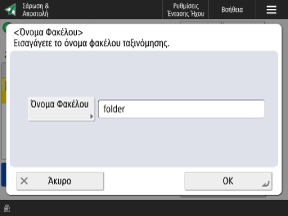
Πατήστε [Όνομα Φακέλου], εισαγάγετε το όνομα του φακέλου που θέλετε να δημιουργήσετε και πατήστε [OK]  [OK].
[OK].
[OK].Αν ορίσετε πολλούς προορισμούς, προκύπτει σφάλμα αποστολής.
Αν ο φάκελος που εισαγάγατε υπάρχει ήδη, το αρχείο αποθηκεύεται σε αυτόν τον φάκελο.
[Έλεγχος Σύνδεσης]
Ελέγξτε αν η συσκευή μπορεί να συνδεθεί με τον προορισμό χρησιμοποιώντας τις διαμορφωμένες πληροφορίες.
* Όταν ορίζετε το στοιχείο [Πρωτόκολλο] σε [WebDAV], χρησιμοποιείται η μέθοδος HEAD του HTTP για τον έλεγχο της σύνδεσης. Ακόμη και όταν οι πληροφορίες έχουν διαμορφωθεί σωστά, ενδέχεται να εμφανιστεί σφάλμα λόγω των ρυθμίσεων που έχουν διαμορφωθεί στον διακομιστή.
Όταν επιλέγεται το [WebDAV] για το [Πρωτόκολλο]
Η μέθοδος HEAD του HTTP χρησιμοποιείται για τον έλεγχο της σύνδεσης.
Εάν απαγορεύεται η πρόσβαση μέσω της μεθόδου HEAD, εμφανίζεται σφάλμα κατά τον έλεγχο της σύνδεσης, ακόμη και αν οι πληροφορίες προορισμού έχουν διαμορφωθεί σωστά. Ωστόσο, η σύνδεση δημιουργείται κανονικά κατά την εκτέλεση της αποστολής.
Εάν απαγορεύεται η πρόσβαση μέσω της μεθόδου HEAD, εμφανίζεται σφάλμα κατά τον έλεγχο της σύνδεσης, ακόμη και αν οι πληροφορίες προορισμού έχουν διαμορφωθεί σωστά. Ωστόσο, η σύνδεση δημιουργείται κανονικά κατά την εκτέλεση της αποστολής.
* Παραδείγματα περιπτώσεων στις οποίες απαγορεύεται η πρόσβαση μέσω της μεθόδου HEAD
IIS 7: Η πρόσβαση μέσω της μεθόδου HEAD δεν είναι εφικτή εκτός εάν επιλέξετε το πλαίσιο ελέγχου Πηγή στα δικαιώματα πρόσβασης για τους κανόνες δημιουργίας WebDAV του φακέλου προορισμού.
Apache: Η πρόσβαση μέσω της μεθόδου HEAD δεν είναι εφικτή εκτός εάν η μέθοδος HEAD περιγράφεται με την οδηγία Limit στο αρχείο httpd.conf.
ΣΗΜΕΙΩΣΗ
Αλλαγή της μεθόδου πιστοποίησης που χρησιμοποιείται κατά τη σύνδεση στον προορισμό
Αντί να ορίσετε όνομα χρήστη και συνθηματικό, μπορείτε να διαμορφώσετε τις ρυθμίσεις ώστε να χρησιμοποιούνται οι πληροφορίες πιστοποίησης για τη σύνδεση στη συσκευή ή οι πληροφορίες πιστοποίησης που έχουν καταχωριστεί για κάθε χρήστη. [Πληροφορίες για Πιστοποίηση ΑΠ Αρχείου/Αναζήτηση]
Ρυθμίσεις προορισμού φαξ
Όταν καταχωρίζετε έναν προορισμό φαξ στο Βιβλίο διευθύνσεων ή σε ένα πλήκτρο μνήμης, διαμορφώστε τα στοιχεία που περιγράφονται παρακάτω.
Σε αυτή την ενότητα, οι περιγραφές αναφέρονται στις οθόνες και στα ονόματα των στοιχείων που εμφανίζονται κατά την καταχώριση προορισμών μέσω του πίνακα ελέγχου.
Όταν καταχωρίζετε προορισμούς χρησιμοποιώντας το Remote UI (Απομακρυσμένο περιβάλλον εργασίας) από έναν υπολογιστή, οι ρυθμίσεις που μπορείτε να διαμορφώσετε είναι οι ίδιες, αλλά η διάταξη της οθόνης και τα ονόματα των στοιχείων διαφέρουν.
Όταν καταχωρίζετε προορισμούς χρησιμοποιώντας το Remote UI (Απομακρυσμένο περιβάλλον εργασίας) από έναν υπολογιστή, οι ρυθμίσεις που μπορείτε να διαμορφώσετε είναι οι ίδιες, αλλά η διάταξη της οθόνης και τα ονόματα των στοιχείων διαφέρουν.
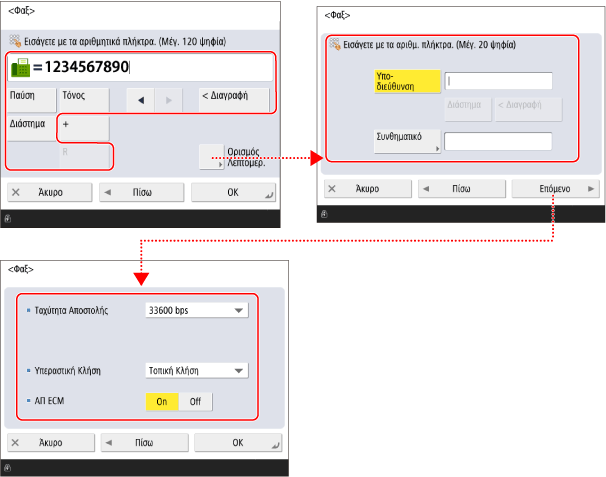
Πεδίο εισαγωγής αριθμού φαξ
Εισάγετε τον αριθμό φαξ χρησιμοποιώντας τα αριθμητικά πλήκτρα.
Εάν απαιτείται αριθμός εξωτερικής γραμμής, πληκτρολογήστε αυτόν τον αριθμό πριν από τον αριθμό φαξ.
Όταν εισάγετε έναν διεθνή προορισμό, εισαγάγετε πρώτα τον διεθνή αριθμό πρόσβασης, μετά τον κωδικό χώρας και τελευταίο τον αριθμό φαξ.
Χρησιμοποιήστε τα πλήκτρα που περιγράφονται παρακάτω ανάλογα με τον προορισμό ή την υπηρεσία που χρησιμοποιείτε.
Εάν απαιτείται αριθμός εξωτερικής γραμμής, πληκτρολογήστε αυτόν τον αριθμό πριν από τον αριθμό φαξ.
Όταν εισάγετε έναν διεθνή προορισμό, εισαγάγετε πρώτα τον διεθνή αριθμό πρόσβασης, μετά τον κωδικό χώρας και τελευταίο τον αριθμό φαξ.
Χρησιμοποιήστε τα πλήκτρα που περιγράφονται παρακάτω ανάλογα με τον προορισμό ή την υπηρεσία που χρησιμοποιείτε.
* Δεν μπορείτε να εισαγάγετε τον χαρακτήρα «P» (παύση) στην αρχή του αριθμού φαξ.
[Παύση]
Εισαγάγετε τον χαρακτήρα «P».
Εάν δεν μπορείτε να συνδεθείτε σωστά κατά την αποστολή σε διεθνή προορισμό, εισαγάγετε τον χαρακτήρα «P» ανάμεσα στους αριθμούς για να προσθέσετε μια παύση. Μπορείτε να αλλάξετε το χρόνο παύσης. [Ορισμός Διάρκειας Παύσης]
Εάν δεν μπορείτε να συνδεθείτε σωστά κατά την αποστολή σε διεθνή προορισμό, εισαγάγετε τον χαρακτήρα «P» ανάμεσα στους αριθμούς για να προσθέσετε μια παύση. Μπορείτε να αλλάξετε το χρόνο παύσης. [Ορισμός Διάρκειας Παύσης]
[Τόνος]
Εισαγάγετε τον χαρακτήρα «T».
Ακόμη και αν χρησιμοποιείτε γραμμή παλμικής κλήσης, για τους αριθμούς που ακολουθούν το «T» θα χρησιμοποιείται τονικό σήμα κλήσης. Εισαγάγετε τον χαρακτήρα «T» σε περιπτώσεις όπως όταν χρησιμοποιείτε υπηρεσία πληροφοριών φαξ.
Ακόμη και αν χρησιμοποιείτε γραμμή παλμικής κλήσης, για τους αριθμούς που ακολουθούν το «T» θα χρησιμοποιείται τονικό σήμα κλήσης. Εισαγάγετε τον χαρακτήρα «T» σε περιπτώσεις όπως όταν χρησιμοποιείτε υπηρεσία πληροφοριών φαξ.
[Κωδικός PIN]
Πατήστε για να εισαγάγετε τον προσωπικό κωδικό αναγνώρισης (PIN). [Πρόσβαση με PIN] [Βόρεια Αμερική]
* Αυτή η επιλογή ενδέχεται να μην είναι διαθέσιμη, ανάλογα με το μοντέλο ή την περιοχή σας.
Πλήκτρο [R]
Εάν έχετε συνδέσει τη συσκευή με ιδιωτικό τηλεφωνικό κέντρο (PBX), πατήστε αυτό το πλήκτρο πριν εισαγάγετε τον προορισμό. Εάν αυτό το πλήκτρο δεν είναι διαθέσιμο, πρέπει να καταχωρίσετε τις ρυθμίσεις του πλήκτρου R. [Ρύθμιση Πλήκτρου R] [Ευρωπη][Ασία/Ωκεανία][Αμερική] (Μόνο για συσκευές 230 V)
* Αυτή η επιλογή ενδέχεται να μην είναι διαθέσιμη, ανάλογα με το μοντέλο ή την περιοχή σας.
[Ορισμός Λεπτομερειών]
Ορίστε τα στοιχεία αποστολής φαξ, όπως απαιτείται.
[Υποδιεύθυνση] και [Συνθηματικό]
Διαμορφώστε αυτές τις ρυθμίσεις για να χρησιμοποιήσετε μια υποδιεύθυνση και να ενισχύσετε την εμπιστευτικότητα της επικοινωνίας.
* Η συσκευή υποστηρίζει τη χρήση τυπικών υποδιευθύνσεων σύμφωνα με το πρότυπο ITU-T (Διεθνής Ένωση Τηλεπικοινωνιών – Τομέας Τυποποίησης Τηλεπικοινωνιών). Εάν η συσκευή προορισμού υποστηρίζει επικοινωνία μέσω υποδιεύθυνσης (εμπιστευτική επικοινωνία), μπορείτε να ενισχύσετε την εμπιστευτικότητα των εγγράφων που αποστέλλετε ορίζοντας μια υποδιεύθυνση και ένα συνθηματικό για την αποστολή.
[Ταχύτητα Αποστολής]
Ανάλογα με τον προορισμό ή την κατάσταση της γραμμής, ενδέχεται να προκύψει σφάλμα αποστολής λόγω της ταχύτητας μετάδοσης. Εάν προκύπτουν συχνά σφάλματα αποστολής, ορίστε χαμηλότερη ταχύτητα επικοινωνίας για αυτό το στοιχείο.
[Υπεραστική Κλήση]
Εάν προκύψει σφάλμα αποστολής για διεθνή προορισμό, επιλέξτε [Διεθνή (1)]. Εάν το σφάλμα δεν διορθωθεί, επιλέξτε [Διεθνή (2)] και, στη συνέχεια, [Διεθνή (3)].
[Επιλογή Γραμμής]
Εάν έχετε πολλαπλές γραμμές, επιλέξτε τη γραμμή που θα χρησιμοποιήσετε για την αποστολή.
[ΑΠ ECM]
Εάν προκύψει σφάλμα κατά την αποστολή μιας εικόνας, η Κατάσταση διόρθωσης λαθών (ECM) ελέγχει και διορθώνει την εικόνα, ώστε να μην αποσταλεί παραμορφωμένη. Καθορίστε εάν θα χρησιμοποιείται η λειτουργία ECM.
Όταν είναι ενεργοποιημένη η μετάδοση ECM, η λειτουργία ελέγχει για σφάλματα τόσο στην πλευρά αποστολής όσο και στην πλευρά λήψης κατά τη διάρκεια της επικοινωνίας. Επομένως, η λειτουργία ECM πρέπει να είναι ενεργοποιημένη στη συσκευή προορισμού.
Με τη μετάδοση ECM, η επικοινωνία ενδέχεται να διαρκέσει περισσότερο από το συνηθισμένο, καθώς η λειτουργία πραγματοποιεί έλεγχο για ύπαρξη σφαλμάτων κατά τη διάρκεια της επικοινωνίας. Επιπλέον, ακόμη και όταν η μετάδοση ECM είναι ενεργοποιημένη, ενδέχεται μερικές φορές να προκύψουν σφάλματα λόγω της κατάστασης της γραμμής.