Παραδείγματα λειτουργιών κατά τη χρήση υπολογιστή
Όταν χρησιμοποιείτε τη συσκευή από έναν υπολογιστή, ενδέχεται να χρειαστεί να διαμορφώσετε τον υπολογιστή ανάλογα με τη λειτουργία. Επιπλέον, ίσως να χρειαστείτε τις πληροφορίες του υπολογιστή, για να ελέγξετε τις πληροφορίες που πρέπει να οριστούν στη συσκευή.
Σε αυτήν την περίπτωση, χρησιμοποιήστε τα παρακάτω παραδείγματα λειτουργιών, για να διαμορφώσετε τις ρυθμίσεις και να ελέγξετε τις απαιτούμενες πληροφορίες στον υπολογιστή.
Σε αυτήν την περίπτωση, χρησιμοποιήστε τα παρακάτω παραδείγματα λειτουργιών, για να διαμορφώσετε τις ρυθμίσεις και να ελέγξετε τις απαιτούμενες πληροφορίες στον υπολογιστή.
Δημιουργία κοινόχρηστου φακέλου
Χρήση των Windows
1
Δημιουργήστε έναν φάκελο σε οποιαδήποτε θέση (όπως στην επιφάνεια εργασίας).
2
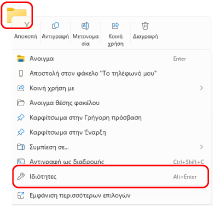
Κάντε δεξί κλικ στο φάκελο που δημιουργήσατε και κάντε κλικ στις [Ιδιότητες].
3
Στην καρτέλα [Κοινή χρήση], κάντε κλικ στο [Σύνθετη κοινή χρήση].
Εμφανίζεται η οθόνη [Σύνθετη κοινή χρήση].
4
Επιλέξτε το πλαίσιο ελέγχου [Κοινή χρήση αυτού του φακέλου] και κάντε κλικ στο [Δικαιώματα].
5
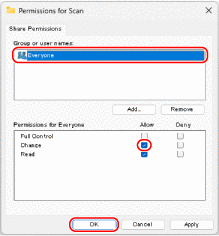
Διαμορφώστε τα δικαιώματα πρόσβασης.
1
Για το [Ονόματα ομάδων ή χρηστών], επιλέξτε το [Όλοι].
2
Για την επιλογή [Δικαιώματα], επιλέξτε το πλαίσιο ελέγχου [Να επιτρέπεται] για [Αλλαγή].
3
Κάντε κλικ στην επιλογή [OK].
6
Κάντε κλικ στην επιλογή [OK]  [Close].
[Close].Ο φάκελος που έχει δημιουργηθεί μπορεί να χρησιμοποιηθεί ως κοινόχρηστος φάκελος.
ΣΗΜΕΙΩΣΗ
Εάν καταχωρίσετε εκ των προτέρων τα στοιχεία του κοινόχρηστου φακέλου που δημιουργήσατε στο Βιβλίο διευθύνσεων της συσκευής, θα γλιτώσετε τον κόπο να τα εισάγετε κάθε φορά που στέλνετε δεδομένα. Καταχώριση των στοιχείων του κοινόχρηστου φακέλου στο Βιβλίο διευθύνσεων
Χρήση του macOS
1
Κάντε κλικ στις επιλογές [ ] [Ρυθμίσεις συστήματος] [Γενικά] [Κοινή χρήση].
] [Ρυθμίσεις συστήματος] [Γενικά] [Κοινή χρήση].Εμφανίζεται η οθόνη [Κοινή χρήση].
2
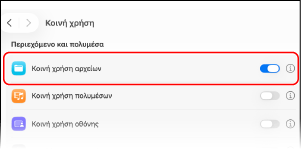
Ενεργοποιήστε την [Κοινή χρήση αρχείων] και κάντε κλικ στο κουμπί [ ].
].
].
3
Στην επιλογή [Κοινόχρηστοι φάκελοι], κάντε κλικ στο [+].
4
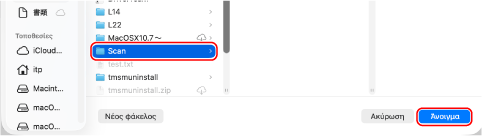
Δημιουργήστε έναν φάκελο σε οποιαδήποτε θέση (όπως στην επιφάνεια εργασίας) και κάντε κλικ στο στοιχείο [Προσθήκη].
5
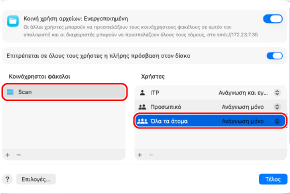
Διαμορφώστε τα δικαιώματα πρόσβασης.
1
Για την επιλογή [Κοινόχρηστοι φάκελοι], επιλέξτε τον φάκελο που δημιουργήσατε.
2
Για την επιλογή [Χρήστες], επιλέξτε [Όλοι] [Ανάγνωση και εγγραφή].
[Ανάγνωση και εγγραφή].6
Κάντε κλικ στην επιλογή [Τέλος].
Ο φάκελος που έχει δημιουργηθεί μπορεί να χρησιμοποιηθεί ως κοινόχρηστος φάκελος.
ΣΗΜΕΙΩΣΗ
Εάν καταχωρίσετε εκ των προτέρων τα στοιχεία του κοινόχρηστου φακέλου που δημιουργήσατε στο Βιβλίο διευθύνσεων της συσκευής, θα γλιτώσετε τον κόπο να τα εισάγετε κάθε φορά που στέλνετε δεδομένα. Καταχώριση των στοιχείων του κοινόχρηστου φακέλου στο Βιβλίο διευθύνσεων
Ενεργοποίηση εντοπισμού δικτύου
1
Κάντε δεξί κλικ στην επιλογή [ ] (Έναρξη) και κλικ στην επιλογή [Συνδέσεις δικτύου].
] (Έναρξη) και κλικ στην επιλογή [Συνδέσεις δικτύου].Εμφανίζεται η οθόνη [Δίκτυο και Internet].
2
Κάντε κλικ στην επιλογή [Ρυθμίσεις δικτύου για προχωρημένους] [Ρυθμίσεις κοινής χρήσης για προχωρημένους].
[Ρυθμίσεις κοινής χρήσης για προχωρημένους].Εμφανίζεται η οθόνη [Ρυθμίσεις κοινής χρήσης για προχωρημένους].
3
Ρυθμίστε την επιλογή [Network Discovery] σε [Ενεργό].
Εμφάνιση κοινόχρηστου εκτυπωτή στον διακομιστή εκτυπώσεων
Χρήση των Windows
1
Κάντε δεξί κλικ στην επιλογή [] (Έναρξη) και κλικ στην επιλογή [File Explorer].
] (Έναρξη) και κλικ στην επιλογή [File Explorer].2
Από την περιοχή [Network], επιλέξτε τον διακομιστή εκτυπώσεων για να εμφανιστεί ο κοινόχρηστος εκτυπωτής.
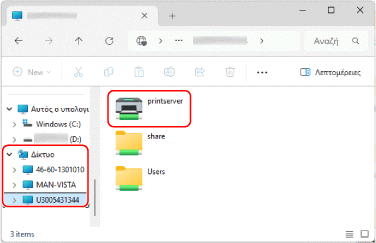
Εάν δεν εμφανίζεται τίποτα στην περιοχή [Network], ενεργοποιήστε τον εντοπισμό δικτύου. Ενεργοποίηση εντοπισμού δικτύου
Χρήση του macOS
1
Κάντε κλικ στην επιλογή [] [Ρυθμίσεις συστήματος] [Printers & Scanners].
] [Ρυθμίσεις συστήματος] [Printers & Scanners].Εμφανίζεται η οθόνη [Printers & Scanners].
2
Κάντε κλικ στην επιλογή [Προσθήκη εκτυπωτή, σαρωτή ή φαξ].
Εμφανίζεται η οθόνη [Προσθήκη εκτυπωτή].
3
Κάντε κλικ στην επιλογή [ ], για να εμφανιστεί ο κοινόχρηστος εκτυπωτής.
], για να εμφανιστεί ο κοινόχρηστος εκτυπωτής.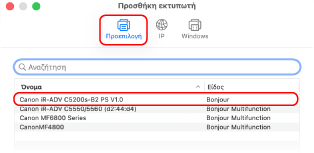
Έλεγχος του ονόματος χρήστη σύνδεσης για τον υπολογιστή
Χρήση των Windows
1
Κάντε κλικ στις επιλογές [] (Έναρξη) [ ] (Settings) [Λογαριασμοί].
] (Έναρξη) [] (Settings) [Λογαριασμοί].Εμφανίζεται η οθόνη [Λογαριασμοί].
2
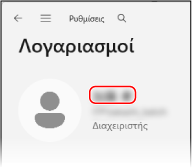
Ελέγξτε το όνομα χρήστη που εμφανίζεται στη δεξιά πλευρά του εικονιδίου.
Χρήση του macOS
1
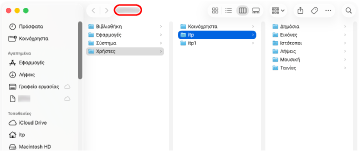
Στην επιφάνεια εργασίας, κάντε κλικ στην επιλογή [Μετάβαση] [Αρχική].
[Αρχική].Εμφανίζεται η οθόνη αρχικού φακέλου.
2
Ελέγξτε το όνομα χρήστη που εμφανίζεται στο επάνω μέρος της οθόνης.
Προβολή των πληροφοριών συστήματος του υπολογιστή
Χρήση των Windows
1
Κάντε δεξί κλικ στην επιλογή [] (Έναρξη) και κλικ στην επιλογή [Σύστημα].
] (Έναρξη) και κλικ στην επιλογή [Σύστημα].Εμφανίζεται η οθόνη [Πληροφορίες].
2
Στην περιοχή [Προδιαγραφές συσκευής], δείτε το όνομα του υπολογιστή και την έκδοση του λειτουργικού συστήματος.
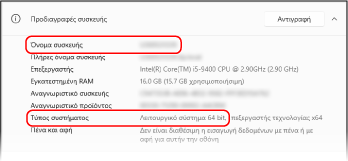
Ελέγξτε το όνομα του υπολογιστή που εμφανίζεται δίπλα στο [Όνομα συσκευής].
Ελέγξτε την έκδοση του επεξεργαστή που εμφανίζεται δίπλα στο [Τύπος συστήματος].
Για λειτουργικό σύστημα 32 bit εμφανίζεται η επιλογή [Λειτουργικό σύστημα 32-bit].
Για λειτουργικό σύστημα 64 bit εμφανίζεται η επιλογή [Λειτουργικό σύστημα 64-bit].
Χρήση του macOS
1
Κάντε κλικ στις επιλογές [] [Ρυθμίσεις συστήματος] [General] [Κοινή χρήση].
] [Ρυθμίσεις συστήματος] [General] [Κοινή χρήση].Εμφανίζεται η οθόνη [Κοινή χρήση].
2
Ελέγξτε το όνομα του υπολογιστή που εμφανίζεται δίπλα στο [Τοπικό όνομα κεντρικού υπολογιστή].

Η επέκταση «.local» στο τέλος του ονόματος του τοπικού κεντρικού υπολογιστή δεν περιλαμβάνεται στο όνομα του υπολογιστή.
Έλεγχος των πληροφοριών σύνδεσης δικτύου του υπολογιστή
Χρήση των Windows
1
Κάντε δεξί κλικ στην επιλογή [] (Έναρξη) και κλικ στην επιλογή [Συνδέσεις δικτύου].
] (Έναρξη) και κλικ στην επιλογή [Συνδέσεις δικτύου].Εμφανίζεται η οθόνη [Δίκτυο και Internet].
2
Ελέγξτε τις πληροφορίες σύνδεσης δικτύου.
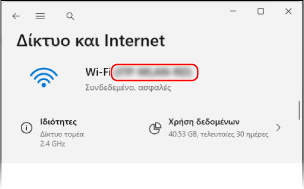
Έλεγχος του SSID (όνομα δικτύου) του ασύρματου LAN
Ελέγξτε το SSID στην ενότητα [Wi‑Fi].
Έλεγχος της διεύθυνσης IP και του διακομιστή DNS
1
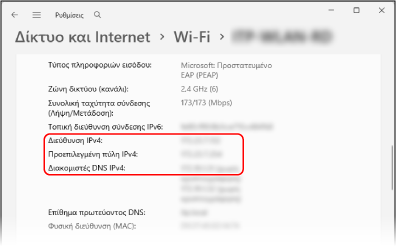
Κάντε κλικ στην επιλογή [Properties] για το συνδεδεμένο δίκτυο.
2
Ελέγξτε τις ρυθμίσεις του διακομιστή IP και του διακομιστή DNS στην ενότητα [Properties].
Χρήση του macOS
1
Κάντε κλικ στην επιλογή [] [Ρυθμίσεις συστήματος] [Network].
] [Ρυθμίσεις συστήματος] [Network].Εμφανίζεται η οθόνη [Network].
2
Ελέγξτε τις πληροφορίες σύνδεσης δικτύου.
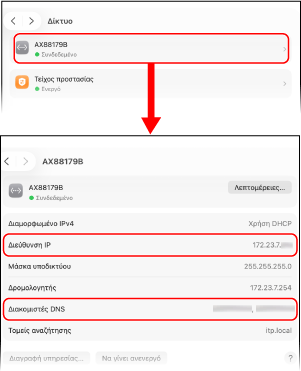
Για ενσύρματο LAN
Κάντε κλικ στο δίκτυο για να δείτε τις λεπτομέρειες και ελέγξτε τη διεύθυνση IP και τον διακομιστή DNS.
Για ασύρματο LAN
1
Κάντε κλικ στην επιλογή [Wi‑Fi].
Εμφανίζεται η οθόνη [Wi‑Fi].
2
Ελέγξτε τις πληροφορίες σύνδεσης δικτύου.
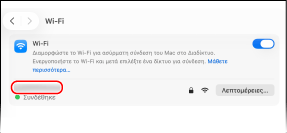
Πληκτρολογήστε το SSID (όνομα δικτύου)
Ελέγξτε το SSID στην οθόνη [Wi‑Fi].
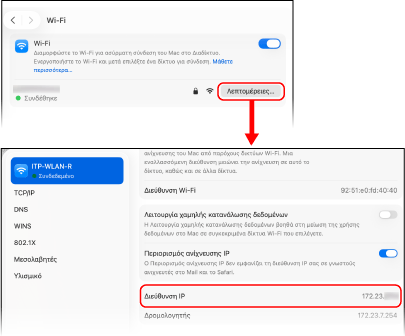
Έλεγχος της διεύθυνσης IP και του διακομιστή DNS
Κάντε κλικ στην επιλογή [Details] και ελέγξτε τη διεύθυνση IP στην οθόνη που εμφανίζεται.
Κάντε κλικ στις επιλογές [Details] [DNS] και ελέγξτε τον διακομιστή DNS στην οθόνη που εμφανίζεται.
[DNS] και ελέγξτε τον διακομιστή DNS στην οθόνη που εμφανίζεται.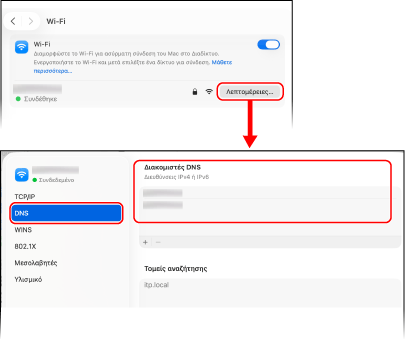
Έλεγχος της θύρας εκτυπωτή
1
Κάντε κλικ στην επιλογή [] (Έναρξη) [] (Ρυθμίσεις) [Bluetooth και συσκευές] [Εκτυπωτές και σαρωτές].
] (Έναρξη) [] (Ρυθμίσεις) [Bluetooth και συσκευές] [Εκτυπωτές και σαρωτές].Εμφανίζεται η οθόνη [Εκτυπωτές και σαρωτές].
2
Κάντε κλικ στο πρόγραμμα οδήγησης εκτυπωτή της συσκευής [Ιδιότητες εκτυπωτή].
[Ιδιότητες εκτυπωτή].Εμφανίζεται η οθόνη ιδιοτήτων του προγράμματος οδήγησης εκτυπωτή.
3
Στην καρτέλα [Ports], δείτε τη θύρα που χρησιμοποιείται.
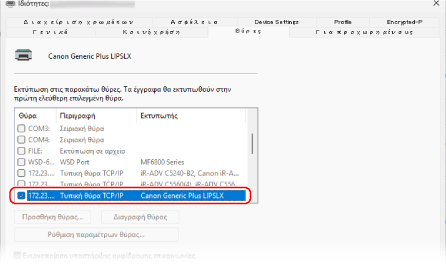
ΣΗΜΕΙΩΣΗ
Εάν η διεύθυνση IP της συσκευής αλλάξει μετά την εγκατάσταση του προγράμματος οδήγησης του εκτυπωτή, πρέπει να προστεθεί μια νέα θύρα. Προσθήκη θύρας
Προβολή αμφίδρομης επικοινωνίας
1
Κάντε κλικ στην επιλογή [] (Έναρξη) [] (Ρυθμίσεις) [Bluetooth και συσκευές] [Εκτυπωτές και σαρωτές].
] (Έναρξη) [] (Ρυθμίσεις) [Bluetooth και συσκευές] [Εκτυπωτές και σαρωτές].Εμφανίζεται η οθόνη [Εκτυπωτές και σαρωτές].
2
Κάντε κλικ στο πρόγραμμα οδήγησης εκτυπωτή της συσκευής [Ιδιότητες εκτυπωτή].
[Ιδιότητες εκτυπωτή].Εμφανίζεται η οθόνη ιδιοτήτων του προγράμματος οδήγησης εκτυπωτή.
3
Στην καρτέλα [Ports], βεβαιωθείτε ότι είναι επιλεγμένο το πλαίσιο ελέγχου [Ενεργοποίηση αμφίδρομης υποστήριξης].
Εκτύπωση δοκιμαστικής σελίδας
Απαιτούμενες προετοιμασίες
Τοποθετήστε χαρτί μεγέθους A4 ή LTR στο συρτάρι χαρτιού. Τοποθέτηση χαρτιού στο συρτάρι χαρτιού
Χρήση των Windows
1
Κάντε κλικ στην επιλογή [] (Έναρξη) [] (Ρυθμίσεις) [Bluetooth και συσκευές] [Εκτυπωτές και σαρωτές].
] (Έναρξη) [] (Ρυθμίσεις) [Bluetooth και συσκευές] [Εκτυπωτές και σαρωτές].Εμφανίζεται η οθόνη [Εκτυπωτές και σαρωτές].
2
Κάντε κλικ στο πρόγραμμα οδήγησης εκτυπωτή της συσκευής [Ιδιότητες εκτυπωτή].
[Ιδιότητες εκτυπωτή].Εμφανίζεται η οθόνη ιδιοτήτων του προγράμματος οδήγησης εκτυπωτή.
3
Στην καρτέλα [General], κάντε κλικ στο [Εκτύπωση δοκιμαστικής σελίδας].
Όταν τα δεδομένα εκτύπωσης έχουν αποσταλεί σωστά, εκτυπώνεται μια δοκιμαστική σελίδα από τη συσκευή.
Χρήση του macOS
1
Κάντε κλικ στην επιλογή [] [Ρυθμίσεις συστήματος] [Printers & Scanners].
] [Ρυθμίσεις συστήματος] [Printers & Scanners].Εμφανίζεται η οθόνη [Printers & Scanners].
2
Επιλέξτε τη συσκευή και κάντε κλικ στο [Ουρά εκτύπωσης].
3
Από το μενού [Εκτυπωτής], κάντε κλικ στην εντολή [Εκτύπωση δοκιμαστικής σελίδας].
Όταν τα δεδομένα εκτύπωσης έχουν αποσταλεί σωστά, εκτυπώνεται μια δοκιμαστική σελίδα από τη συσκευή.