Καταχώριση και ανάκληση Αγαπημένων ρυθμίσεων
Μπορείτε να καταχωρίσετε ρυθμίσεις ανάλογα με τον σκοπό σας, καθώς και ρυθμίσεις που θέλετε να ανακαλείτε ως «Αγαπημένες ρυθμίσεις» για σάρωση, αντιγραφή και άλλες λειτουργίες.
Μπορείτε να ονομάσετε την Αγαπημένη ρύθμιση, ώστε να περιγράψετε τη ρύθμιση, ποιος θα τη χρησιμοποιεί ή άλλες πληροφορίες.
Μπορείτε να ανακαλείτε καταχωρημένες ρυθμίσεις από τις οθόνες λειτουργιών για να εκτελέσετε γρήγορα μια λειτουργία. Μπορείτε επίσης να αλλάξετε τις ρυθμίσεις αφού τις καλέσετε, όπως απαιτείται.
Μπορείτε να ονομάσετε την Αγαπημένη ρύθμιση, ώστε να περιγράψετε τη ρύθμιση, ποιος θα τη χρησιμοποιεί ή άλλες πληροφορίες.
Μπορείτε να ανακαλείτε καταχωρημένες ρυθμίσεις από τις οθόνες λειτουργιών για να εκτελέσετε γρήγορα μια λειτουργία. Μπορείτε επίσης να αλλάξετε τις ρυθμίσεις αφού τις καλέσετε, όπως απαιτείται.
ΣΗΜΕΙΩΣΗ
Μέγιστος αριθμός «Αγαπημένων ρυθμίσεων» που μπορούν να αποθηκευτούν
Σάρωση & Αποστολή: 18
Σάρωση & Αποθήκευση
Δίκτυο/Μέσο Μνήμης: 9
Φαξ: 18
Αντιγραφή: 9
Προσπέλαση Αποθηκευμένων Αρχείων
Για αρχεία JPEG και TIFF σε Δίκτυο/Μέσο Μνήμης: 9
Για αρχεία PDF και XPS σε Δίκτυο/Μέσο Μνήμης: 9
Καταχώριση αγαπημένων ρυθμίσεων
Εάν, όταν καταχωρείτε ρυθμίσεις σάρωσης και φαξ, ο προορισμός καθοριστεί κατά τη ρύθμιση των λεπτομερειών που θα καταχωρηθούν, καταχωρείται και αυτός στις Αγαπημένες ρυθμίσεις. Αποθηκεύστε τις ρυθμίσεις, φροντίζοντας να μην έχουν καθοριστεί περιττοί προορισμοί.
Δεν μπορείτε να αλλάξετε τον προορισμό αφού καταχωρηθεί. Για να αλλάξετε έναν καταχωρημένο προορισμό, διαγράψτε την Αγαπημένη ρύθμιση και, στη συνέχεια, αποθηκεύστε τον ξανά.
Δεν μπορείτε να αλλάξετε τον προορισμό αφού καταχωρηθεί. Για να αλλάξετε έναν καταχωρημένο προορισμό, διαγράψτε την Αγαπημένη ρύθμιση και, στη συνέχεια, αποθηκεύστε τον ξανά.
Χρησιμοποιήστε τον πίνακα ελέγχου για να καταχωρίσετε Αγαπημένες ρυθμίσεις. Δεν μπορείτε να καταχωρίσετε Αγαπημένες ρυθμίσεις μέσω Remote UI (Απομακρυσμένο περιβάλλον εργασίας) από έναν υπολογιστή.
Σε αυτήν την ενότητα περιγράφεται η γενική διαδικασία αντιγραφής ως παράδειγμα.
Σε αυτήν την ενότητα περιγράφεται η γενική διαδικασία αντιγραφής ως παράδειγμα.
1
Στον πίνακα ελέγχου, πατήστε [Αντιγραφή] στην οθόνη [Αρχική]. Οθόνη [Αρχική]
Εμφανίζεται η οθόνη αντιγραφής.
2
Ορίστε τα στοιχεία που θα καταχωριστούν. Λειτουργίες αντιγραφής
3
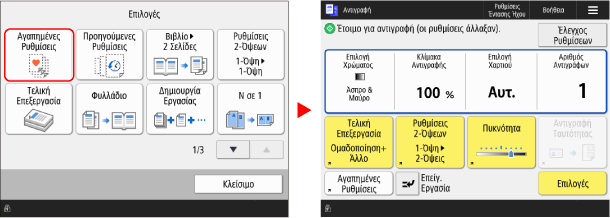
Πατήστε [ ]
]  [Αποθ./Τροποποίηση Αγαπημένων Ρυθμίσεων] ή [Αποθήκευση Αγαπημένων Ρυθμίσεων].
] [Αποθ./Τροποποίηση Αγαπημένων Ρυθμίσεων] ή [Αποθήκευση Αγαπημένων Ρυθμίσεων].Όταν εμφανίζεται ένα μήνυμα επιβεβαίωσης που ρωτάει αν θέλετε να καταχωρίσετε ρυθμίσεις χρησιμοποιώντας κωδικό πρόσβασης
Επιλέξτε [Ναι] ή [Όχι] για να καθορίσετε αν θα ζητείται συνθηματικό από τον χρήστη κατά την ανάκληση των «Αγαπημένων ρυθμίσεων».
Για να παραλείψετε την εισαγωγή κωδικού πρόσβασης, επιλέξτε [Ναι].
Για να ζητείται από τον χρήστη να εισάγει κωδικό πρόσβασης κάθε φορά, επιλέξτε [Όχι]. Μόνο οι χρήστες που γνωρίζουν τον κωδικό πρόσβασης μπορούν να χρησιμοποιήσουν τις ανακληθείσες ρυθμίσεις.
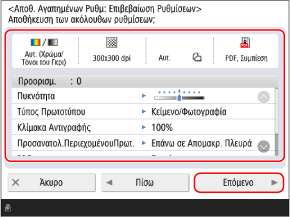
Όταν εμφανίζεται η οθόνη για τον έλεγχο των ρυθμίσεων
Ελέγξτε τις ρυθμίσεις και κάντε κλικ στο [Επόμενο].
4
Επιλέξτε το πλήκτρο για το οποίο θέλετε να καταχωρίσετε μια ρύθμιση και πατήστε [Αποθήκευση] ή [Επόμενο].
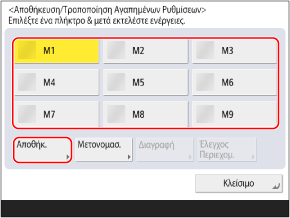
Εάν επιλέξετε πλήκτρο με ρύθμιση που έχει ήδη καταχωρηθεί, οι καταχωρημένες πληροφορίες θα αντικατασταθούν.
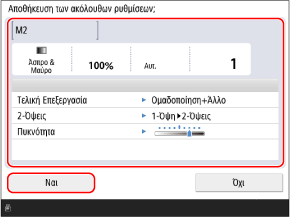
Όταν εμφανίζεται η οθόνη για τον έλεγχο των ρυθμίσεων
Ελέγξτε τις ρυθμίσεις και κάντε κλικ στο [Ναι].
Όταν εμφανίζεται η οθόνη ρύθμισης του ονόματος και του σχολίου για το πλήκτρο
Εισαγάγετε το όνομα πλήκτρου και το σχόλιο και πατήστε [OK].
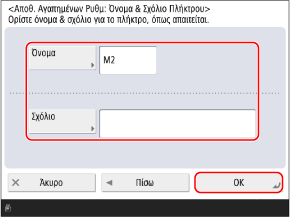
Πατήστε [Όνομα] ή [Σχόλιο] και καταχωρίστε τις πληροφορίες.
Το όνομα εμφανίζεται πάνα επάνω στο κουμπί.
Τα σχόλια μπορούν να εμφανιστούν ρυθμίζοντας την [Εμφάνιση Σχολίων] σε [On] στην οθόνη επιλογής του πλήκτρου.
5
Μετονομάστε το κουμπί, εάν απαιτείται.
Επιλέξτε ένα πλήκτρο με καταχωρημένη ρύθμιση και πατήστε [Μετονομασία] για να το μετονομάσετε.
6
Πατήστε [Κλείσιμο].
ΣΗΜΕΙΩΣΗ
Όταν ένας προορισμός προστίθεται στις «Αγαπημένες ρυθμίσεις»
Όταν ένας προορισμός, που έχει καταχωρηθεί στις «Αγαπημένες ρυθμίσεις», διαγραφεί από το Βιβλίο διευθύνσεων, διαγράφονται επίσης και τα στοιχεία που έχουν καταχωρηθεί για τον προορισμό.
Όταν ένας προορισμός διακομιστή αρχείων αποθηκεύεται στις «Αγαπημένες ρυθμίσεις»
Εάν η μέθοδος πιστοποίησης για την πρόσβαση στον διακομιστή αρχείων έχει ρυθμιστεί ώστε να χρησιμοποιεί τα στοιχεία πιστοποίησης του συνδεδεμένου χρήστη, η ρύθμιση συνθηματικού που χρησιμοποιείται για την πιστοποίηση στον διακομιστή αρχείων δεν περιλαμβάνεται στα καταχωρημένα στοιχεία των «Αγαπημένων ρυθμίσεων». [Πληροφορίες για Πιστοποίηση ΑΠ Αρχείου/Αναζήτηση]
Όταν ένας προορισμός του Απομακρυσμένου βιβλίου διευθύνσεων αποθηκευτεί στις «Αγαπημένες ρυθμίσεις»
Ακόμα και όταν οι πληροφορίες προορισμού ενημερωθούν στη συσκευή-διακομιστή, οι πληροφορίες προορισμού που έχουν καταχωρηθεί στις «Αγαπημένες ρυθμίσεις» στον υπολογιστή-πελάτη δεν ενημερώνονται.
Εάν δεν μπορείτε να στείλετε δεδομένα χρησιμοποιώντας τις καταχωρημένες «Αγαπημένες ρυθμίσεις», ελέγξτε αν οι πληροφορίες προορισμού έχουν ενημερωθεί στη συσκευή-διακομιστή.
Εάν δεν μπορείτε να στείλετε δεδομένα χρησιμοποιώντας τις καταχωρημένες «Αγαπημένες ρυθμίσεις», ελέγξτε αν οι πληροφορίες προορισμού έχουν ενημερωθεί στη συσκευή-διακομιστή.
Ανάκληση καταχωρημένων «Αγαπημένων ρυθμίσεων»
Όταν χρησιμοποιείτε σάρωση, αντιγραφή ή άλλες λειτουργίες, ανακαλέστε τη ρύθμιση από τις καταχωρημένες «Αγαπημένες ρυθμίσεις» ανάλογα με τον σκοπό σας.
Σε αυτήν την ενότητα περιγράφεται η γενική διαδικασία αντιγραφής ως παράδειγμα.
1
Στον πίνακα ελέγχου, πατήστε [Αντιγραφή] στην οθόνη [Αρχική]. Οθόνη [Αρχική]
Εμφανίζεται η οθόνη αντιγραφής.
2
Πατήστε [Αγαπημένες Ρυθμίσεις].
Εμφανίζεται η οθόνη [Αγαπημένες Ρυθμίσεις].
3
Επιλέξτε το πλήκτρο της ρύθμισης που θέλετε να χρησιμοποιήσετε.
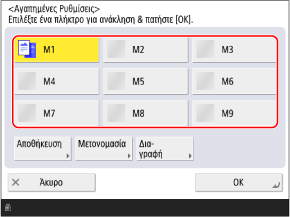
Εάν εμφανιστεί η οθόνη ελέγχου των ρυθμίσεων, προχωρήστε στο βήμα 5.
4
Πατήστε [OK].
Ελέγξτε τις ρυθμίσεις και κάντε κλικ στο [Ναι].
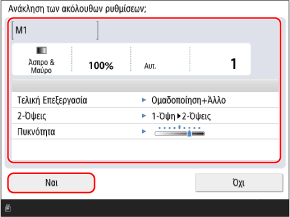
* Τα στοιχεία που εμφανίζονται στην οθόνη διαφέρουν ανάλογα με το μοντέλο και τις επιλογές.
Η ρύθμιση ανακαλείται.
Οι ρυθμίσεις αντιγραφής ολοκληρώνονται, οπότε μπορείτε απλώς να πατήσετε [ Έναρξη] για αντιγραφή.
Οι ρυθμίσεις αντιγραφής ολοκληρώνονται, οπότε μπορείτε απλώς να πατήσετε [
Έναρξη] για αντιγραφή.ΣΗΜΕΙΩΣΗ
Αρχική εμφάνιση της οθόνης [Αγαπημ.Ρυθμίσεις] (Σάρωση και φαξ)
Μπορείτε να διαμορφώσετε την οθόνη [Αγαπημ.Ρυθμίσεις] ώστε να εμφανίζεται αρχικά όταν πατάτε [Σάρωση & Αποστολή] ή [Φαξ] στην [Αρχική] οθόνη.
Σάρωση & Αποστολή [Προεπιλεγμένη Οθόνη]
Διαμόρφωση των ρυθμίσεων ώστε να μην εμφανίζεται η οθόνη ελέγχου των ρυθμίσεων (Σάρωση, Φαξ και Αντιγραφή)
Μπορείτε να διαμορφώσετε τις ρυθμίσεις έτσι ώστε να μην εμφανίζεται η οθόνη ελέγχου των ρυθμίσεων κατά την ανάκληση των «Αγαπημένων ρυθμίσεων» για σάρωση (Σάρωση & Αποστολή), φαξ και αντιγραφή. Με αυτό τον τρόπο, μπορείτε να ανακαλείτε τις ρυθμίσεις χωρίς να εκτελέσετε το Βήμα 5.
Σάρωση & Αποστολή [Εμφ. Επιβεβαίωσης για Αγαπημένες Ρυθμίσεις]
Διαγραφή καταχωρημένων «Αγαπημένων ρυθμίσεων»
Στην οθόνη [Αγαπημ.Ρυθμίσεις], επιλέξτε το πλήκτρο που θέλετε να διαγράψετε και πατήστε [Δια- γραφή].
Για να διαγράψετε «Αγαπημένες ρυθμίσεις» για σάρωση (Σάρωση & Αποστολή) και φαξ, πατήστε [Τροποποίηση] στην οθόνη [Αγαπημ.Ρυθμίσεις], επιλέξτε το πλήκτρο που θέλετε να διαγράψετε και πατήστε [Δια- γραφή].
Ακόμα και αν διαγραφούν τα καταχωρημένα στοιχεία των «Αγαπημένων ρυθμίσεων», το όνομα του πλήκτρου δεν διαγράφεται ούτε επανέρχεται στην προεπιλεγμένη ρύθμιση. Πατήστε [Μετονομασία] για να μετονομάσετε το πλήκτρο, όπως χρειάζεται.