Μπορείτε να πατήσετε [Προηγούμ.Ρυθμίσεις] για να εμφανίσετε τις ρυθμίσεις που χρησιμοποιήσατε στο παρελθόν για την αντιγραφή.
Όταν ανακαλείτε το ιστορικό ρυθμίσεων, οι καθορισμένες ρυθμίσεις αντιγραφής αντικαθίστανται.
Λειτουργίες αντιγραφής
Σε αυτήν την ενότητα περιγράφονται οι βασικές διαδικασίες αντιγραφής, κατά την αντιγραφή εγγράφων, φωτογραφιών και άλλων έντυπων υλικών («πρωτότυπα»).
* Μπορείτε επίσης να διακόψετε άλλες εργασίες αντιγραφής ή εκτύπωσης που βρίσκονται σε επεξεργασία ή σε αναμονή για επεξεργασία, και να πραγματοποιήσετε την αντιγραφή. Άμεση αντιγραφή (επείγουσα)
* Όταν πρόκειται να δημιουργήσετε μεγάλο αριθμό αντιγράφων, μπορείτε να φτιάξετε ένα δείγμα για να ελέγξετε το τελικό αποτέλεσμα ή να αντιγράψετε μία σελίδα από το πρωτότυπο, ώστε να ελέγξετε την εμφάνιση πριν αντιγράψετε όλες τις σελίδες μαζί. Έλεγχος του τελικού αποτελέσματος πριν από την αντιγραφή
* Όταν πρόκειται να δημιουργήσετε μεγάλο αριθμό αντιγράφων, μπορείτε να φτιάξετε ένα δείγμα για να ελέγξετε το τελικό αποτέλεσμα ή να αντιγράψετε μία σελίδα από το πρωτότυπο, ώστε να ελέγξετε την εμφάνιση πριν αντιγράψετε όλες τις σελίδες μαζί. Έλεγχος του τελικού αποτελέσματος πριν από την αντιγραφή
1
Τοποθετήστε το πρωτότυπο. Τοποθέτηση των πρωτοτύπων
Από προεπιλογή, οι ρυθμίσεις διαμορφώνονται αυτόματα έτσι ώστε να γίνεται η ταξινόμηση των αντιγράφων όταν τοποθετείτε τα πρωτότυπα στον τροφοδότη. [Αυτόματη Σελιδοποίηση]
Εάν εμφανιστεί η οθόνη επιλογής του πάχους του πρωτοτύπου, επιλέξτε το πάχος του πρωτοτύπου που έχετε τοποθετήσει.
2
Στον πίνακα ελέγχου, πατήστε [Αντιγραφή] στην οθόνη [Αρχική]. Οθόνη [Αρχική]
Εμφανίζεται η οθόνη αντιγραφής.
3
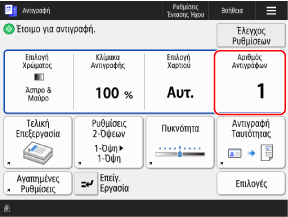
Εισαγάγετε τον αριθμό αντιγράφων με τα αριθμητικά πλήκτρα.
4
Διαμορφώστε τις ρυθμίσεις αντιγραφής.
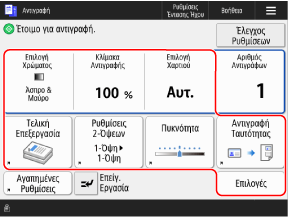
Όταν αποθηκεύσετε τις «Αγαπημένες ρυθμίσεις», μπορείτε να τις εμφανίσετε πατώντας [Αγαπημ.Ρυθμίσεις]. Καταχώριση και ανάκληση Αγαπημένων ρυθμίσεων
Ανάκληση προηγούμενων ρυθμίσεων (Ιστορικό ρυθμίσεων)
Στην οθόνη [Προηγούμ.Ρυθμίσεις], επιλέξτε το ιστορικό που θέλετε να ανακαλέσετε και πατήστε [OK].
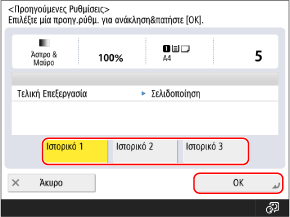
Μπορείτε να αλλάξετε τις ρυθμίσεις που ανακλήθηκαν πριν πραγματοποιήσετε αντιγραφή.
Κάθε συνδεδεμένος χρήστης μπορεί να επιλέξει από το δικό του ιστορικό ρυθμίσεων.
Οι επισκέπτες ή οι χρήστες που δεν έχουν συνδεθεί μπορούν να επιλέξουν από το ιστορικό ρυθμίσεων που είναι κοινό για όλους τους μη εξουσιοδοτημένους χρήστες.
Οι επισκέπτες ή οι χρήστες που δεν έχουν συνδεθεί μπορούν να επιλέξουν από το ιστορικό ρυθμίσεων που είναι κοινό για όλους τους μη εξουσιοδοτημένους χρήστες.
5
Πατήστε [ Έναρξη].
Έναρξη].Ξεκινάει η αντιγραφή.
Για να ακυρώσετε την αντιγραφή, πατήστε [Άκυρο]  [Ναι]. Ακύρωση διαδικασιών αντιγραφής
[Ναι]. Ακύρωση διαδικασιών αντιγραφήςΜπορείτε να χρησιμοποιήσετε το στοιχείο [ ΈλεγχοςΚατάστ] για να δείτε την κατάσταση και το ημερολόγιο αντιγραφής. Έλεγχος κατάστασης και αρχείου καταγραφής αντιγραφής
ΈλεγχοςΚατάστ] για να δείτε την κατάσταση και το ημερολόγιο αντιγραφής. Έλεγχος κατάστασης και αρχείου καταγραφής αντιγραφήςΕάν εμφανιστεί η οθόνη [Μέγεθος Πρωτοτ]
Επιλέξτε το μέγεθος του τοποθετημένου πρωτότυπου ή ένα μέγεθος κοντά στο μέγεθος του πρωτότυπου.
* Συνήθως, η συσκευή αναγνωρίζει αυτόματα το μέγεθος του πρωτότυπου κατά την αντιγραφή. Ωστόσο, καθώς η συσκευή δεν μπορεί να αναγνωρίσει το μέγεθος ορισμένων τύπων πρωτότυπων, επιλέξτε χειροκίνητα το μέγεθος κατά την τοποθέτηση των παρακάτω:
Πρωτότυπα με μεγάλη διαφάνεια
Πρωτότυπα με εξαιρετικά σκούρο χρώμα στο φόντο
Πρωτότυπα μικρού μεγέθους
Όταν εμφανίζεται το μήνυμα [Πατήστε [Έναρξη] για σάρωση επόμενου πρωτοτύπου.]
Η οθόνη για τη σάρωση επιπλέον πρωτότυπων εμφανίζεται στις ακόλουθες περιπτώσεις:
Όταν ένα πρωτότυπο τοποθετείται στην επιφάνεια σάρωσης και η σάρωση πραγματοποιείται με ρυθμίσεις αντιγραφής για πρωτότυπα πολλών σελίδων, όπως αντιγραφή 2 όψεων ή η αντιγραφή N σε 1
Όταν η σάρωση πραγματοποιείται μέσω της Δημιουργίας εργασίας
1
Για να συνεχίσετε τη σάρωση πρωτοτύπων, τοποθετήστε το επόμενο πρωτότυπο και πατήστε [ Έναρξη].
Έναρξη].Το επόμενο πρωτότυπο σαρώνεται και εμφανίζεται η ίδια οθόνη.
Επαναλάβετε αυτήν τη διαδικασία μέχρι να ολοκληρωθεί η σάρωση όλων των πρωτοτύπων.
Επαναλάβετε αυτήν τη διαδικασία μέχρι να ολοκληρωθεί η σάρωση όλων των πρωτοτύπων.
Όταν τοποθετείτε πρωτότυπα στον τροφοδότη για σάρωση, πριν προχωρήσετε στην τοποθέτηση του επόμενου πρωτοτύπου, φροντίστε να αφαιρέσετε το πρωτότυπο που έχει σαρωθεί (το οποίο εξέρχεται στον δίσκο εξόδου πρωτοτύπων).
Κατά την αλλαγή των ρυθμίσεων αντιγραφής για κάθε πρωτότυπο
Στην οθόνη όπου εμφανίζεται το μήνυμα, πατήστε [Αλλαγή Ρυθμ.]. Μπορείτε να αλλάξετε τις παρακάτω ρυθμίσεις:
[Επιλογή Χρώματος]
[Κλίμακα Αντιγραφής]
[Πρωτότυπο 2-Όψεων]
[Πυκνότητα]
[Τύπος Πρωτοτύπου]
Για παράδειγμα, όταν σαρώνετε ένα πρωτότυπο διπλής όψης μετά τη σάρωση ενός πρωτότυπου μονής όψης, πατήστε [Αλλαγή Ρυθμ.] και ρυθμίστε το [Πρωτότυπο 2-Όψεων].
2
Πατήστε [Εναρξη Αντιγρ].
Τα σαρωμένα πρωτότυπα εκτυπώνονται.
ΣΗΜΑΝΤΙΚΟ
Σωστή διαμόρφωση των ρυθμίσεων τύπου χαρτιού
Για να αποφύγετε την κακή ποιότητα εικόνας, μια βρώμικη μονάδα στερέωσης και τις εμπλοκές χαρτιού, φροντίστε να ορίσετε τον σωστό τύπο χαρτιού που θα χρησιμοποιηθεί.
Όταν λείπει μέρος της εικόνας στην άκρη του πρωτοτύπου μετά την αντιγραφή
Όταν αντιγράφετε ένα πρωτότυπο με εικόνα που εκτείνεται ως τις άκρες χωρίς περιθώρια, ενδέχεται να λείπει από το αντίγραφο μέρος της εικόνας που βρίσκεται στην άκρη του πρωτότυπου.
* Για το μέγεθος του περιθωρίου της εικόνας, ανατρέξτε στις βασικές προδιαγραφές. Βασικές προδιαγραφές
Αν, κατά την αντιγραφή, ρυθμίσετε την κλίμακα αντιγραφής σε [Κλιμάκωση σε Σελίδα], μπορείτε να προσαρμόσετε την εικόνα στη σελίδα. Ρυθμίσεις μεγέθυνσης και σμίκρυνσης
Εάν το χρώμα του πρωτότυπου δεν αναγνωρίζεται σωστά κατά την αντιγραφή με [Αυτ. (Χρώμα/Α&Μ)]
Κατά την αντιγραφή, ορίστε το χρώμα σε [Πλήρες Χρώμα] ή [Άσπρο & Μαύρο]. Επιλογή έγχρωμης και ασπρόμαυρης αντιγραφής
ΣΗΜΕΙΩΣΗ
Όταν τροφοδοτούνται πολλά πρωτότυπα κατά τη σάρωση και οι λειτουργίες ακυρώνονται (Ανίχνευση τροφοδοσίας πολλαπλών φύλλων)
Εμφανίζεται ένα μήνυμα στην οθόνη. Αφαιρέστε το μπλοκαρισμένο πρωτότυπο έγγραφο ακολουθώντας τις οδηγίες που αναφέρονται στο μήνυμα. Εμπλοκές χαρτιού και συρραπτικού
Μόλις αφαιρεθεί το μπλοκαρισμένο πρωτότυπο εμφανίζεται η οθόνη για τη συνέχιση της λειτουργίας.
Εάν εντοπίστηκε εσφαλμένη τροφοδοσία πολλαπλών φύλλων, πατήστε [Χωρίς Ανίχνευση Τροφο- δοσίας Πολλαπλών Φύλλων] για να συνεχίσετε τη σάρωση.
Μόλις αφαιρεθεί το μπλοκαρισμένο πρωτότυπο εμφανίζεται η οθόνη για τη συνέχιση της λειτουργίας.
Εάν εντοπίστηκε εσφαλμένη τροφοδοσία πολλαπλών φύλλων, πατήστε [Χωρίς Ανίχνευση Τροφο- δοσίας Πολλαπλών Φύλλων] για να συνεχίσετε τη σάρωση.
Για να αποτρέψετε τον εντοπισμό της τροφοδοσίας πολλαπλών φύλλων, ορίστε μία από τις παρακάτω ρυθμίσεις:
Στην οθόνη αντιγραφής, πατήστε [Επιλογές] [ΑνίχνΤροφΠολλ Φύλλων σεΤροφ] κάθε φορά που σαρώνετε, για να ακυρώσετε την ανίχνευση τροφοδοσίας πολλαπλών φύλλων.
[ΑνίχνΤροφΠολλ Φύλλων σεΤροφ] κάθε φορά που σαρώνετε, για να ακυρώσετε την ανίχνευση τροφοδοσίας πολλαπλών φύλλων.Αλλάξτε τις προεπιλεγμένες ρυθμίσεις για να αποτρέψετε την ανίχνευση της τροφοδοσίας πολλαπλών φύλλων. [Ενεργ.Ανίχν.Πολλαπλής Τροφ.σε Τροφοδότη ως Προεπ]
* Ανάλογα με το μοντέλο, ενδέχεται να απαιτείται η χρήση του προαιρετικού Document Feeder Double Feeding Detection Kit-A για τη λειτουργία ανίχνευσης πολλαπλών φύλλων.
Χρήσιμες Λειτουργίες Αντιγραφής
Μεταξύ των χρήσιμων λειτουργιών αντιγραφής περιλαμβάνονται η αποστολή ειδοποίησης μέσω ηλεκτρονικού ταχυδρομείου όταν ολοκληρωθεί η αντιγραφή ή η αντιγραφή χωρίς ένα συγκεκριμένο χρώμα. Χρήσιμες λειτουργίες αντιγραφής
Προγραμματισμός αντιγραφής
Ενώ είναι σε επεξεργασία ή σε αναμονή άλλες εργασίες αντιγραφής ή εκτύπωσης, μπορείτε να προγραμματίσετε μια εργασία αντιγραφής, ακολουθώντας τις ίδιες διαδικασίες με την κανονική αντιγραφή και πατώντας [ Έναρξη] για να σαρώσετε το πρωτότυπο.
Η προγραμματισμένη αντιγραφή ξεκινά αυτόματα μόλις ολοκληρωθούν οι άλλες λειτουργίες αντιγραφής ή εκτύπωσης.
Έναρξη] για να σαρώσετε το πρωτότυπο. Η προγραμματισμένη αντιγραφή ξεκινά αυτόματα μόλις ολοκληρωθούν οι άλλες λειτουργίες αντιγραφής ή εκτύπωσης.
Όταν εμφανιστεί η οθόνη εκτύπωσης ή αναμονής, πατήστε [Κλείσιμο] πριν προχωρήσετε στην προγραμματισμένη αντιγραφή.
Μπορείτε να προγραμματίσετε έως και 50 εργασίες αντιγραφής, συμπεριλαμβανομένης της εργασίας που αντιγράφεται (εξαιρουμένων των επειγουσών εργασιών).