Προσαρμογή των οθονών σάρωσης, φαξ και αντιγραφής
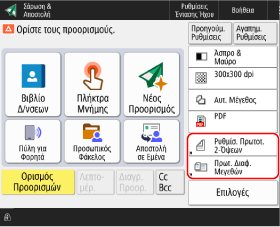
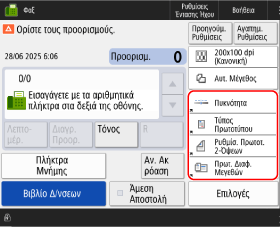
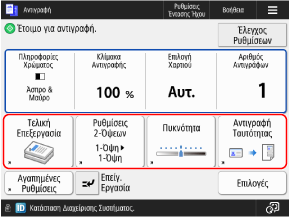
Μπορείτε να αντικαταστήσετε τα παρακάτω πλήκτρα που εμφανίζονται στις οθόνες σάρωσης (Σάρωση & Αποστολή), φαξ και αντιγραφής με τα πλήκτρα στις [Επιλογές] και να αποκρύψετε τα πλήκτρα.
Μπορείτε να αναδιατάξετε τα πλήκτρα που χρησιμοποιείτε συχνά στις οθόνες λειτουργιών, για ταχύτερη εκτέλεση των εργασιών.
Μπορείτε να αναδιατάξετε τα πλήκτρα που χρησιμοποιείτε συχνά στις οθόνες λειτουργιών, για ταχύτερη εκτέλεση των εργασιών.
Σάρωση & Αποστολή
Φαξ
Αντιγραφή
* Τα στοιχεία που εμφανίζονται στην οθόνη διαφέρουν ανάλογα με το μοντέλο και τις επιλογές.
Χρησιμοποιήστε τον πίνακα ελέγχου για να προσαρμόσετε τις οθόνες. Δεν μπορείτε να προσαρμόσετε τις οθόνες μέσω Remote UI (Απομακρυσμένο περιβάλλον εργασίας) από υπολογιστή.
Σε αυτήν την ενότητα περιγράφεται η γενική διαδικασία αντιγραφής ως παράδειγμα.
Σε αυτήν την ενότητα περιγράφεται η γενική διαδικασία αντιγραφής ως παράδειγμα.
1
Συνδεθείτε στη συσκευή, εάν απαιτείται. Σύνδεση στη συσκευή
Για να προσαρμόσετε την οθόνη σας ως προσωπική ρύθμιση του συνδεδεμένου χρήστη, πρέπει πρώτα να συνδεθείτε.
Για να προσαρμόσετε την οθόνη ως ρύθμιση συσκευής, προχωρήστε στο Βήμα 2 χωρίς να συνδεθείτε.
Στον πίνακα ελέγχου, πατήστε [Αντιγραφή] στην οθόνη [Αρχική]. Οθόνη [Αρχική]
Εμφανίζεται η οθόνη αντιγραφής.
3
Πατήστε [ ]
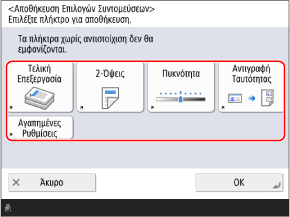
]  [Αποθήκευση Επιλογών Συντομεύσεων].
] [Αποθήκευση Επιλογών Συντομεύσεων].Επιλέξτε ένα πλήκτρο για απόκρυψη (ή αντικατάσταση).
5
Επιλέξτε ένα νέο πλήκτρο και πατήστε [OK].
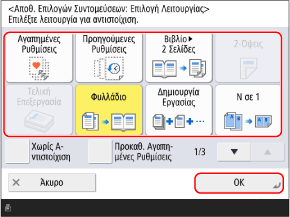
Επιστρέφει στην οθόνη στο Βήμα 4.
Εάν δεν θέλετε να αντικαταστήσετε το πλήκτρο, επιλέξτε [Χωρίς Αντιστοίχιση].
Στην οθόνη Στάνταρ αντιγραφή, μπορείτε να πατήσετε [Προκαθορισμένες Αγαπημένες Ρυθμίσεις] και να αναδιατάξετε τις καταχωρημένες «Αγαπημένες ρυθμίσεις» ως συντομεύσεις. Καταχώριση και ανάκληση Αγαπημένων ρυθμίσεων
6
Πατήστε [OK].
Γίνεται αναδιάταξη των πλήκτρων στην οθόνη Αντιγραφή.
ΣΗΜΕΙΩΣΗ
Καταχώριση των ρυθμίσεων που χρησιμοποιούνται πιο συχνά
Εάν χρησιμοποιείτε συχνά την ίδια ρύθμιση ή τιμή για πολλές λειτουργίες, μπορείτε να τις αποθηκεύσετε ως «Αγαπημένες ρυθμίσεις», ώστε να έχετε πρόσβαση σε αυτές από τις οθόνες λειτουργιών ή να αλλάξετε τις προεπιλεγμένες ρυθμίσεις.