Άμεση αντιγραφή (επείγουσα)
Μπορείτε να διακόψετε άλλες εργασίες αντιγραφής ή εκτύπωσης, που βρίσκονται σε επεξεργασία ή σε αναμονή, και να προχωρήσετε στην αντιγραφή. Μπορείτε επίσης να εκτελέσετε κανονικές λειτουργίες αντιγραφής για να δημιουργήσετε μια προγραμματισμένη εργασία αντιγραφής και, στη συνέχεια, να διακόψετε άλλες λειτουργίες με αυτήν αργότερα.
Αυτό είναι χρήσιμο όταν θέλετε, για παράδειγμα, να αντιγράψετε επειγόντως μόνο μερικές σελίδες, αλλά η εκτύπωση ενός άλλου χρήστη δεν πρόκειται να ολοκληρωθεί σύντομα.
Αυτό είναι χρήσιμο όταν θέλετε, για παράδειγμα, να αντιγράψετε επειγόντως μόνο μερικές σελίδες, αλλά η εκτύπωση ενός άλλου χρήστη δεν πρόκειται να ολοκληρωθεί σύντομα.
Αντιγραφή με διακοπή άλλων εργασιών
Μπορείτε να θέσετε σε παύση τις εργασίες αντιγραφής ή εκτύπωσης που βρίσκονται σε επεξεργασία και να αντιγράψετε αμέσως ένα άλλο πρωτότυπο.
* Για τις βασικές λειτουργίες αντιγραφής, ανατρέξτε στα εξής:
* Δεν είναι δυνατή η εκτέλεση επείγουσας εργασίας ενώ βρίσκεται σε επεξεργασία άλλη επείγουσα εργασία. Εκτελέστε την επόμενη επείγουσα εργασία μετά την ολοκλήρωση της τρέχουσας επείγουσας εργασίας.
1
Στον πίνακα ελέγχου, πατήστε [Αντιγραφή] στην οθόνη [Αρχική]. Οθόνη [Αρχική]
Εμφανίζεται η οθόνη αντιγραφής.
Όταν εμφανιστεί η οθόνη εκτύπωσης ή αναμονής, πατήστε [Κλείσιμο].
2
Πατήστε [Επείγ.Εργασία].
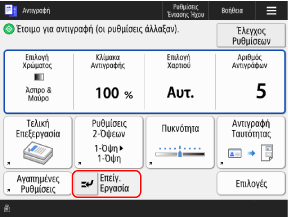
Είναι επιλεγμένο το πλήκτρο [Επείγ.Εργασία].
3
Πατήστε [ Έναρξη].
Έναρξη].Η λειτουργία αντιγραφής ή εκτύπωσης που βρίσκεται σε επεξεργασία τίθεται σε παύση και ξεκινά η επείγουσα εργασία.
Όταν ολοκληρωθεί η επείγουσα εργασία, συνεχίζεται η λειτουργία αντιγραφής ή εκτύπωσης που τέθηκε σε παύση.
Όταν ολοκληρωθεί η επείγουσα εργασία, συνεχίζεται η λειτουργία αντιγραφής ή εκτύπωσης που τέθηκε σε παύση.
Διακοπή με προγραμματισμένη εργασία αντιγραφής
Όταν υπάρχει προγραμματισμένη αντιγραφή, μπορείτε να θέσετε σε παύση τη λειτουργία αντιγραφής ή εκτύπωσης που βρίσκεται σε επεξεργασία και να τη διακόψετε με την προγραμματισμένη εργασία αντιγραφής. Μπορείτε επίσης να δώσετε προτεραιότητα στην προγραμματισμένη εργασία αντιγραφής, ώστε να εκτελεστεί αμέσως μετά, πριν από τις άλλες λειτουργίες αντιγραφής και εκτύπωσης που είναι σε αναμονή για επεξεργασία.
* Ενώ βρίσκονται σε επεξεργασία ή αναμονή άλλες εργασίες αντιγραφής ή εκτύπωσης, μπορείτε να προγραμματίσετε μια εργασία αντιγραφής ακολουθώντας την ίδια διαδικασία με την κανονική αντιγραφή και πατώντας [ Έναρξη] για να σαρώσετε το πρωτότυπο. Λειτουργίες αντιγραφής
Έναρξη] για να σαρώσετε το πρωτότυπο. Λειτουργίες αντιγραφής1
Στην [Αρχική] ή άλλη οθόνη του πίνακα ελέγχου πατήστε [ ΈλεγχοςΚατάστ]. Οθόνη [Αρχική]
ΈλεγχοςΚατάστ]. Οθόνη [Αρχική]Εμφανίζεται η οθόνη [ΈλεγχοςΚατάστ].
2
Πατήστε [Αντιγραφή/Εκτύπωση]  [Κατάστ. Εργασίας].
[Κατάστ. Εργασίας].3
Επιλέξτε την εργασία αντιγραφής σε ουρά αναμονής, την οποία θέλετε να ορίσετε ως εργασία διακοπής, και πατήστε [Διακοπή/Προτερ. Εκτ.].
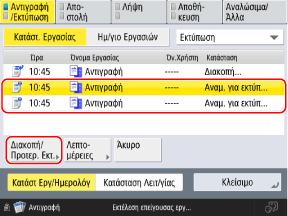
Εάν δεν εμφανίζεται η επιλογή [Διακοπή/Προτερ. Εκτ.], επιλέξτε [Εκτύπωση] από το αναπτυσσόμενο μενού στην επάνω δεξιά πλευρά της οθόνης.
4
Πατήστε [Διακοπή και Εκτύπωση] ή [Εκτύπωση με προτεραιότητα].
[Διακοπή και Εκτύπωση]
Διακόπτει τη λειτουργία αντιγραφής ή εκτύπωσης που βρίσκεται σε εξέλιξη και ξεκινά αμέσως την επιλεγμένη εργασία αντιγραφής σε ουρά αναμονής.
* Εάν η τρέχουσα εργασία αντιγραφής ή εκτύπωσης είναι επείγουσα εργασία, η επιλεγμένη εργασία αντιγραφής σε ουρά αναμονής ξεκινά μετά την ολοκλήρωση της τρέχουσας επείγουσας εργασίας.
[Εκτύπωση με προτεραιότητα]
Δίνει προτεραιότητα στην επιλεγμένη προγραμματισμένη εργασία αντιγραφής. Η επιλεγμένη εργασία αντιγραφής σε ουρά αναμονής ξεκινά μετά την ολοκλήρωση της τρέχουσας λειτουργίας αντιγραφής ή εκτύπωσης.