Αποστολή φαξ
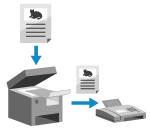
Μπορείτε να σαρώσετε ένα έγγραφο, μια φωτογραφία ή άλλο έντυπο υλικό (πρωτότυπα) με τη συσκευή, να τα μετατρέψετε σε ασπρόμαυρη εικόνα και, στη συνέχεια, να τα στείλετε.
* Μπορείτε επίσης να στείλετε ένα φαξ αφού ελέγξετε τη σύνδεση με τον παραλήπτη, ή να το στείλετε χειροκίνητα.
1
Τοποθετήστε το πρωτότυπο. Τοποθέτηση των πρωτοτύπων
Εάν εμφανιστεί η οθόνη επιλογής του πάχους του πρωτοτύπου, επιλέξτε το πάχος του πρωτοτύπου που έχετε τοποθετήσει.
2
Στον πίνακα ελέγχου, πατήστε [Φαξ] στην οθόνη [Αρχική]. Οθόνη [Αρχική]
Εμφανίζεται η οθόνη φαξ.
3
Πατήστε [ Επανα- φορά].
Επανα- φορά].Το φαξ ενδέχεται να σταλεί σε λάθος παραλήπτη, εάν παραμείνει η ρύθμιση για τον παραλήπτη του προηγούμενου φαξ. Επαναφέρετε τη ρύθμιση πριν χρησιμοποιήσετε οποιαδήποτε λειτουργία.
4
Καθορίστε τον προορισμό. Καθορισμός προορισμών
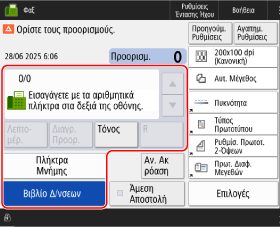
5
Διαμορφώστε τις ρυθμίσεις ΑΠ φαξ. Ρυθμίσεις ΑΠ φαξ
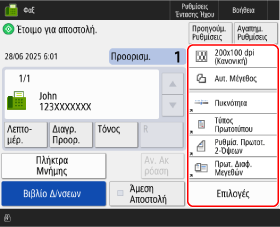
Όταν αποθηκεύσετε τις «Αγαπημένες ρυθμίσεις», μπορείτε να τις εμφανίσετε πατώντας [Αγαπημ.Ρυθμίσεις]. Καταχώριση και ανάκληση Αγαπημένων ρυθμίσεων
Ανάκληση προηγούμενων ρυθμίσεων (Ιστορικό ρυθμίσεων)
Μπορείτε να πατήσετε [Προηγούμ.Ρυθμίσεις] για να εμφανίσετε τις ρυθμίσεις που χρησιμοποιούσατε στο παρελθόν για αποστολή φαξ. Ο προορισμός αποστολής εφαρμόζεται επίσης μαζί με τις ρυθμίσεις που έχουν επιλεγεί.
Όταν εμφανίζετε το ιστορικό ρυθμίσεων, οι καθορισμένες ρυθμίσεις προορισμού και ΑΠ αντικαθίστανται.
Όταν εμφανίζετε το ιστορικό ρυθμίσεων, οι καθορισμένες ρυθμίσεις προορισμού και ΑΠ αντικαθίστανται.
* Δεν μπορείτε να χρησιμοποιήσετε το ιστορικό ρυθμίσεων στις ακόλουθες περιπτώσεις:
Όταν η διαχείριση των προορισμών γίνεται με αριθμούς πρόσβασης Απόκρυψη προορισμών (Διαχείριση αριθμών πρόσβασης)
Όταν χρησιμοποιείτε τηλεφωνική υπηρεσία με χρήση πλήκτρων
Στην οθόνη [Προηγούμ.Ρυθμίσεις], επιλέξτε το ιστορικό που θέλετε να ανακαλέσετε και πατήστε [OK].
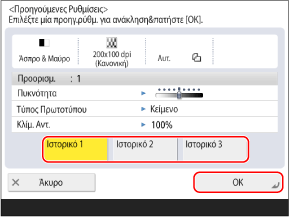
Μπορείτε να αλλάξετε τον προορισμό και τις ρυθμίσεις ΑΠ και να στείλετε το φαξ.
Κάθε συνδεδεμένος χρήστης μπορεί να επιλέξει από το δικό του ιστορικό ρυθμίσεων.
Οι επισκέπτες ή οι χρήστες που δεν έχουν συνδεθεί μπορούν να επιλέξουν από το ιστορικό ρυθμίσεων που είναι κοινό για όλους τους μη εξουσιοδοτημένους χρήστες.
Οι επισκέπτες ή οι χρήστες που δεν έχουν συνδεθεί μπορούν να επιλέξουν από το ιστορικό ρυθμίσεων που είναι κοινό για όλους τους μη εξουσιοδοτημένους χρήστες.
Όταν περιορίζεται η εισαγωγή νέων προορισμών, το ιστορικό ρυθμίσεων διαγράφεται ανεξάρτητα από τον τύπο του προορισμού που υπόκειται σε περιορισμό. Αποστολή μόνο σε καταχωρισμένους προορισμούς
6
Πατήστε [ Έναρξη].
Έναρξη].Η συσκευή ξεκινάει τη σάρωση του πρωτοτύπου.
Για ακύρωση της αποστολής του φαξ, πατήστε [Άκυρο]  [Ναι]. Ακύρωση αποστολής φαξ
[Ναι]. Ακύρωση αποστολής φαξΌταν η σάρωση ολοκληρώνεται, αποστέλλεται το φαξ. Μπορείτε να χρησιμοποιήσετε τη ρύθμιση [ ΈλεγχοςΚατάστ] για να ελέγξετε την κατάσταση αποστολής και το αρχείο καταγραφής. Έλεγχος της κατάστασης και του αρχείου καταγραφής για απεσταλμένα και ληφθέντα φαξ
ΈλεγχοςΚατάστ] για να ελέγξετε την κατάσταση αποστολής και το αρχείο καταγραφής. Έλεγχος της κατάστασης και του αρχείου καταγραφής για απεσταλμένα και ληφθέντα φαξΕάν εμφανιστεί η οθόνη [Επιβεβαίωση Προορισμών]
Ελέγξτε αν είναι σωστός ο προορισμός και πατήστε [Ναι].
Όταν εμφανίζεται το μήνυμα [Πατήστε [Έναρξη] για σάρωση επόμενου πρωτοτύπου.]
Όταν τοποθετείται ένα πρωτότυπο στην επιφάνεια σάρωσης και σαρώνεται ή όταν η σάρωση πραγματοποιείται με τη λειτουργία «Δημιουργία εργασίας», εμφανίζεται η οθόνη για σάρωση πρόσθετων πρωτοτύπων.
1
Για να συνεχίσετε τη σάρωση πρωτοτύπων, τοποθετήστε το επόμενο πρωτότυπο και πατήστε [ Έναρξη].
Έναρξη].Το επόμενο πρωτότυπο σαρώνεται και εμφανίζεται η ίδια οθόνη.
Επαναλάβετε αυτήν τη διαδικασία μέχρι να ολοκληρωθεί η σάρωση όλων των πρωτοτύπων.
Επαναλάβετε αυτήν τη διαδικασία μέχρι να ολοκληρωθεί η σάρωση όλων των πρωτοτύπων.
Όταν τοποθετείτε πρωτότυπα στον τροφοδότη για σάρωση, πριν προχωρήσετε στην τοποθέτηση του επόμενου πρωτοτύπου, αφαιρέστε το πρωτότυπο που έχει σαρωθεί (το οποίο εξέρχεται στον δίσκο εξόδου πρωτοτύπων).
Αλλαγή των ρυθμίσεων σάρωσης για κάθε πρωτότυπο
Στην οθόνη όπου εμφανίζεται το μήνυμα, πατήστε [Αλλαγή Ρυθμ.]. Μπορείτε να αλλάξετε τις παρακάτω ρυθμίσεις:
[Μέγεθος Σάρωσης]
[Πρωτότυπο 2-Όψεων]
[Πυκνότητα]
[Τύπος Πρωτοτύπου]
Για παράδειγμα, όταν σαρώνετε ένα πρωτότυπο διπλής όψης μετά τη σάρωση ενός πρωτότυπου μονής όψης, πατήστε [Αλλαγή Ρυθμ.] και ρυθμίστε το [Πρωτότυπο 2-Όψεων].
2
Πατήστε [Έναρξη ΑΠ].
Το φαξ αποστέλλεται.
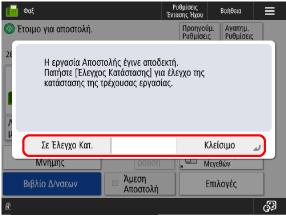
Όταν εμφανίζεται το μήνυμα [Σε Έλεγχο Κατ.]
Για να ελέγξετε την κατάσταση αποστολής και το αρχείο καταγραφής, πατήστε [Σε Έλεγχο Κατ.]. Έλεγχος της κατάστασης και του αρχείου καταγραφής για απεσταλμένα και ληφθέντα φαξ
Πατήστε [Κλείσιμο] για να επιστρέψετε στην οθόνη φαξ.
Πατήστε [Κλείσιμο] για να επιστρέψετε στην οθόνη φαξ.
ΣΗΜΕΙΩΣΗ
Όταν τροφοδοτούνται πολλά πρωτότυπα κατά τη σάρωση και οι λειτουργίες ακυρώνονται (Ανίχνευση τροφοδοσίας πολλαπλών φύλλων)
Εμφανίζεται ένα μήνυμα στην οθόνη. Αφαιρέστε το μπλοκαρισμένο πρωτότυπο έγγραφο ακολουθώντας τις οδηγίες που αναφέρονται στο μήνυμα. Εμπλοκές χαρτιού και συρραπτικού
Μόλις αφαιρεθεί το μπλοκαρισμένο πρωτότυπο εμφανίζεται η οθόνη για τη συνέχιση της λειτουργίας.
Εάν εντοπίστηκε εσφαλμένη τροφοδοσία πολλαπλών φύλλων, πατήστε [Χωρίς Ανίχνευση Τροφο- δοσίας Πολλαπλών Φύλλων] για να συνεχίσετε τη σάρωση.
Μόλις αφαιρεθεί το μπλοκαρισμένο πρωτότυπο εμφανίζεται η οθόνη για τη συνέχιση της λειτουργίας.
Εάν εντοπίστηκε εσφαλμένη τροφοδοσία πολλαπλών φύλλων, πατήστε [Χωρίς Ανίχνευση Τροφο- δοσίας Πολλαπλών Φύλλων] για να συνεχίσετε τη σάρωση.
Για να αποτρέψετε τον εντοπισμό της τροφοδοσίας πολλαπλών φύλλων, ορίστε μία από τις παρακάτω ρυθμίσεις:
Στην οθόνη φαξ, πατήστε [Επιλογές] [ΑνίχνΤροφΠολλ Φύλλων σεΤροφ] κάθε φορά που σαρώνετε, για να ακυρώσετε την ανίχνευση της τροφοδοσίας πολλαπλών φύλλων.
[ΑνίχνΤροφΠολλ Φύλλων σεΤροφ] κάθε φορά που σαρώνετε, για να ακυρώσετε την ανίχνευση της τροφοδοσίας πολλαπλών φύλλων.Αλλάξτε τις προεπιλεγμένες ρυθμίσεις για να αποτρέψετε την ανίχνευση της τροφοδοσίας πολλαπλών φύλλων. [Ενεργ.Ανίχν.Πολλαπλής Τροφ.σε Τροφοδότη ως Προεπ]
* Ανάλογα με το μοντέλο, ενδέχεται να απαιτείται η χρήση του προαιρετικού Document Feeder Double Feeding Detection Kit-A για τη λειτουργία ανίχνευσης πολλαπλών φύλλων.
Προεπισκόπηση περιεχομένου πριν από την αποστολή
Μπορείτε να εμφανίσετε μια οθόνη προεπισκόπησης για να ελέγξετε το περιεχόμενο πριν στείλετε ένα φαξ. Μπορείτε επίσης να αλλάξετε τη σειρά των σελίδων και να διαγράψετε σελίδες στην οθόνη προεπισκόπησης. Έλεγχος του περιεχομένου των σαρωμένων πρωτοτύπων και οργάνωση των σελίδων (Προεπισκόπηση)
Βελτίωση της ποιότητας της εικόνας που πρόκειται να αποσταλεί
Εάν οι εικόνες που στέλνετε είναι πολύ σκοτεινές ή δεν είναι δυνατό να αφαιρεθούν τα ανοιχτά χρώματα στο φόντο των πρωτοτύπων, μπορείτε να βελτιώσετε την ποιότητα διαμορφώνοντας τις παρακάτω ρυθμίσεις πριν από την αποστολή:
Ρυθμίστε την ανάλυση σε [200x400 dpi] ή [400x400 dpi]. Ρύθμιση της ανάλυσης
Ορίστε τον τύπο του πρωτοτύπου σε [Κείμενο]. Επιλογή τύπου πρωτοτύπου
Ορίστε την πυκνότητα φόντου σε [Αυτ.]. Ρύθμιση της πυκνότητας
* Στο μενού [Ρυθμίσεις/Αποθήκευση], εάν το στοιχείο [Προτερ.Ταχύτητας/Ποιότητας Εικόνας για Α&Μ Σάρωση] έχει οριστεί σε [Προτεραιότη- τα Ταχύτητας], αλλάξτε τη ρύθμιση σε [Προτεραιότ.Ποιότητας]. [Προτερ.Ταχύτητας/Ποιότητας Εικόνας για Α&Μ Σάρωση]
(από προεπιλογή ορίζεται η [Προτεραιότ.Ποιότητας].)
(από προεπιλογή ορίζεται η [Προτεραιότ.Ποιότητας].)
Εάν δεν είναι δυνατή η αποστολή φαξ επειδή η γραμμή του παραλήπτη είναι κατειλημμένη ή για άλλο λόγο
Πραγματοποιείται αυτόματη επανάκληση του αριθμού μετά από ένα ορισμένο χρονικό διάστημα.
* Εάν χρειαστεί, μπορείτε να αλλάξετε τον αριθμό επανακλήσεων, το διάστημα που μεσολαβεί μεταξύ τους, καθώς και τη σελίδα που θα αποστέλλεται όταν πραγματοποιείται επανάκληση λόγω σφάλματος αποστολής. Μπορείτε, επίσης, να απενεργοποιήσετε την αυτόματη επανάκληση. [Αυτ. Επανάκληση]