Αποστολή φαξ από υπολογιστή
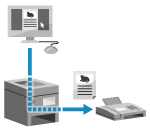
Μπορείτε να αποστείλετε τα έγγραφα ως φαξ από έναν υπολογιστή χρησιμοποιώντας ένα πρόγραμμα οδήγησης φαξ.
Δεδομένου ότι η αποστολή ενός εγγράφου είναι εύκολη, ελέγξτε προσεκτικά το περιεχόμενό του πριν το στείλετε. Ασφαλής αποστολή φαξ από υπολογιστή
Δεδομένου ότι η αποστολή ενός εγγράφου είναι εύκολη, ελέγξτε προσεκτικά το περιεχόμενό του πριν το στείλετε. Ασφαλής αποστολή φαξ από υπολογιστή
Σε αυτήν την ενότητα περιγράφεται η γενική διαδικασία για αυτήν τη λειτουργία. Ελέγξτε το εγχειρίδιο της εφαρμογής που χρησιμοποιείτε για λεπτομερείς διαδικασίες για τον τρόπο χρήσης της.
Απαιτούμενες προετοιμασίες
Εγκαταστήστε το πρόγραμμα οδήγησης φαξ στον υπολογιστή και διαμορφώστε τις ρυθμίσεις σύμφωνα με το περιβάλλον χρήσης και τον σκοπό σας. Προετοιμασία αποστολής φαξ από υπολογιστή
Χρήση των Windows
1
Στον υπολογιστή σας, ανοίξτε το έγγραφο που θέλετε να αποστείλετε.
2
Από το μενού της εφαρμογής που χρησιμοποιήσατε για να ανοίξετε το έγγραφο, επιλέξτε την εντολή εκτύπωσης.
3
Επιλέξτε το πρόγραμμα οδήγησης φαξ της συσκευής και κάντε κλικ στο [Εκτύπωση].
Εμφανίζεται η οθόνη [Fax Sending Settings] του προγράμματος οδήγησης φαξ.
4
Καθορίστε τον προορισμό.
Στην ενότητα αυτή περιγράφεται ως παράδειγμα ο τρόπος εισαγωγής ενός αριθμού φαξ. Μπορείτε να καθορίσετε έναν προορισμό που είναι καταχωρισμένος στο Βιβλίο διευθύνσεων από την καρτέλα [Select Destination].
Εάν απαιτείται αριθμός εξωτερικής γραμμής, πληκτρολογήστε αυτόν τον αριθμό πριν από τον αριθμό φαξ. Εάν έχετε ορίσει εκ των προτέρων αριθμό εξωτερικής κλήσης, δεν χρειάζεται να τον εισαγάγετε εδώ. Βήμα 3: Ενίσχυση της ασφάλειας κατά την αποστολή φαξ
Κατά την εισαγωγή ενός αριθμού φαξ
Εισαγάγετε τον αριθμό φαξ στην καρτέλα [Enter Destination]. Πληκτρολογήστε τον ίδιο αριθμό φαξ στη ρύθμιση [Confirm Fax Number], εφόσον αυτή η ρύθμιση επιτρέπει την εισαγωγή τιμής.
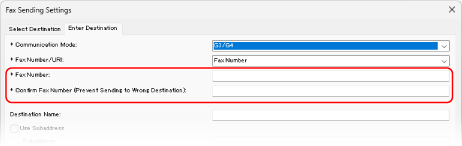
Κατά την εισαγωγή πολλών αριθμών φαξ
1
Στην καρτέλα [Select Destination], κάντε κλικ στο [Add Destination].
Εμφανίζεται η οθόνη [Add Destination].
2
Εισαγάγετε το όνομα του προορισμού και τον αριθμό φαξ και κάντε κλικ στο [Add Next Destination].
Πληκτρολογήστε τον ίδιο αριθμό φαξ στη ρύθμιση [Confirm Fax Number], εφόσον αυτή η ρύθμιση επιτρέπει την εισαγωγή τιμής.
3
Επαναλάβετε το Βήμα 2 μέχρι να εισαγάγετε όλους τους προορισμούς και, στη συνέχεια, κάντε κλικ στο [OK].
5
Διαμορφώστε το εξώφυλλο, τις ρυθμίσεις αποθήκευσης ημερολογίου ΑΠ και άλλες ρυθμίσεις φαξ, όπως απαιτείται.
Κάντε κλικ στο [Cover Sheet] και ρυθμίστε τις λεπτομέρειες του εξωφύλλου.
Για να αποθηκευτεί το ημερολόγιο ΑΠ στον υπολογιστή, επιλέξτε το πλαίσιο ελέγχου [Store Sent Fax Information and Image].
Για περισσότερες πληροφορίες σχετικά με τις άλλες ρυθμίσεις φαξ, κάντε κλικ στο [Help] στην οθόνη [Fax Sending Settings] για να εμφανιστεί βοήθεια.
6
Κάντε κλικ στην επιλογή [Send].
Εμφανίζεται μια οθόνη που επιβεβαιώνει τον προορισμό αποστολής.
7
Ελέγξτε αν είναι σωστός ο προορισμός και κάντε κλικ στο [OK].
Το φαξ αποστέλλεται μέσω της συσκευής.
Μπορείτε να ακυρώσετε την αποστολή του φαξ με τον ίδιο τρόπο που ακυρώνετε την εκτύπωση, χρησιμοποιώντας την οθόνη εκτύπωσης ή το εικονίδιο του εκτυπωτή στην περιοχή ειδοποιήσεων των Windows. Ακύρωση εκτύπωσης από υπολογιστή
Μπορείτε να χρησιμοποιήσετε τη ρύθμιση [ ΈλεγχοςΚατάστ] στον πίνακα ελέγχου για να ελέγξετε την κατάσταση αποστολής και το αρχείο καταγραφής. Έλεγχος της κατάστασης και του αρχείου καταγραφής για απεσταλμένα και ληφθέντα φαξ
ΈλεγχοςΚατάστ] στον πίνακα ελέγχου για να ελέγξετε την κατάσταση αποστολής και το αρχείο καταγραφής. Έλεγχος της κατάστασης και του αρχείου καταγραφής για απεσταλμένα και ληφθέντα φαξΌταν στέλνετε ένα φαξ με επιλεγμένο το πλαίσιο ελέγχου [Store Sent Fax Information and Image], μπορείτε να δείτε το ημερολόγιο και από την καρτέλα [Sent Fax Information and Image] του προγράμματος οδήγησης φαξ.
Εάν εμφανιστεί η οθόνη [Confirm User Name/Password]
Βεβαιωθείτε ότι το όνομα χρήστη και το συνθηματικό είναι σωστά και κάντε κλικ στην επιλογή [OK].
Εάν εμφανιστεί η οθόνη [Confirm Department ID/PIN]
Ελέγξτε ότι ο Κωδικός τμήματος και το PIN είναι σωστά και κάντε κλικ στην επιλογή [OK].
Χρήση του macOS
1
Στον υπολογιστή σας, ανοίξτε το έγγραφο που θέλετε να αποστείλετε.
2
Από το μενού της εφαρμογής που χρησιμοποιήσατε για να ανοίξετε το έγγραφο, κάντε κλικ στο [Εκτύπωση].
Θα εμφανιστεί το παράθυρο διαλόγου εκτύπωσης.
3
Στην περιοχή [Εκτυπωτής], επιλέξτε το πρόγραμμα οδήγησης φαξ της συσκευής.
4
Κάντε κλικ στην επιλογή [Επιλογές εκτυπωτή]  [General Settings].
[General Settings].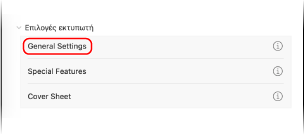
5
Κάντε κλικ στην επιλογή [Add Destination], εισαγάγετε τον αριθμό φαξ, κάντε κλικ στην επιλογή [Add] και στην επιλογή [OK].
Για να καθορίσετε πολλούς προορισμούς, επαναλάβετε αυτό το βήμα. Μπορείτε να καθορίσετε έναν προορισμό που είναι καταχωρισμένος στο Βιβλίο διευθύνσεων από το στοιχείο [Address Book].
Εάν απαιτείται αριθμός εξωτερικής γραμμής, πληκτρολογήστε αυτόν τον αριθμό πριν από τον αριθμό φαξ.
6
Διαμορφώστε το εξώφυλλο και άλλες ρυθμίσεις φαξ, όπως απαιτείται.
Για να διαμορφώσετε τις λεπτομέρειες του εξωφύλλου, κάντε κλικ στην επιλογή [Επιλογές εκτυπωτή] [Cover Sheet].
[Cover Sheet].Για λεπτομέρειες σχετικά με τις άλλες ρυθμίσεις φαξ, κάντε κλικ στην επιλογή [ ] στο παράθυρο διαλόγου εκτύπωσης, για να εμφανιστεί η βοήθεια.
] στο παράθυρο διαλόγου εκτύπωσης, για να εμφανιστεί η βοήθεια.7
Κάντε κλικ στην επιλογή [Print].
Το φαξ αποστέλλεται μέσω της συσκευής.
Μπορείτε να ακυρώσετε την αποστολή του φαξ από το εικονίδιο του εκτυπωτή στην περιοχή εικονιδίων (Dock), με τον ίδιο τρόπο που ακυρώνετε την εκτύπωση. Ακύρωση εκτύπωσης από υπολογιστή
Μπορείτε να χρησιμοποιήσετε τη ρύθμιση [ ΈλεγχοςΚατάστ] στον πίνακα ελέγχου για να ελέγξετε την κατάσταση αποστολής και το αρχείο καταγραφής. Έλεγχος της κατάστασης και του αρχείου καταγραφής για απεσταλμένα και ληφθέντα φαξ
ΈλεγχοςΚατάστ] στον πίνακα ελέγχου για να ελέγξετε την κατάσταση αποστολής και το αρχείο καταγραφής. Έλεγχος της κατάστασης και του αρχείου καταγραφής για απεσταλμένα και ληφθέντα φαξ