Ενημέρωση του υλικολογισμικού
Όταν προστίθενται λειτουργίες ή αναβαθμίζεται η έκδοση του λογισμικού, ενημερώνεται το firmware.
Ελέγξτε την έκδοση του υλικολογισμικού και ενημερώστε το υλικολογισμικό της συσκευής. Μπορείτε να διαμορφώσετε τις ρυθμίσεις ώστε το υλικολογισμικό της συσκευής να ενημερώνεται αυτόματα όταν είναι διαθέσιμη νέα έκδοση.
Ελέγξτε την έκδοση του υλικολογισμικού και ενημερώστε το υλικολογισμικό της συσκευής. Μπορείτε να διαμορφώσετε τις ρυθμίσεις ώστε το υλικολογισμικό της συσκευής να ενημερώνεται αυτόματα όταν είναι διαθέσιμη νέα έκδοση.
/b_in_area_europe_L.gif)
Αν η συσκευή μπορεί να συνδεθεί στο Διαδίκτυο, μπορείτε να κατεβάσετε την τελευταία έκδοση του υλικολογισμικού για τη συσκευή από τον διακομιστή διανομής της Canon.
ΣΗΜΑΝΤΙΚΟ
Σημεία που πρέπει να λάβετε υπόψη κατά την ενημέρωση
Η συσκευή επανεκκινείται αρκετές φορές.
Μην εκτελείτε τις παρακάτω ενέργειες κατά τη διάρκεια της ενημέρωσης. Διαφορετικά, ενδέχεται να προκύψει σοβαρό σφάλμα.
Απενεργοποίηση της συσκευής
Αποσύνδεση του καλωδίου LAN
Επικοινωνία με τη συσκευή από άλλον υπολογιστή ή εφαρμογή (π.χ. για εκτύπωση)
Εάν υπάρχουν ακόμη εργασίες προς εκτέλεση, η διαδικασία ενημέρωσης θα διακοπεί.
ΣΗΜΕΙΩΣΗ
Δημιουργήστε ένα αντίγραφο ασφαλείας των ρυθμίσεων που έχουν αποθηκευτεί στη συσκευή, σε περίπτωση που προκύψει κάποιο πρόβλημα κατά την ενημέρωση του υλικολογισμικού.
Έλεγχος της έκδοσης υλικολογισμικού
Ελέγξτε την έκδοση του υλικολογισμικού πριν και μετά από την ενημέρωση, για να δείτε αν έγινε σωστά η ενημέρωση.
Σε αυτήν την ενότητα περιγράφεται ο τρόπος ελέγχου αυτών των πληροφοριών με χρήση του Remote UI (Απομακρυσμένο περιβάλλον εργασίας) από υπολογιστή.
Στον πίνακα ελέγχου, επιλέξτε [Πληροφορίες Μετρητή/Συσκευής] στην οθόνη [Αρχική] ή σε άλλη οθόνη και μετά επιλέξτε [Πληροφορίες Συσκ./Άλλα] [Διαμόρφωση Συσκευής] για να ελέγξετε αυτές τις πληροφορίες.
Στον πίνακα ελέγχου, επιλέξτε [Πληροφορίες Μετρητή/Συσκευής] στην οθόνη [Αρχική] ή σε άλλη οθόνη και μετά επιλέξτε [Πληροφορίες Συσκ./Άλλα]
[Διαμόρφωση Συσκευής] για να ελέγξετε αυτές τις πληροφορίες.1
Συνδεθείτε στο Remote UI (Απομακρυσμένο περιβάλλον εργασίας). Εκκίνηση του Remote UI (Απομακρυσμένο περιβάλλον εργασίας)
2
Στη σελίδα πύλης του Remote UI (Απομακρυσμένο περιβάλλον εργασίας), κάντε κλικ στην επιλογή [Status Monitor/Cancel]. Σελίδα Πύλης του Remote UI (Απομακρυσμένο περιβάλλον εργασίας)
3
Κάντε κλικ στην επιλογή [Device Information].
Εμφανίζεται η οθόνη [Device Information].
4
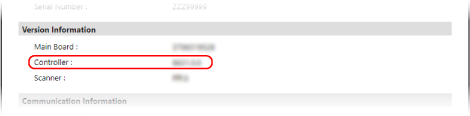
Ελέγξτε την έκδοση που εμφανίζεται για το [Controller] στην ενότητα [Version Information].
Ενημέρωση του υλικολογισμικού χειροκίνητα
Ενημερώστε την έκδοση υλικολογισμικού χειροκίνητα χρησιμοποιώντας το Remote UI (Απομακρυσμένο περιβάλλον εργασίας) από υπολογιστή. Δεν μπορείτε να χρησιμοποιήσετε τον πίνακα ελέγχου για να ενημερώσετε την έκδοση υλικολογισμικού χειροκίνητα.
Απαιτούνται δικαιώματα διαχειριστή. Μετά την ολοκλήρωση της ενημέρωσης, πρέπει να γίνει επανεκκίνηση της συσκευής.
Απαιτούνται δικαιώματα διαχειριστή. Μετά την ολοκλήρωση της ενημέρωσης, πρέπει να γίνει επανεκκίνηση της συσκευής.
Απαιτούμενες προετοιμασίες
Πραγματοποιήστε λήψη της τελευταίας έκδοσης του υλικολογισμικού από τον ιστότοπο της Canon για τη χώρα/περιοχή σας στον υπολογιστή που κάνει την ενημέρωση.
ΣΗΜΑΝΤΙΚΟ
Μην κλείσετε το πρόγραμμα περιήγησης μέχρι να ολοκληρωθεί η διαδικασία ενημέρωσης. Επιπλέον, μην αφήσετε τον υπολογιστή να εισέλθει σε κατάσταση αναστολής λειτουργίας. Εάν ο υπολογιστής μεταβεί σε κατάσταση αναστολής λειτουργίας, η ενημέρωση του υλικολογισμικού ενδέχεται να μην ολοκληρωθεί σωστά.
1
Συνδεθείτε στο Remote UI (Απομακρυσμένο περιβάλλον εργασίας) ως διαχειριστής. Εκκίνηση του Remote UI (Απομακρυσμένο περιβάλλον εργασίας)
2
Στη σελίδα πύλης του Remote UI (Απομακρυσμένο περιβάλλον εργασίας), κάντε κλικ στην επιλογή [Settings/Registration]. Σελίδα Πύλης του Remote UI (Απομακρυσμένο περιβάλλον εργασίας)
3
Κάντε κλικ στην επιλογή [License/Other] [Register/Update Software] [Manual Update].
[Register/Update Software] [Manual Update].Εμφανίζεται η οθόνη [Manual Update].
4
Κάντε κλικ στην επιλογή [Επιλογή αρχείου] και καθορίστε το αρχείο υλικολογισμικού που θέλετε να ενημερώσετε.
5
Κάντε κλικ στην επιλογή [Update] [Yes].
[Yes].Ξεκινάει η ενημέρωση του υλικολογισμικού.
Η οθόνη αλλάζει αρκετές φορές κατά τη διαδικασία ενημέρωσης. Μπορεί να χρειαστεί λίγη ώρα για να αλλάξει η οθόνη.
Η οθόνη αλλάζει αρκετές φορές κατά τη διαδικασία ενημέρωσης. Μπορεί να χρειαστεί λίγη ώρα για να αλλάξει η οθόνη.
6
Όταν εμφανιστεί το μήνυμα [The firmware is updated. Restart the device.], επανεκκινήστε τη συσκευή. Επανεκκινήστε τη συσκευή
Αυτόματη ενημέρωση του υλικολογισμικού όταν είναι διαθέσιμη νέα έκδοση
Μπορείτε να διαμορφώσετε τις ρυθμίσεις ώστε να πραγματοποιείται τακτική σύνδεση με τον διακομιστή διανομής υλικολογισμικού και να ελέγχεται αν το υλικολογισμικό έχει ενημερωθεί. Εάν το υλικολογισμικό έχει ενημερωθεί, η συσκευή κατεβάζει αυτόματα τη νέα έκδοση και πραγματοποιεί την ενημέρωση.
Σε αυτήν την ενότητα περιγράφεται ο τρόπος διαμόρφωσης των ρυθμίσεων με χρήση του Remote UI (Απομακρυσμένο περιβάλλον εργασίας) από έναν υπολογιστή.
Στην [Αρχική] ή σε άλλη οθόνη του πίνακα ελέγχου επιλέξτε [ Ρυθμ./Αποθήκ.] και, στη συνέχεια, επιλέξτε [Ρυθμίσεις Διαχείρισης] για να διαμορφώσετε τις ρυθμίσεις. [Αποθήκευση/Ενημέρωση Λογισμικού]
Απαιτούνται δικαιώματα διαχειριστή.
Στην [Αρχική] ή σε άλλη οθόνη του πίνακα ελέγχου επιλέξτε [
Ρυθμ./Αποθήκ.] και, στη συνέχεια, επιλέξτε [Ρυθμίσεις Διαχείρισης] για να διαμορφώσετε τις ρυθμίσεις. [Αποθήκευση/Ενημέρωση Λογισμικού]Απαιτούνται δικαιώματα διαχειριστή.
1
Συνδεθείτε στο Remote UI (Απομακρυσμένο περιβάλλον εργασίας) ως διαχειριστής. Εκκίνηση του Remote UI (Απομακρυσμένο περιβάλλον εργασίας)
2
Στη σελίδα πύλης του Remote UI (Απομακρυσμένο περιβάλλον εργασίας), κάντε κλικ στην επιλογή [Settings/Registration]. Σελίδα Πύλης του Remote UI (Απομακρυσμένο περιβάλλον εργασίας)
3
Κάντε κλικ στην επιλογή [License/Other] [Register/Update Software] [Scheduled Update Settings].
[Register/Update Software] [Scheduled Update Settings].Εμφανίζεται η οθόνη [Scheduled Update Settings].
4
Κάντε κλικ στην επιλογή [Edit].
Εμφανίζεται η οθόνη ρυθμίσεων της προγραμματισμένης ενημέρωσης.
5
Επιλέξτε το πλαίσιο ελέγχου [Enable scheduled update settings].
6
Ορίστε την ώρα ελέγχου για την ενημέρωση του υλικολογισμικού και την ώρα εκτέλεσης της διαδικασίας ενημέρωσης στη συσκευή.
[Confirm]
Επιλέξτε ένα χρονικό διάστημα για να ελέγξετε αν έχει ενημερωθεί το υλικολογισμικό ([Biweekly] ή [Weekly]) και ορίστε την ημέρα και την ώρα για την εκτέλεση του ελέγχου. Η ώρα εμφανίζεται σε μορφή 24ώρου.
Η συσκευή ξεκινά αυτόματα τη λήψη του υλικολογισμικού, εάν έχει υπάρχει νέα έκδοση.
Μπορεί να χρειαστούν περίπου τρεις ώρες μέχρι να ολοκληρωθεί ο έλεγχος και η λήψη της ενημέρωσης από τη συσκευή.
[Apply at]
Επιλέξτε την ώρα κατά την οποία θα πραγματοποιείται η ενημέρωση του υλικολογισμικού.
Εάν η λήψη του υλικολογισμικού δεν ολοκληρωθεί εντός του καθορισμένου χρόνου, η ενημέρωση δεν θα πραγματοποιηθεί. Η ενημέρωση θα πραγματοποιηθεί την επόμενη μέρα, την καθορισμένη ώρα.
Όταν ολοκληρωθεί η ενημέρωση, πραγματοποιείται επανεκκίνηση της συσκευής αυτόματα.
7
Ρυθμίστε ένα email ειδοποίησης, όπως απαιτείται.
Διαμορφώστε τις ρυθμίσεις ειδοποιήσεων μέσω e-mail, εάν επιθυμείτε να λαμβάνετε ειδοποιήσεις μέσω e-mail σχετικά με την κατάσταση της ενημέρωσης από τον διακομιστή διανομής.
[E-Mail]
Εισαγάγετε μια διεύθυνση e-mail ως τον προορισμό για ειδοποίηση.
[Comments]
Εισαγάγετε το σχόλιο που θα προστεθεί στο e-mail της ειδοποίησης. Για παράδειγμα, αν εισαγάγετε το όνομα του μοντέλου της συσκευής, ο παραλήπτης μπορεί να προσδιορίσει το μοντέλο στο οποίο αναφέρεται το μήνυμα.
8
Κάντε κλικ στην επιλογή [Set] [Yes].
[Yes].Η αυτόματη ενημέρωση έχει ρυθμιστεί.
9
Αποσυνδεθείτε από το Remote UI (Απομακρυσμένο περιβάλλον εργασίας).
ΣΗΜΕΙΩΣΗ
Εάν το υλικολογισμικό που κατεβάσατε στο παρελθόν δεν έχει ενημερωθεί, η επόμενη αυτόματη ενημέρωση δεν θα πραγματοποιηθεί.
Ενημέρωση του υλικολογισμικού που έχει ληφθεί από τον διακομιστή διανομής [Ευρωπη]
Αν η συσκευή μπορεί να συνδεθεί στο διαδίκτυο, μπορείτε να κατεβάσετε την τελευταία έκδοση του υλικολογισμικού για τη συσκευή από τον διακομιστή διανομής της Canon. Διατίθενται τόσο αυτόματες όσο και χειροκίνητες επιλογές ενημέρωσης, και μπορείτε να κατεβάσετε την πιο πρόσφατη έκδοση σε συγκεκριμένη ώρα ή μόλις αυτή γίνει διαθέσιμη, κάτι που σας προσφέρει μεγαλύτερη ευελιξία και ευκολία σε σύγκριση με άλλες μεθόδους ενημέρωσης.
Αυτόματη ενημέρωση του υλικολογισμικού που έχει ληφθεί από τον διακομιστή διανομής
Σε αυτήν την ενότητα περιγράφεται ο τρόπος διαμόρφωσης των ρυθμίσεων με χρήση του Remote UI (Απομακρυσμένο περιβάλλον εργασίας) από έναν υπολογιστή.
Στην [Αρχική] ή σε άλλη οθόνη του πίνακα ελέγχου επιλέξτε [ Ρυθμ./Αποθήκ.] και, στη συνέχεια, επιλέξτε [Ρυθμίσεις Διαχείρισης] για να διαμορφώσετε τις ρυθμίσεις.
Στην [Αρχική] ή σε άλλη οθόνη του πίνακα ελέγχου επιλέξτε [
Ρυθμ./Αποθήκ.] και, στη συνέχεια, επιλέξτε [Ρυθμίσεις Διαχείρισης] για να διαμορφώσετε τις ρυθμίσεις.* Ανάλογα με τη χώρα ή την περιοχή, η λειτουργία αυτή ενδέχεται να μην είναι διαθέσιμη.
Απαιτούνται δικαιώματα διαχειριστή.
1
Συνδεθείτε στο Remote UI (Απομακρυσμένο περιβάλλον εργασίας) ως διαχειριστής. Εκκίνηση του Remote UI (Απομακρυσμένο περιβάλλον εργασίας)
2
Στη σελίδα πύλης του Remote UI (Απομακρυσμένο περιβάλλον εργασίας), κάντε κλικ στην επιλογή [Settings/Registration]. Σελίδα Πύλης του Remote UI (Απομακρυσμένο περιβάλλον εργασίας)
3
Κάντε κλικ στην επιλογή [License/Other] [Register/Update Software].
[Register/Update Software].4
Εκτελέστε δοκιμή επικοινωνίας.
Δοκιμάστε αν η συσκευή έχει δυνατότητα πρόσβασης στον διακομιστή διανομής μέσω του δικτύου.
1
Κάντε κλικ στην επιλογή [Display Logs/Communication Test].
2
Κάντε κλικ στην επιλογή [Communication Test] [Yes].
[Yes].Εμφανίζεται το αποτέλεσμα της δοκιμαστικής επικοινωνίας.
Αν εμφανιστεί το μήνυμα [Could not connect to distribution server. Check the distribution server and network.], ελέγξτε ότι το καλώδιο LAN είναι συνδεδεμένο και ότι οι ρυθμίσεις δικτύου είναι σωστά διαμορφωμένες. Διαμόρφωση των προεπιλεγμένων ρυθμίσεων (Οδηγός διαμόρφωσης)
Κάντε κλικ στην επιλογή [Distributed Update] [Confirm New Firmware].
[Confirm New Firmware].Μπορείτε να διαμορφώσετε τις ρυθμίσεις, όπως χρειάζεται.
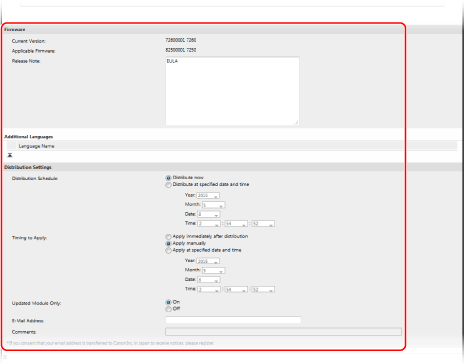
[Current Version] και [Applicable Firmware]
Μπορείτε να ελέγξετε την τρέχουσα και τη νέα έκδοση του υλικολογισμικού μεμονωμένα.
[Release Note]
Εμφανίζει σημαντικές πληροφορίες. Βεβαιωθείτε ότι έχετε διαβάσει και έχετε κατανοήσει τις λεπτομέρειες.
[Distribution Schedule]
Για άμεση λήψη του firmware, επιλέξτε [Distribute now]. Για να πραγματοποιήσετε λήψη του υλικολογισμικού σε συγκεκριμένη ημερομηνία και ώρα, επιλέξτε [Distribute at specified date and time] και ορίστε την ημερομηνία και την ώρα για [Year], [Month], [Date] και [Time]. Μπορείτε να προγραμματίσετε μια εβδομάδα νωρίτερα.
[Timing to Apply]
Για να εφαρμόσετε αυτόματα το firmware αμέσως μετά την ολοκλήρωση της λήψης, επιλέξτε [Apply immediately after distribution]. Για να εφαρμόσετε αυτόματα το υλικολογισμικό σε συγκεκριμένη ημερομηνία και ώρα, επιλέξτε [Apply at specified date and time] και ορίστε την ημερομηνία και την ώρα στα [Year], [Month], [Date] και [Time]. Μπορείτε να επιλέξετε επίσης [Apply manually] για χειροκίνητη εφαρμογή του firmware.
[Updated Module Only]
Όταν επιλέξετε [On], θα πραγματοποιηθεί διαφορική ενημέρωση (λήψη μόνο της διαφοράς μεταξύ της τρέχουσας έκδοσης του υλικολογισμικού και της νέας έκδοσης). Για λήψη όλου του υλικολογισμικού, επιλέξτε [Off]. Ορισμένες εκδόσεις υλικολογισμικού δεν υποστηρίζουν τη διαφορική ενημέρωση. Παρακαλούμε, να το έχετε υπόψη.
[E-Mail Address]
Πληκτρολογήστε μια διεύθυνση e-mail. Ο διακομιστής διανομής θα στείλει τις πληροφορίες κατάστασης ενημέρωσης στη διεύθυνση e-mail που εισάγεται εδώ.
[Comments]
Εισάγετε την επεξήγηση ή τη σημείωση που θα προστεθεί σε ένα e-mail. Όταν διαχειρίζεστε πολλές συσκευές, εισάγετε το όνομα της συσκευής, ώστε να μπορείτε να αναγνωρίσετε εύκολα την κατάσταση λήψης της ενημέρωσης.
7
Κάντε κλικ στην επιλογή [Execute] [OK].
[OK].Εάν εμφανιστεί η οθόνη του συμφωνητικού άδειας χρήσης, διαβάστε το περιεχόμενο και κάντε κλικ στην επιλογή [I Agree].
Εάν έχετε επιλέξει [Apply immediately after distribution] ή [Apply at specified date and time] στο Βήμα 6, η συσκευή επανεκκινείται αυτόματα αμέσως μετά την εφαρμογή του υλικολογισμικού. Αν έχετε επιλέξει [Apply manually], θα πρέπει να εφαρμόσετε χειροκίνητα το ληφθέν υλικολογισμικό. Ενημέρωση του υλικολογισμικού που έχει ληφθεί από τον διακομιστή διανομής χειροκίνητα
ΣΗΜΑΝΤΙΚΟ
Εάν αλλάξετε ξανά τις ρυθμίσεις ενημέρωσης διανομής, το υλικολογισμικό που έχει ληφθεί ενδέχεται να διαγραφεί ή οι ρυθμίσεις του χρονοδιαγράμματος να ακυρωθούν.
ΣΗΜΕΙΩΣΗ
Ακύρωση χρονοδιαγράμματος διανομής
Στην οθόνη που εμφανίζεται στο Βήμα 5, κάντε κλικ στο [Delete Scheduled Distribution] [Yes].
[Yes].Αυτόματος έλεγχος για νέο υλικολογισμικό (προγραμματισμένη ενημέρωση)
Στο Βήμα 5, μπορείτε να κάνετε κλικ στα [Scheduled Update Settings] [Edit] για να διαμορφώσετε τις ρυθμίσεις έτσι ώστε να γίνεται τακτική πρόσβαση στον διακομιστή διανομής για νέα έκδοση υλικολογισμικού. Όταν είναι διαθέσιμη μια νέα έκδοση υλικολογισμικού, θα λαμβάνεται αυτόματα και το υλικολογισμικό της συσκευής θα ενημερώνεται.
[Edit] για να διαμορφώσετε τις ρυθμίσεις έτσι ώστε να γίνεται τακτική πρόσβαση στον διακομιστή διανομής για νέα έκδοση υλικολογισμικού. Όταν είναι διαθέσιμη μια νέα έκδοση υλικολογισμικού, θα λαμβάνεται αυτόματα και το υλικολογισμικό της συσκευής θα ενημερώνεται.Ενημέρωση του υλικολογισμικού που έχει ληφθεί από τον διακομιστή διανομής χειροκίνητα
Απαιτούμενες προετοιμασίες
Προχωρήστε στη λήψη του πιο πρόσφατου υλικολογισμικού από τον διακομιστή διανομής στον υπολογιστή που εκτελεί την ενημέρωση. Αυτόματη ενημέρωση του υλικολογισμικού που έχει ληφθεί από τον διακομιστή διανομής
Σε αυτήν την ενότητα περιγράφεται ο τρόπος διαμόρφωσης των ρυθμίσεων με χρήση του Remote UI (Απομακρυσμένο περιβάλλον εργασίας) από έναν υπολογιστή.
Στην [Αρχική] ή σε άλλη οθόνη του πίνακα ελέγχου επιλέξτε [ Ρυθμ./Αποθήκ.] και, στη συνέχεια, επιλέξτε [Ρυθμίσεις Διαχείρισης] για να διαμορφώσετε τις ρυθμίσεις.
Στην [Αρχική] ή σε άλλη οθόνη του πίνακα ελέγχου επιλέξτε [
Ρυθμ./Αποθήκ.] και, στη συνέχεια, επιλέξτε [Ρυθμίσεις Διαχείρισης] για να διαμορφώσετε τις ρυθμίσεις.Απαιτούνται δικαιώματα διαχειριστή.
1
Συνδεθείτε στο Remote UI (Απομακρυσμένο περιβάλλον εργασίας) ως διαχειριστής. Εκκίνηση του Remote UI (Απομακρυσμένο περιβάλλον εργασίας)
2
Στη σελίδα πύλης του Remote UI (Απομακρυσμένο περιβάλλον εργασίας), κάντε κλικ στην επιλογή [Settings/Registration]. Σελίδα Πύλης του Remote UI (Απομακρυσμένο περιβάλλον εργασίας)
3
Κάντε κλικ στην επιλογή [License/Other] [Register/Update Software].
[Register/Update Software].4
Κάντε κλικ στην επιλογή [Distributed Update] [Apply Firmware] [OK].
[Apply Firmware] [OK].Όταν εφαρμοστεί το υλικολογισμικό, πραγματοποιείται επανεκκίνηση της συσκευής αυτόματα.