Διαμόρφωση των προεπιλεγμένων ρυθμίσεων (Οδηγός διαμόρφωσης)
Όταν ενεργοποιείτε τη συσκευή για πρώτη φορά, στον πίνακα ελέγχου εμφανίζεται η οθόνη (Οδηγός διαμόρφωσης) για τη ρύθμιση των στοιχείων που απαιτούνται για τη χρήση της συσκευής. Διαμορφώστε τις ρυθμίσεις με την παρακάτω διαδικασία, ακολουθώντας τις οδηγίες που εμφανίζονται στην οθόνη.
ΣΗΜΕΙΩΣΗ
Τερματισμός και επανεκκίνηση του οδηγού διαμόρφωσης
Πατήστε [Τέλος Οδ.Διαμόρφ] στο κάτω αριστερό μέρος της οθόνης για έξοδο από τον Οδηγό διαμόρφωσης.
Μπορείτε να χρησιμοποιήσετε την ακόλουθη διαδικασία για να επανεκκινήσετε τον Οδηγό διαμόρφωσης.
Απαιτούνται δικαιώματα διαχειριστή.
Συνδεθείτε στη συσκευή ως διαχειριστής

πατήστε [

Ρυθμ./Αποθήκ.]
[Ρυθμίσεις Διαχείρισης]
[Άδεια Χρήσης/Άλλο]
[Έναρξη Οδηγού Διαμόρφωσης]
[Έναρξη].
* Το βήμα 3 παραλείπεται όταν γίνεται επανεκκίνηση του Οδηγού διαμόρφωσης.
* Η επανεκκίνηση του Οδηγού διαμόρφωσης δεν είναι δυνατή στις ακόλουθες περιπτώσεις:
Όταν είναι ενεργοποιημένη η Διαχείριση κωδικών τμήματος
Όταν ενεργοποιηθεί η Πιστοποίηση με κωδικό τμήματος
Όταν αλλάζετε τις διαμορφωμένες ρυθμίσεις ξεχωριστά
Μπορείτε να αλλάξετε ξεχωριστά τις ρυθμίσεις που έχουν διαμορφωθεί μέσω του Οδηγού διαμόρφωσης, πατώντας [
Ρυθμ./Αποθήκ.] στην [Αρχική] ή σε άλλη οθόνη.
[Ρυθμίσεις/Αποθήκευση] Λίστα μενού
Βήμα 1: Ρύθμιση της γλώσσας της οθόνης και της διάταξης του πληκτρολογίου
Επιλέξτε τη γλώσσα που θα εμφανίζεται στην οθόνη. Ανάλογα με τη γλώσσα που χρησιμοποιείτε, ενδέχεται να μπορείτε να αλλάξετε τη διάταξη του πληκτρολογίου που εμφανίζεται κατά την εισαγωγή χαρακτήρων.
1
Στην οθόνη [Αλλαγή Γλώσσας/Πληκτρολογίου], επιλέξτε τη γλώσσα από τη λίστα.
Εάν είναι διαθέσιμες περισσότερες από μία διατάξεις πληκτρολογίου για την επιλεγμένη γλώσσα, μπορείτε να πατήσετε [Ρύθμιση] για να αλλάξετε τον τύπο διάταξης.
2
Πατήστε [OK].
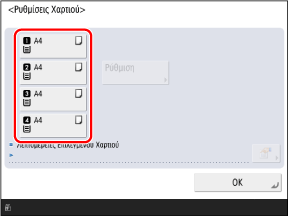
Εμφανίζεται η οθόνη [Ρυθμίσεις Χαρτιού].
ΣΗΜΕΙΩΣΗ
Εμφάνιση του πλήκτρου αλλαγής γλώσσας
Αν αλλάζετε συχνά τη γλώσσα της οθόνης, είναι βολικό να εμφανίζεται στην οθόνη το πλήκτρο για την αλλαγή γλώσσας. Διαμορφώστε αυτή τη ρύθμιση αφού ολοκληρώσετε τη διαμόρφωση των προεπιλεγμένων ρυθμίσεων.
Προσθήκη του πλήκτρου αλλαγής γλώσσας οθόνης
Βήμα 2: Έλεγχος των ρυθμίσεων χαρτιού
Τοποθετήστε χαρτί στα συρτάρια χαρτιού και βεβαιωθείτε ότι οι ρυθμίσεις έχουν διαμορφωθεί σωστά για το χαρτί που έχετε τοποθετήσει.
1
Τοποθετήστε χαρτί στα συρτάρια χαρτιού.
Τοποθέτηση χαρτιού στο συρτάρι χαρτιού2
Βεβαιωθείτε ότι τα μεγέθη του χαρτιού που έχει τοποθετηθεί εμφανίζονται στην οθόνη [Ρυθμίσεις Χαρτιού].
Τα συρτάρια χαρτιού υποδεικνύονται από τα εικονίδια που φαίνονται παρακάτω. Οι πηγές χαρτιού που εμφανίζονται διαφέρουν ανάλογα με τις επιλογές που έχουν εγκατασταθεί.

: Συρτάρι χαρτιού 1

: Συρτάρι χαρτιού 2

: Συρτάρι χαρτιού 3

: Συρτάρι χαρτιού 4
Η συσκευή αναγνωρίζει αυτόματα το μέγεθος του χαρτιού όταν τοποθετείται χαρτί τυπικού μεγέθους. Εάν εμφανίζεται μέγεθος χαρτιού διαφορετικό από αυτό που έχετε τοποθετήσει ή εάν έχετε τοποθετήσει χαρτί μη τυπικού μεγέθους, ανατρέξτε στα εξής:
3
Πατήστε [OK].
Εμφανίζεται η οθόνη [Σύνδεση με Πιστοποίηση].
Βήμα 3: Σύνδεση ως διαχειριστής
Για να διαμορφώσετε τις ρυθμίσεις που απαιτούν δικαιώματα Διαχειριστή στο Βήμα 4 και στα επόμενα βήματα, συνδεθείτε ως διαχειριστής με δικαιώματα Διαχειριστή.
1
Στην οθόνη [Σύνδεση με Πιστοποίηση] πατήστε [Σύνδεση].
Εμφανίζεται η οθόνη εισαγωγής ονόματος χρήστη και συνθηματικού.
Εάν δεν θέλετε να διαμορφώσετε ρυθμίσεις που απαιτούν δικαιώματα Διαχειριστή, πατήστε [Παράλειψη] και προχωρήστε στο Βήμα 10.
Βήμα 11: Εκτέλεση αυτόματης διαβάθμισης2
Εισαγάγετε το όνομα του διαχειριστή και το συνθηματικό.
1
Πατήστε [Όνομα Χρήστη].
2
Εισαγάγετε το όνομα χρήστη και πατήστε [Επόμενο].
3
Εισάγετε τον κωδικό πρόσβασης και πατήστε [OK].
* Ο παρακάτω διαχειριστής με δικαιώματα Διαχειριστή έχει καταχωριστεί στη συσκευή ως η προεπιλεγμένη ρύθμιση από το εργοστάσιο.
|
Όνομα Χρήστη
|
Διαχειριστής
|
|
Συνθηματικό
|
7654321
|
Όταν εισάγετε αυτό το όνομα χρήστη και αυτό το συνθηματικό και συνδέεστε, εμφανίζεται η οθόνη αλλαγής συνθηματικού. Μπορείτε επίσης να αλλάξετε τον κωδικό πρόσβασης αργότερα.
[Add User] και Οθόνη [Edit User Information]3
Πατήστε [Σύνδεση] ξανά και, στη συνέχεια, πατήστε [OK].
Εμφανίζεται η οθόνη [Χρήση Πιστοποίησης Χρήστη].
Βήμα 4: Διαμόρφωση των ρυθμίσεων πιστοποίησης χρήστη
Για να ενισχύσετε την ασφάλεια της συσκευής, διαμορφώστε τις ρυθμίσεις ώστε να χρησιμοποιείται Πιστοποίηση χρήστη.
Εάν δεν έχουν καταχωριστεί άλλοι διαχειριστές εκτός από τον «Administrator», καταχωρίστε έναν νέο διαχειριστή με δικαιώματα διαχειριστή.
* Για την υπηρεσία σύνδεσης, η συσκευή έχει ρυθμιστεί να χρησιμοποιεί μια εφαρμογή πιστοποίησης που ονομάζεται «Πιστοποίηση χρήστη». Για λεπτομέρειες σχετικά με την Πιστοποίηση χρήστη, ανατρέξτε στα ακόλουθα:
1
Στην οθόνη [Χρήση Πιστοποίησης Χρήστη] πατήστε [On].
Εάν δεν επιθυμείτε να πραγματοποιήσετε πιστοποίηση χρήστη, πατήστε [Off]
[OK] και, στη συνέχεια, προχωρήστε στο βήμα 5 ή στο βήμα 6.
Ορίστε τη μέθοδο σύνδεσης που θα χρησιμοποιείται σε [On] και πατήστε [Επόμενο].
Εμφανίζεται ένα μήνυμα που ρωτάει αν θέλετε να καταχωρίσετε έναν νέο διαχειριστή με δικαιώματα διαχειριστή.
Εάν το μήνυμα δεν εμφανιστεί, προχωρήστε στο βήμα
5.
* Αυτό το μήνυμα δεν εμφανίζεται εάν έχει ήδη καταχωριστεί κάποιος διαχειριστής εκτός από τον «Administrator».
Για λεπτομέρειες σχετικά με κάθε μέθοδο σύνδεσης, ανατρέξτε στα ακόλουθα:
3
Ελέγξτε το μήνυμα και πατήστε [Ναι].
Εμφανίζεται η οθόνη [Αποθήκευση Διαχειριστή].
Εάν καταχωρίσετε εδώ έναν νέο διαχειριστή με δικαιώματα διαχειριστή, ο διαχειριστής με το όνομα χρήστη «Administrator» θα απενεργοποιηθεί από την επόμενη σύνδεση.
Εάν επιθυμείτε να συνεχίσετε να χρησιμοποιείτε τον διαχειριστή με το όνομα χρήστη «Administrator», πατήστε [Όχι] και προχωρήστε στο βήμα
5.
4
Στην οθόνη [Αποθήκευση Διαχειριστή], εισαγάγετε τις πληροφορίες του νέου διαχειριστή που θέλετε να καταχωρίσετε και πατήστε [OK].
Εμφανίζεται η οθόνη [Ρυθμίσεις Εμφάνισης Οθόνης Σύνδεσης].
Πατήστε [Όνομα Χρήστη] για να εισαγάγετε το όνομα χρήστη του νέου διαχειριστή που θέλετε να καταχωρίσετε και πατήστε [Συνθηματικό] για να εισαγάγετε το συνθηματικό.
Διαμορφώστε τις ρυθμίσεις [Διεύθυνση E-mail], [Κωδ. Τμήματος] και [Εμφανιζόμενο Όνομα] ανάλογα με τις ανάγκες.
Για λεπτομέρειες σχετικά με κάθε στοιχείο, ανατρέξτε στα εξής:
Στην οθόνη [Ρυθμίσεις Εμφάνισης Οθόνης Σύνδεσης], διαμορφώστε τις ρυθμίσεις για το πότε θα εμφανίζεται η οθόνη σύνδεσης.
Για εμφάνιση της οθόνης σύνδεσης όταν ένας χρήστης αρχίζει να χειρίζεται τη συσκευή
Επιλέξτε [Εμφάνιση Όταν Εκκινεί ο Χειρισμός της Συσκευής].
Οι χρήστες θα πρέπει να συνδεθούν κατά τη χρήση της συσκευής.
Για εμφάνιση της οθόνης σύνδεσης αφού ο χρήστης επιλέξει μια λειτουργία
Πατήστε [Εμφάνιση Όταν Επιλέγεται Λειτουργία] και ορίστε τις λειτουργίες και τα στοιχεία για τα οποία θα εμφανίζεται η οθόνη σύνδεσης στις ρυθμίσεις [Απαίτηση Πιστοποίησης Για] και [Απαίτηση Πιστοποίησης σε Ρυθμ./Αποθήκευση Για].
Οι χρήστες θα πρέπει να συνδέονται μόνο όταν χρησιμοποιούν τις λειτουργίες που καθορίζονται εδώ.
Οι λειτουργίες και τα στοιχεία που δεν καθορίζονται εδώ θα είναι διαθέσιμα σε όλους, χωρίς να απαιτείται σύνδεση.
6
Πατήστε [Επόμενο] ή [OK].
Η οθόνη που εμφανίζεται και το επόμενο βήμα της διαδικασίας διαφέρουν ανάλογα με τη μέθοδο σύνδεσης που καθορίζεται στο βήμα
2.
Όταν εμφανίζεται η οθόνη [Χρήση Αριθμ. Πλήκτρων για Πιστοποίηση], προχωρήστε στο βήμα
7.
Στην οθόνη [Χρήση Αριθμ. Πλήκτρων για Πιστοποίηση], ορίστε αν οι χρήστες μπορούν να συνδεθούν χρησιμοποιώντας μόνο τα αριθμητικά πλήκτρα.
Επιλέξτε [On] για να επιτρέψετε στους χρήστες να συνδέονται χρησιμοποιώντας μόνο τα αριθμητικά πλήκτρα με πιστοποίηση μέσω πληκτρολογίου, όταν το όνομα χρήστη και το συνθηματικό αποτελούνται αποκλειστικά από αριθμούς.
8
Πατήστε [Επόμενο] ή [OK].
Εμφανίζεται η οθόνη [Ρυθμίσεις Ημερομηνίας/Ώρας].
Βήμα 5: Επιλογή του προορισμού εξόδου για τον προαιρετικό εξοπλισμό
Καθορίστε τον δίσκο προαιρετικού εξοπλισμού που θα χρησιμοποιηθεί ως δίσκος εξόδου.
1
Στην οθόνη [Χρήση Προαιρετικού Δίσκου Εξόδου], καθορίστε τον δίσκο που θα χρησιμοποιείται ως δίσκος εξόδου και, στη συνέχεια, πατήστε [OK].
Εμφανίζεται η οθόνη [Ρυθμίσεις Ημερομηνίας/Ώρας].
Βήμα 6: Ρύθμιση ημερομηνίας και ώρας
Ρυθμίστε την ημερομηνία και την ώρα της συσκευής.
Η ημερομηνία και η ώρα χρησιμοποιούνται ως σημείο αναφοράς για τις λειτουργίες που χρησιμοποιούν πληροφορίες ημερομηνίας και ώρας και, ως εκ τούτου, πρέπει να ρυθμιστούν με ακρίβεια.
1
Στην οθόνη [Ρυθμίσεις Ημερομηνίας/Ώρας], εισαγάγετε την ημερομηνία και την ώρα και πατήστε [OK].
Εμφανίζεται η οθόνη [Χρήση Δ/νσης IP].
Διαμορφώστε τις ρυθμίσεις της ζώνης ώρας και της θερινής ώρας, όπως χρειάζεται. Για λεπτομέρειες, ανατρέξτε στα εξής:
Βήμα 7: Ορισμός της διεύθυνσης IP
Ορίστε τη διεύθυνση IP για τη σύνδεση στο δίκτυο.
Απαιτούμενες προετοιμασίες
Ελέγξτε τις πληροφορίες περιβάλλοντος δικτύου που χρησιμοποιούνται από τη συσκευή, καθώς και τις απαιτούμενες ρυθμίσεις δικτύου. Για λεπτομέρειες, επικοινωνήστε με τον διαχειριστή του δικτύου.
Διαμόρφωση του δικτύου
1
Στην οθόνη [Χρήση Δ/νσης IP], επιλέξτε [On] για το πρωτόκολλο που θα χρησιμοποιηθεί και πατήστε [Επόμενο] ή [OK].
Για να χρησιμοποιήσετε ταυτόχρονα τα πρωτόκολλα IPv4 και IPv6, ρυθμίστε τόσο τη [Χρήση IPv4] όσο και τη [Χρήση IPv6] σε [On].
Η οθόνη που εμφανίζεται και το επόμενο βήμα της διαδικασίας διαφέρουν ανάλογα με το πρωτόκολλο που χρησιμοποιείται.
Όταν εμφανίζεται η οθόνη [Ρυθμίσεις Διεύθυνσης IP], προχωρήστε στο βήμα
2.
Όταν εμφανίζεται η οθόνη [Ρυθμίσεις Δ/νσης Χωρίς Έλεγχο Κατάστασης], προχωρήστε στο βήμα
3.
Στην οθόνη [Ρυθμίσεις Διεύθυνσης IP], ρυθμίστε τη διεύθυνση IPv4 και πατήστε [Επόμενο] ή [OK].
Για αυτόματη εκχώρηση της διεύθυνσης IPv4, πατήστε [DHCP] ή [Αυτ. IP] για επιλογή.
Για να ορίσετε τη διεύθυνση IPv4 χειροκίνητα, βεβαιωθείτε ότι δεν είναι επιλεγμένα τα πεδία [DHCP] και [Αυτ. IP] και εισαγάγετε τη διεύθυνση IP, τη μάσκα υποδικτύου και τη διεύθυνση πύλης.
Για λεπτομέρειες σχετικά με τις ρυθμίσεις της διεύθυνσης IPv4, ανατρέξτε στα εξής:
Η οθόνη που εμφανίζεται και το επόμενο βήμα της διαδικασίας διαφέρουν ανάλογα με το αν το IPv4 θα χρησιμοποιηθεί παράλληλα με το IPv6.
Όταν εμφανίζεται η οθόνη [Ρυθμίσεις Δ/νσης Χωρίς Έλεγχο Κατάστασης], προχωρήστε στο βήμα
3.
Στην οθόνη [Ρυθμίσεις Δ/νσης Χωρίς Έλεγχο Κατάστασης], ορίστε αν θα χρησιμοποιήσετε μια διεύθυνση χωρίς έλεγχο κατάστασης και πατήστε [Επόμενο].
Εμφανίζεται η οθόνη [Χειροκίνητες Ρυθμίσεις Διεύθυνσης].
Για λεπτομέρειες σχετικά με τις ρυθμίσεις της διεύθυνσης IPv6, ανατρέξτε στα εξής:
4
Ορίστε αν θα χρησιμοποιήσετε χειροκίνητη διεύθυνση και πατήστε [Επόμενο].
Εμφανίζεται η οθόνη [Χρήση DHCPv6].
Ορίστε τη [Χρήση Χειροκίνητης Διεύθυνσης] σε [On] και εισαγάγετε τη χειροκίνητη διεύθυνση, το μήκος προθέματος και τη διεύθυνση του προεπιλεγμένου δρομολογητή.
5
Ορίστε αν θα χρησιμοποιηθεί το DHCPv6 και πατήστε [OK].
Εμφανίζεται η οθόνη [Ρυθμίσεις Διεύθυνσης Διακομιστή DNS].
Βήμα 8: Διαμόρφωση των ρυθμίσεων DNS
Διαμορφώστε τις πληροφορίες του διακομιστή DNS όταν χρησιμοποιείτε τη συσκευή σε περιβάλλον με Σύστημα Ονομάτων Τομέα (DNS).
Για λεπτομέρειες σχετικά με τις ρυθμίσεις DNS, ανατρέξτε στα εξής:
1
Στην οθόνη [Ρυθμίσεις Διεύθυνσης Διακομιστή DNS], εισαγάγετε τη διεύθυνση IP του διακομιστή DNS και πατήστε [Επόμενο].
Εμφανίζεται η οθόνη [Ρυθμίσεις Ονόματος Συστήματος/Domain DNS].
Εάν δεν θέλετε να διαμορφώσετε τις ρυθμίσεις DNS, πατήστε [Επόμενο] χωρίς να διαμορφώσετε τη ρύθμιση.
2
Εισαγάγετε το όνομα κεντρικού υπολογιστή και το όνομα τομέα της συσκευής και πατήστε [Επόμενο].
Εμφανίζεται η οθόνη [Ρυθμίσεις Δυναμικής Ενημέρωσης DNS].
Εάν χρησιμοποιείτε ταυτόχρονα IPv4 και IPv6 και θέλετε να χρησιμοποιήσετε για το IPv6 το ίδιο όνομα κεντρικού υπολογιστή και όνομα τομέα που έχετε ρυθμίσει για το IPv4, ορίστε το στοιχείο [Ίδιο Όνομα Συστήμ./Domain με IPv4] σε [On].
Εάν δεν θέλετε να διαμορφώσετε τις ρυθμίσεις DNS, πατήστε [Επόμενο] χωρίς να διαμορφώσετε τη ρύθμιση.
3
Ορίστε αν θα χρησιμοποιηθεί η δυναμική ενημέρωση DNS και πατήστε [OK].
Εμφανίζεται η οθόνη [Ρυθμίσεις Διακομιστή Μεσολάβησης].
Για να ενημερώνονται αυτόματα οι εγγραφές DNS όταν αλλάζει η αντιστοίχιση του ονόματος κεντρικού υπολογιστή και της διεύθυνσης IP, όπως σε περιβάλλον DHCP, ορίστε το στοιχείο [Δυναμική Ενημέρωση DNS] σε [On].
Για το IPv6, ορίστε τις παραμέτρους [Αποθ. Δ/νσης Χωρίς Έλεγχο Κατάστ.], [Αποθήκευση Χειροκίνητης Διεύθυνσης] ή [Αποθ. Δ/νσης Με Έλεγχο Κατάστασης] σε [On], ανάλογα με τον τύπο της διεύθυνσης που θέλετε να καταχωρίσετε στον διακομιστή DNS.
Εάν δεν θέλετε να διαμορφώσετε τις ρυθμίσεις DNS, πατήστε [OK] χωρίς να διαμορφώσετε τη ρύθμιση.
Βήμα 9: Διαμόρφωση των ρυθμίσεων διακομιστή μεσολάβησης
Διαμορφώστε τις απαιτούμενες ρυθμίσεις όταν χρησιμοποιείτε διακομιστή μεσολάβησης για τη σύνδεση της συσκευής στο δίκτυο.
Για λεπτομέρειες σχετικά με τις ρυθμίσεις του διακομιστή μεσολάβησης, ανατρέξτε στα εξής:
Απαιτούμενες προετοιμασίες
Προετοιμάστε τις πληροφορίες για τη διεύθυνση, τον αριθμό θύρας και τον έλεγχο ταυτότητας του διακομιστή μεσολάβησης.
1
Στην οθόνη [Ρυθμίσεις Διακομιστή Μεσολάβησης], ορίστε τη [Χρήση Διακομ. Μεσολάβησης] σε [On].
Αν δεν χρησιμοποιείτε διακομιστή μεσολάβησης, πατήστε [Off]
[OK] και προχωρήστε στο Βήμα 9.
Βήμα 10: Διαμόρφωση των ρυθμίσεων φαξ2
Εισαγάγετε τη διεύθυνση και τον αριθμό θύρας του διακομιστή μεσολάβησης.
Στη [Διεύθυνση Διακομιστή], εισαγάγετε τη διεύθυνση IP και το όνομα κεντρικού υπολογιστή.
Στην περιοχή [Αριθμός Θύρας], εισαγάγετε τον αριθμό θύρας.
3
Διαμορφώστε το εύρος εφαρμογής, τις πληροφορίες πιστοποίησης και άλλες ρυθμίσεις ανάλογα με το περιβάλλον χρήσης.
Όταν χρησιμοποιείται διακομιστής μεσολάβησης που έχει καθοριστεί και για την επικοινωνία με συσκευές στον ίδιο τομέα
Ρυθμίστε την επιλογή [Χρήση Διακομ. Μεσολάβησης Μέσα στο Ίδιο Domain] σε [On].
Όταν απαιτείται πιστοποίηση για σύνδεση σε διακομιστή μεσολάβησης
1
Πατήστε [Ρυθμίσεις Πιστοποίησης].
Εμφανίζεται η οθόνη [Ρυθμίσεις Πιστοποίησης].
2
Ορίστε τη [ΧρήσηΠιστοπ.σε Δ.Μεσολ.] σε [On] και εισαγάγετε το όνομα χρήστη και το συνθηματικό που θα χρησιμοποιηθούν για την πιστοποίηση.
3
Πατήστε [OK].
Εμφανίζεται ξανά η οθόνη [Ρυθμίσεις Διακομιστή Μεσολάβησης].
4
Πατήστε [OK].
Η οθόνη που εμφανίζεται και το επόμενο βήμα της διαδικασίας διαφέρουν ανάλογα με το μοντέλο και τις επιλογές.
Βήμα 10: Διαμόρφωση των ρυθμίσεων φαξ
Διαμορφώστε τις ρυθμίσεις που απαιτούνται για τη χρήση της λειτουργίας φαξ.
Για λεπτομέρειες σχετικά με τις ρυθμίσεις φαξ, ανατρέξτε στα εξής:
1
Στην οθόνη [Χώρα/Περιοχή], επιλέξτε τη χώρα ή την περιοχή σας και πατήστε [Επόμενο].
Εμφανίζεται η οθόνη [Αποθήκευση Αρ. Τηλεφώνου Συσκευής].
Αν η οθόνη [Αποθήκευση Αρ. Τηλεφώνου Συσκευής] εμφανίζεται ήδη, προχωρήστε στο Βήμα
2.
Στην οθόνη [Αποθήκευση Αρ. Τηλεφώνου Συσκευής], εισαγάγετε τον αριθμό φαξ της συσκευής και πατήστε [Επόμενο].
Εμφανίζεται η οθόνη [Αποθήκευση Ονόματος Συσκευής].
3
Πατήστε [Ρύθμιση], εισαγάγετε το όνομά σας ή την επωνυμία της εταιρείας και πατήστε [Επόμενο].
Εμφανίζεται η οθόνη [Επιλογή Τύπου Γραμμής].
4
Επιλέξτε τον τύπο της τηλεφωνικής γραμμής που θα χρησιμοποιηθεί και πατήστε [OK].
Εμφανίζεται η οθόνη [Αυτόματη Ρύθμιση Τόνων].
Βήμα 11: Εκτέλεση αυτόματης διαβάθμισης
Η διαβάθμιση είναι η σταδιακή μεταβολή του βάθους και της φωτεινότητας του χρώματος. Μπορείτε να πραγματοποιήσετε αυτόματη διαβάθμιση για να βελτιώσετε την αναπαραγωγιμότητα της διαβάθμισης κατά την εκτύπωση.
Συνιστάται να πραγματοποιείτε αυτόματη διαβάθμιση για να εξασφαλίσετε καλύτερα αποτελέσματα εκτύπωσης.
Η διαδικασία εξαρτάται από το μοντέλο. Για λεπτομέρειες σχετικά με την αυτόματη διαβάθμιση, ανατρέξτε στα ακόλουθα:
Εάν δεν θέλετε να εκτελέσετε αυτόματη διαβάθμιση, πατήστε [Παράλειψη] και προχωρήστε στο βήμα 12.
Βήμα 12: Εκτύπωση ΛιστώνΒήμα 12: Εκτύπωση Λιστών
Μπορείτε να εκτυπώσετε τις ακόλουθες λίστες για να ελέγξετε τις ρυθμίσεις που έχουν διαμορφωθεί χρησιμοποιώντας τον Οδηγό διαμόρφωσης:
Λίστα Δεδομένων Χρήστη Δικτύου
Ελέγξτε τις ρυθμίσεις δικτύου.
Λίστα Δεδομένων Χρήστη Φαξ
Ελέγξτε τις ρυθμίσεις φαξ.
Λίστα Τιμών Ρυθμίσεων
Ελέγξτε τις διάφορες τιμές ρύθμισης.
1
Στην οθόνη [Έξοδος Αναφοράς], πατήστε [Έναρξη Εκτύπ.] για τη λίστα που θέλετε να εκτυπώσετε.
Εάν δεν θέλετε να εκτυπώσετε μια λίστα, πατήστε [OK] χωρίς να εκτυπώσετε και προχωρήστε στο βήμα
3.
2
Όταν ολοκληρώσετε την εκτύπωση των λιστών, πατήστε [OK].
Στην οθόνη [Τέλος Οδ.Διαμόρφ] πατήστε [OK].
Η συσκευή επανεκκινείται και εφαρμόζονται οι ρυθμίσεις που έχουν διαμορφωθεί μέσω του Οδηγού διαμόρφωσης.