Προετοιμασία για τη χρήση ενός διακομιστή εκτύπωσης
Εάν ρυθμίσετε έναν διακομιστή εκτύπωσης στο δίκτυο, μπορείτε να επιταχύνετε τις διαδικασίες εκτύπωσης σε έναν υπολογιστή, μειώνοντας έτσι τον φόρτο του υπολογιστή.
Στα Windows, μπορείτε να εγκαταστήσετε το πρόγραμμα οδήγησης εκτυπωτή μέσω του διακομιστή εκτύπωσης, και έτσι δεν χρειάζεται να κάνετε λήψη του προγράμματος οδήγησης εκτυπωτή σε κάθε υπολογιστή του δικτύου ή να χρησιμοποιήσετε CD-ROM ή DVD-ROM.
Στα Windows, μπορείτε να εγκαταστήσετε το πρόγραμμα οδήγησης εκτυπωτή μέσω του διακομιστή εκτύπωσης, και έτσι δεν χρειάζεται να κάνετε λήψη του προγράμματος οδήγησης εκτυπωτή σε κάθε υπολογιστή του δικτύου ή να χρησιμοποιήσετε CD-ROM ή DVD-ROM.
Για να ρυθμίσετε έναν διακομιστή εκτύπωσης, ενεργοποιήστε τον διακομιστή εκτύπωσης για εκτύπωση από τη συσκευή και, στη συνέχεια, διαμορφώστε τις ρυθμίσεις για κοινή χρήση του εκτυπωτή.
Για να χρησιμοποιήσετε έναν διακομιστή εκτύπωσης σε περιβάλλον τομέα, συμβουλευτείτε τον διαχειριστή του δικτύου σας.
Για να χρησιμοποιήσετε έναν διακομιστή εκτύπωσης σε περιβάλλον τομέα, συμβουλευτείτε τον διαχειριστή του δικτύου σας.
Ενεργοποίηση του διακομιστή εκτύπωσης για εκτύπωση από τη συσκευή
Εγκαταστήστε το πρόγραμμα οδήγησης εκτυπωτή στον υπολογιστή που θα είναι ο διακομιστής εκτύπωσης και διαμορφώστε τις ρυθμίσεις σύμφωνα με το περιβάλλον χρήσης. Προετοιμασία για την εκτύπωση δεδομένων με τη χρήση προγράμματος οδήγησης
Όταν χρησιμοποιείτε έναν διακομιστή εκτύπωσης ενώ χρησιμοποιείτε έλεγχο ταυτότητας χρήστη ή/και Διαχείριση μέσω κωδικών τμημάτων
Πρέπει να εγκαταστήσετε το «Canon Driver Information Assist Service» κατά την εγκατάσταση του προγράμματος οδήγησης του εκτυπωτή. Για περισσότερες πληροφορίες, ανατρέξτε στο εγχειρίδιο του προγράμματος οδήγησης στον διαδικτυακό ιστότοπο εγχειριδίων.
Διαμόρφωση των ρυθμίσεων για κοινή χρήση του εκτυπωτή
Διαμορφώστε τις ρυθμίσεις κοινής χρήσης του εκτυπωτή στον υπολογιστή που θα είναι ο διακομιστής εκτύπωσης, ώστε οι άλλοι υπολογιστές του δικτύου να μπορούν να χρησιμοποιήσουν τον διακομιστή εκτύπωσης.
Χρήση των Windows
Απαιτούνται δικαιώματα διαχειριστή στον υπολογιστή που θα είναι ο διακομιστής εκτύπωσης.
Απαιτούμενες προετοιμασίες
Ελέγξτε το λειτουργικό σύστημα (32 bit ή 64 bit) του υπολογιστή που θα είναι ο διακομιστής εκτύπωσης και το λειτουργικό σύστημα του υπολογιστή που θα χρησιμοποιήσει τον διακομιστή εκτύπωσης (ο πελάτης). Προβολή των πληροφοριών συστήματος του υπολογιστή
1
Συνδεθείτε στον υπολογιστή που θα είναι ο διακομιστής εκτύπωσης με έναν λογαριασμό διαχειριστή.
2
Κάντε κλικ στην επιλογή [ ] (Έναρξη)
  [
[ ] (Ρυθμίσεις) [Bluetooth και συσκευές] [Εκτυπωτές και σαρωτές].
] (Έναρξη) [] (Ρυθμίσεις) [Bluetooth και συσκευές] [Εκτυπωτές και σαρωτές].Εμφανίζεται η οθόνη [Εκτυπωτές και σαρωτές].
3
Κάντε κλικ στο πρόγραμμα οδήγησης εκτυπωτή της συσκευής [Ιδιότητες εκτυπωτή].
[Ιδιότητες εκτυπωτή].Εμφανίζεται η οθόνη ιδιοτήτων του προγράμματος οδήγησης εκτυπωτή.
4
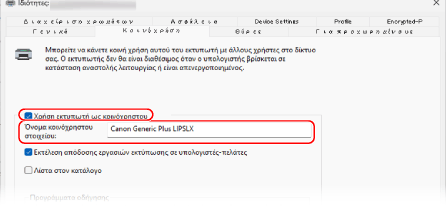
Στην καρτέλα [Sharing], επιλέξτε το πλαίσιο ελέγχου [Κοινή χρήση αυτού του εκτυπωτή] και εισαγάγετε ένα κοινόχρηστο όνομα.
5
Εγκαταστήστε επιπρόσθετο πρόγραμμα οδήγησης, όπως απαιτείται.
Εάν το λειτουργικό σύστημα (32 bit ή 64 bit) του υπολογιστή-πελάτη διαφέρει από εκείνο του διακομιστή εκτύπωσης, εγκαταστήστε ένα πρόσθετο πρόγραμμα οδήγησης.
1
Κάντε κλικ στην επιλογή [Πρόσθετα προγράμματα οδήγησης].
Εμφανίζεται η οθόνη [Πρόσθετα προγράμματα οδήγησης].
2
Επιλέξτε το πλαίσιο ελέγχου του προγράμματος οδήγησης που θα προστεθεί και κάντε κλικ στο [OK].
Εμφανίζεται η οθόνη εγκατάστασης του προγράμματος οδήγησης εκτυπωτή.
Εάν το λειτουργικό σύστημα του υπολογιστή του διακομιστή εκτύπωσης είναι 32 bit, επιλέξτε το πλαίσιο ελέγχου [x64] (πρόγραμμα οδήγησης για 64 bit).
Εάν το λειτουργικό σύστημα του υπολογιστή του διακομιστή εκτύπωσης είναι 64 bit, επιλέξτε το πλαίσιο ελέγχου [x86] (πρόγραμμα οδήγησης για 32 bit).
3
Κάντε κλικ στην επιλογή [Αναζήτηση].
4
Ανοίξτε τον φάκελο του προγράμματος οδήγησης που θέλετε να προσθέσετε, επιλέξτε το αρχείο INF στον φάκελο [Driver] και κάντε κλικ στην επιλογή [Open].
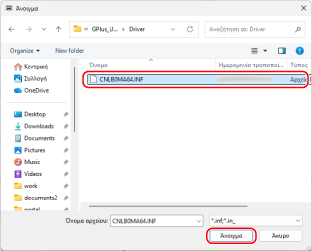
Εάν ο υπολογιστής του διακομιστή εκτύπωσης διαθέτει λειτουργικό σύστημα 32 bit, επιλέξτε το αρχείο INF που βρίσκεται στον φάκελο [Driver] του [x64].
Εάν ο υπολογιστής του διακομιστή εκτύπωσης διαθέτει λειτουργικό σύστημα 64 bit, επιλέξτε το αρχείο INF που βρίσκεται στον φάκελο [Driver] του [32BIT].
5
Κάντε κλικ στην επιλογή [OK] και εγκαταστήστε το πρόσθετο πρόγραμμα οδήγησης, ακολουθώντας τις οδηγίες που εμφανίζονται στην οθόνη.
6
Κάντε κλικ στην επιλογή [OK].
Οι ρυθμίσεις εφαρμόζονται.
Χρήση του macOS
1
Κάντε κλικ στις επιλογές [ ] [Ρυθμίσεις συστήματος] [General] [Κοινή χρήση].
] [Ρυθμίσεις συστήματος] [General] [Κοινή χρήση].Εμφανίζεται η οθόνη [Κοινή χρήση].
2
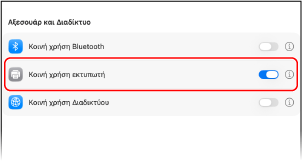
Ενεργοποιήστε την [Κοινή χρήση εκτυπωτή] και κάντε κλικ στο κουμπί [ ].
].
].
3
Στην περιοχή [Εκτυπωτές], επιλέξτε το πλαίσιο ελέγχου της συσκευής.
4
Περιορίστε τους χρήστες που μπορούν να χρησιμοποιούν τον διακομιστή εκτύπωσης, όπως απαιτείται.
Από προεπιλογή, όλοι οι χρήστες μπορούν να χρησιμοποιήσουν τον διακομιστή εκτύπωσης.
Για να δώσετε τη δυνατότητα σε συγκεκριμένους χρήστες να χρησιμοποιούν τον διακομιστή εκτύπωσης, κάντε κλικ στο [+] στην περιοχή [Χρήστες] και επιλέξτε τους χρήστες που θα μπορούν να χρησιμοποιούν τον διακομιστή εκτύπωσης.
Για να δώσετε τη δυνατότητα σε συγκεκριμένους χρήστες να χρησιμοποιούν τον διακομιστή εκτύπωσης, κάντε κλικ στο [+] στην περιοχή [Χρήστες] και επιλέξτε τους χρήστες που θα μπορούν να χρησιμοποιούν τον διακομιστή εκτύπωσης.
5
Κάντε κλικ στην επιλογή [Τέλος].
Οι ρυθμίσεις εφαρμόζονται.