Σάρωση από έναν υπολογιστή (Μόνο στα Windows)
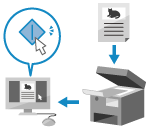
Μπορείτε να σαρώσετε ένα πρωτότυπο και να αποθηκεύσετε τα σαρωμένα δεδομένα σε έναν υπολογιστή που είναι συνδεδεμένος με την συσκευή.
Μπορείτε να ορίσετε τη μορφή και τη θέση αποθήκευσης κατά τη σάρωση από υπολογιστή. Με αυτήν τη μέθοδο, μπορείτε να δείτε τα σαρωμένα δεδομένα αμέσως στην οθόνη του υπολογιστή, μπορείτε να ελέγξετε την ποιότητα της εικόνας και να κάνετε αλλαγές.
Μπορείτε να ορίσετε τη μορφή και τη θέση αποθήκευσης κατά τη σάρωση από υπολογιστή. Με αυτήν τη μέθοδο, μπορείτε να δείτε τα σαρωμένα δεδομένα αμέσως στην οθόνη του υπολογιστή, μπορείτε να ελέγξετε την ποιότητα της εικόνας και να κάνετε αλλαγές.
Μπορείτε να πραγματοποιήσετε σάρωση χρησιμοποιώντας το παρεχόμενο πρόγραμμα οδήγησης σαρωτή Color Network ScanGear 2 ή το WSD, το οποίο είναι βασική λειτουργία των Windows.
Χρήση του Προγράμματος οδήγησης σαρωτή
Μπορείτε επίσης να χρησιμοποιήσετε λογισμικό επεξεργασίας εικόνας, λογισμικό εγγράφων και άλλες εφαρμογές που υποστηρίζουν TWAIN*1 ή WIA*2. Τα σαρωμένα δεδομένα εισάγονται απευθείας στην εφαρμογή για άμεση επεξεργασία και διεκπεραίωση.
Ελέγξτε το εγχειρίδιο της εφαρμογής που χρησιμοποιείτε για να δείτε αν υποστηρίζει TWAIN ή WIA.
Ελέγξτε το εγχειρίδιο της εφαρμογής που χρησιμοποιείτε για να δείτε αν υποστηρίζει TWAIN ή WIA.
*1 Το TWAIN είναι ένα πρότυπο για τη σύνδεση ενός σαρωτή ή άλλης συσκευής εισόδου εικόνας με έναν υπολογιστή.
*2 Το WIA είναι μια βασική λειτουργία των Windows.
Χρήση WSD
Το WSD είναι ένα πρωτόκολλο που επιτρέπει τον αυτόματο εντοπισμό εκτυπωτών και σαρωτών που είναι συνδεδεμένοι στο δίκτυο σε περιβάλλον Windows. Χρησιμοποιώντας το WSD, μπορείτε να πραγματοποιήσετε σάρωση χωρίς να εγκαταστήσετε πρόγραμμα οδήγησης σαρωτή.
Ανατρέξτε στο εγχειρίδιο της εφαρμογής που χρησιμοποιείτε για να δείτε αν υποστηρίζει WSD.
Ανατρέξτε στο εγχειρίδιο της εφαρμογής που χρησιμοποιείτε για να δείτε αν υποστηρίζει WSD.
Σάρωση με χρήση του προγράμματος οδήγησης σαρωτή
Αφού τοποθετήσετε ένα πρωτότυπο στη συσκευή, εκκινήστε το Color Network ScanGear 2 από μια εφαρμογή που υποστηρίζει TWAIN ή WIA.
Σε αυτήν την ενότητα περιγράφεται η γενική διαδικασία για αυτήν τη λειτουργία. Ελέγξτε το εγχειρίδιο της εφαρμογής που χρησιμοποιείτε για λεπτομερείς διαδικασίες για τον τρόπο χρήσης της.
Σε αυτήν την ενότητα περιγράφεται η γενική διαδικασία για αυτήν τη λειτουργία. Ελέγξτε το εγχειρίδιο της εφαρμογής που χρησιμοποιείτε για λεπτομερείς διαδικασίες για τον τρόπο χρήσης της.
Απαιτούμενες προετοιμασίες
Εγκαταστήστε το πρόγραμμα οδήγησης του σαρωτή (Color Network ScanGear 2) σε έναν υπολογιστή και καταχωρίστε τη συσκευή. Προετοιμασία για τη σάρωση δεδομένων από υπολογιστή (Windows)
1
Τοποθετήστε το πρωτότυπο στη συσκευή. Τοποθέτηση των πρωτοτύπων
2
Στον πίνακα ελέγχου, πατήστε [Απομακρυσμ.Σαρωτής] στην οθόνη [Αρχική]. Οθόνη [Αρχική]
Εμφανίζεται η οθόνη [Απομακρυσμ.Σαρωτής].
3
Πατήστε [Online].
Η συσκευή ενεργοποιείται (λειτουργία αναμονής σάρωσης).
Εάν οι ρυθμίσεις έχουν διαμορφωθεί έτσι ώστε η συσκευή να συνδέεται στο διαδίκτυο απλώς με το πάτημα του πλήκτρου [Απομακρυσμ.Σαρωτής], μπορείτε να παραλείψετε αυτό το βήμα. Συνεχίστε στο βήμα 4. [Αυτόματη Μετάβαση σε Κατάσταση Online]
Όταν ο υπολογιστής συνδέεται στο διαδίκτυο, δεν μπορείτε πλέον να χρησιμοποιείτε τη λειτουργία αντιγραφής και άλλες λειτουργίες.
Στον υπολογιστή, εκκινήστε την εφαρμογή που χρησιμοποιείται για την εισαγωγή των σαρωμένων δεδομένων.
5
Στην εφαρμογή, επιλέξτε την εντολή που ξεκινά τη λειτουργία σάρωσης.
6
Επιλέξτε το πρόγραμμα οδήγησης σαρωτή (Color Network ScanGear 2) της συσκευής.
Το Color Network ScanGear 2 ξεκινά.
7
Ελέγξτε τις ρυθμίσεις σάρωσης στην οθόνη Color Network ScanGear 2.
Για περισσότερες πληροφορίες, κάντε κλικ στο [Help]  [Color Network ScanGear 2 Help] στην οθόνη Color Network ScanGear 2 για να εμφανιστεί βοήθεια.
[Color Network ScanGear 2 Help] στην οθόνη Color Network ScanGear 2 για να εμφανιστεί βοήθεια.8
Κάντε κλικ στην επιλογή [Scan].
Ξεκινά η σάρωση του πρωτοτύπου.
Όταν ολοκληρωθεί η σάρωση, τα σαρωμένα δεδομένα εισάγονται στην εφαρμογή.
Όταν ολοκληρωθεί η σάρωση, τα σαρωμένα δεδομένα εισάγονται στην εφαρμογή.
9
Όταν ολοκληρωθεί η σάρωση όλων των πρωτοτύπων, στον πίνακα ελέγχου πατήστε [Offline] στην οθόνη [Απομακρυσμ.Σαρωτής].
ΣΗΜΕΙΩΣΗ
Μπορείτε να ρυθμίσετε τη συσκευή ώστε να αποσυνδέεται αυτόματα μετά την παρέλευση ενός συγκεκριμένου χρονικού διαστήματος σύνδεσης στο διαδίκτυο. [Αυτόματη Μετάβαση σε Κατάσταση Offline]
Σάρωση με χρήση WSD
Αφού τοποθετήσετε ένα πρωτότυπο στη συσκευή, σαρώστε το χρησιμοποιώντας μια εφαρμογή που υποστηρίζεται από WSD.
Σε αυτήν την ενότητα περιγράφεται ως παράδειγμα η διαδικασία Φαξ και σάρωση των Windows. Ελέγξτε το εγχειρίδιο της εφαρμογής που χρησιμοποιείτε για λεπτομερείς διαδικασίες για τον τρόπο χρήσης της.
Σε αυτήν την ενότητα περιγράφεται ως παράδειγμα η διαδικασία Φαξ και σάρωση των Windows. Ελέγξτε το εγχειρίδιο της εφαρμογής που χρησιμοποιείτε για λεπτομερείς διαδικασίες για τον τρόπο χρήσης της.
Απαιτούμενες προετοιμασίες
Ρυθμίστε τη συσκευή ώστε να επιτρέπει τη σάρωση με χρήση WSD. Χρήση LPD, RAW και WSD
Καταχωρίστε τη συσκευή σε έναν υπολογιστή. Εγγραφή της συσκευής σε υπολογιστή ως σαρωτή WSD
ΣΗΜΑΝΤΙΚΟ
Στις παρακάτω περιπτώσεις, δεν μπορείτε να χρησιμοποιήσετε το WSD για σάρωση:
Όταν είναι ενεργοποιημένο το ACCESS MANAGEMENT SYSTEM Χρήση του ACCESS MANAGEMENT SYSTEM
Όταν χρησιμοποιείται η Πιστοποίηση με κωδικό τμήματος για την υπηρεσία σύνδεσης της πιστοποίησης χρηστών Αλλαγή της υπηρεσίας σύνδεσης για την πιστοποίηση χρήστη
Μπορείτε να χρησιμοποιήσετε το WSD για τη σάρωση πρωτοτύπων μεγέθους έως A4 ή LTR. Η σάρωση πραγματοποιείται σε μέγεθος A4 ή LTR, ακόμη και όταν το πρωτότυπο είναι μεγαλύτερο από το μέγεθος A4 ή LTR.
1
Τοποθετήστε το πρωτότυπο στη συσκευή. Τοποθέτηση των πρωτοτύπων
2
Στον πίνακα ελέγχου, πατήστε [Σάρωση WSD] στην οθόνη [Αρχική]. Οθόνη [Αρχική]
Εμφανίζεται η οθόνη [Σάρωση WSD].
3
Πατήστε [Επιτρέπεται Απομα- κρυσμ. Σαρωτής].
Η σάρωση μπορεί να πραγματοποιηθεί από έναν υπολογιστή χρησιμοποιώντας το WSD.
4
Σε υπολογιστή, κάντε κλικ στην επιλογή [ ] (Έναρξη) [Ρυθμίσεις] [Σύστημα] [Προαιρετικές δυνατότητες] [Προβολή δυνατοτήτων] για την [Προσθήκη προαιρετικής δυνατότητας].
] (Έναρξη) [Ρυθμίσεις] [Σύστημα] [Προαιρετικές δυνατότητες] [Προβολή δυνατοτήτων] για την [Προσθήκη προαιρετικής δυνατότητας].5
Επιλέξτε το πλαίσιο ελέγχου [Φαξ και σάρωση των Windows] και κάντε κλικ στο [Next].
6
Κάντε κλικ στην επιλογή [Προσθήκη].
7
Στον υπολογιστή, κάντε κλικ στην επιλογή [] (Έναρξη) [Όλες οι εφαρμογές] [Εργαλεία Windows] κάντε διπλό κλικ στο [Φαξ και σάρωση των Windows].
] (Έναρξη) [Όλες οι εφαρμογές] [Εργαλεία Windows] κάντε διπλό κλικ στο [Φαξ και σάρωση των Windows].Εμφανίζεται η οθόνη [Φαξ και σάρωση των Windows].
8
Κάντε κλικ στην επιλογή [Νέα σάρωση].
Εμφανίζεται η οθόνη [Νέα σάρωση].
Εάν εμφανιστεί η οθόνη [Επιλογή συσκευής], επιλέξτε τη συσκευή και κατόπιν κάντε κλικ στο [OK].
9
Στην περιοχή [Προέλευση], επιλέξτε τη θέση όπου είναι τοποθετημένο το πρωτότυπο.
Εάν το πρωτότυπο τοποθετήθηκε στην επιφάνεια σάρωσης, επιλέξτε [Επίπεδος σαρωτής].
Εάν το πρωτότυπο τοποθετήθηκε στον προαιρετικό τροφοδότη, επιλέξτε [Τροφοδοσία (σάρωση της μίας πλευράς)].
10
Διαμορφώστε τις άλλες ρυθμίσεις σάρωσης, όπως απαιτείται.
Κατά τη ρύθμιση της ποιότητας της εικόνας, επιλέξτε τον τύπο του πρωτοτύπου από το [Προφίλ].
Όταν σαρώνετε ένα πρωτότυπο με μεγάλο όγκο κειμένου, επιλέξτε [Έγγραφο].
Όταν σαρώνετε μια φωτογραφία, επιλέξτε [Φωτογραφία (Προεπιλογή)].
Επιλέξτε τη μορφή αρχείου των σαρωμένων δεδομένων με την επιλογή [Τύπος Αρχείου].
Για να δείτε μια προεπισκόπηση των σαρωμένων δεδομένων, κάντε κλικ στην επιλογή [Προεπισκόπηση].
11
Κάντε κλικ στην επιλογή [Σάρωση].
Ξεκινά η σάρωση του πρωτοτύπου.
Όταν ολοκληρωθεί η σάρωση, τα σαρωμένα δεδομένα αποθηκεύονται στον φάκελο [Σαρωμένα έγγραφα] στα [Βοηθήματα των Windows] και εμφανίζονται στη λίστα αρχείων της οθόνης [Φαξ και σάρωση των Windows].
Όταν ολοκληρωθεί η σάρωση, τα σαρωμένα δεδομένα αποθηκεύονται στον φάκελο [Σαρωμένα έγγραφα] στα [Βοηθήματα των Windows] και εμφανίζονται στη λίστα αρχείων της οθόνης [Φαξ και σάρωση των Windows].
ΣΗΜΕΙΩΣΗ
Καταχώριση των ρυθμίσεων που χρησιμοποιούνται πιο συχνά
Μπορείτε να χρησιμοποιήστε την παρακάτω διαδικασία, για να καταχωρίσετε τις ρυθμίσεις σάρωσης που χρησιμοποιείτε συχνά ως προφίλ και, στη συνέχεια, να καλείτε αυτές τις ρυθμίσεις όταν τις χρειάζεστε κατά τη σάρωση.
Στην οθόνη [Νέα σάρωση], επιλέξτε [Προσθήκη προφίλ] στο [Προφίλ] ορίστε τα στοιχεία που θα καταχωριστούν εισαγάγετε ένα όνομα στο [Όνομα προφίλ] κάντε κλικ στην επιλογή [Αποθήκευση προφίλ].
ορίστε τα στοιχεία που θα καταχωριστούν εισαγάγετε ένα όνομα στο [Όνομα προφίλ] κάντε κλικ στην επιλογή [Αποθήκευση προφίλ].Μόνο σάρωση με τη συσκευή
Μπορείτε επίσης να αποθηκεύσετε τα σαρωμένα δεδομένα σε έναν υπολογιστή με υποστήριξη WSD που είναι συνδεδεμένος στη συσκευή, ακολουθώντας απλώς την παρακάτω διαδικασία.
Στον πίνακα ελέγχου, πατήστε [Σάρωση WSD] στην [Αρχική] οθόνη επιλέξτε από τη λίστα τον υπολογιστή που θα χρησιμοποιηθεί ως θέση αποθήκευσης*1 πατήστε [Έναρξη].
επιλέξτε από τη λίστα τον υπολογιστή που θα χρησιμοποιηθεί ως θέση αποθήκευσης*1 πατήστε [Έναρξη].Μόλις ολοκληρωθεί η σάρωση, ανοίγουν η οθόνη [Φαξ και σάρωση των Windows] και ο φάκελος στον υπολογιστή που έχει οριστεί ως θέση αποθήκευσης και εμφανίζονται τα σαρωμένα δεδομένα.
*1Μπορούν να εμφανιστούν έως και 40 υπολογιστές στη λίστα.