Példák a számítógéppel elvégezhető műveletekre
Ha számítógépről használja a készüléket, a funkciótól függően szükség lehet a számítógép konfigurálására. Emellett a készüléken beállítandó adatok megtekintéséhez a számítógép adataira is szükség lehet.
Ilyen esetben használja az alábbi műveletpéldákat a beállítások konfigurálásához és a számítógép szükséges adatainak megtekintéséhez.
Ilyen esetben használja az alábbi műveletpéldákat a beállítások konfigurálásához és a számítógép szükséges adatainak megtekintéséhez.
Megosztott mappa létrehozása
Windows használata esetén
1
Hozzon létre tetszőleges helyen (például az Asztalon) egy mappát.
2
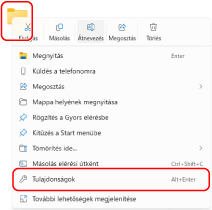
Kattintson jobb gombbal a létrehozott mappára, majd kattintson a [Tulajdonságok] lehetőségre.
3
A [Megosztás] lapon kattintson a [Speciális megosztás] lehetőségre.
Megjelenik a [Speciális megosztás] képernyő.
4
Válassza ki a [Mappa megosztása] jelölőnégyzetet, és kattintson az [Engedélyek] gombra.
5
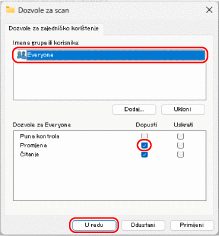
Konfigurálja a hozzáférési jogosultságokat.
1
A [Csoport- vagy felhasználónevek] beállításhoz válassza a [Mindenki] lehetőséget.
2
Az [Engedélyek] esetében jelölje be az [Engedélyezés] jelölőnégyzetet a [Módosítás] elemnél.
3
Kattintson a [OK] lehetőségre.
6
Kattintson a [OK]  [Bezárás] gombra.
[Bezárás] gombra.A létrehozott mappa megosztott mappaként használható.
MEGJEGYZÉS
Ha a létrehozott megosztott mappa adatait előre rögzíti a készülék Címjegyzékében, elkerülheti, hogy minden adatküldéskor újra be kelljen írnia az adatokat. Megosztott mappa információinak felvétele a címjegyzékbe
macOS használata esetén
1
Kattintson a következőre: [ ] [Rendszerbeállítások] [Általános] [Megosztás].
] [Rendszerbeállítások] [Általános] [Megosztás].Megjelenik a [Megosztás] képernyő.
2
Kapcsolja be a [Fájlmegosztás] funkciót, majd kattintson a [ ] gombra.
] gombra.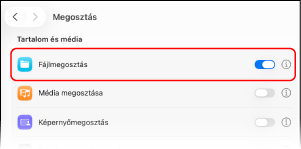
3
A [Megosztott mappák] részen kattintson a [+] gombra.
4
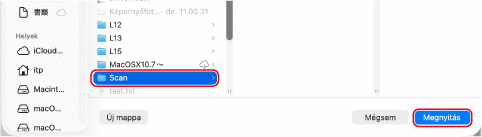
Hozzon létre tetszőleges helyen (például az Asztalon) egy mappát, majd kattintson a [Hozzáadás] gombra.
5
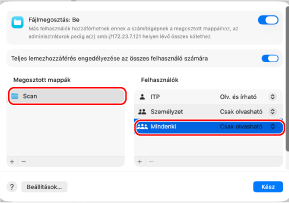
Konfigurálja a hozzáférési jogosultságokat.
1
A [Megosztott mappák] részen válassza ki a létrehozott mappát.
2
[Felhasználók] esetén válassza a következőt: [Mindenki] [Írás és olvasás].
[Írás és olvasás].6
Kattintson a [Kész] lehetőségre.
A létrehozott mappa megosztott mappaként használható.
MEGJEGYZÉS
Ha a létrehozott megosztott mappa adatait előre rögzíti a készülék címjegyzékében, elkerülheti, hogy minden adatküldéskor újra be kelljen írnia az adatokat. Megosztott mappa információinak felvétele a címjegyzékbe
Hálózati felderítés engedélyezése
1
Kattintson jobb gombbal a [ ] (Start) gombra, majd a [Hálózati kapcsolatok] lehetőségre.
] (Start) gombra, majd a [Hálózati kapcsolatok] lehetőségre.Megjelenik a [Hálózat és internet] képernyő.
2
Kattintson a [Speciális hálózati beállítások] [Speciális megosztási beállítások] gombra.
[Speciális megosztási beállítások] gombra.Megjelenik a [Speciális megosztási beállítások] képernyő.
3
Állítsa az [Hálózat felderítése] beállítást [Bekapcsolva] értékre.
Megosztott nyomtató megjelenítése a nyomtatókiszolgálón
Windows használata esetén
1
Kattintson jobb gombbal a [] (Start) gombra, majd a [File Explorer] lehetőségre.
] (Start) gombra, majd a [File Explorer] lehetőségre.2
A megosztott nyomtató megjelenítéséhez a [Hálózat] menüpontban válassza ki a nyomtatókiszolgálót.
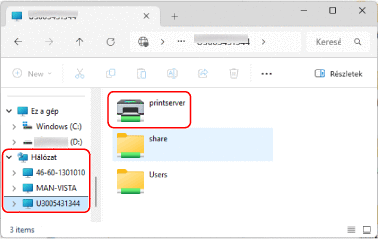
Ha semmi nem jelenik meg a [Hálózat] pontban, akkor engedélyezze a hálózati felderítést. Hálózati felderítés engedélyezése
macOS használata esetén
1
Kattintson a következőre: [] [Rendszerbeállítások] [Printers & Scanners].
] [Rendszerbeállítások] [Printers & Scanners].Megjelenik a [Printers & Scanners] képernyő.
2
Kattintson a [Nyomtató, szkenner vagy fax hozzáadása] lehetőségre.
Megjelenik a [Nyomtató hozzáadása] képernyő.
3
A megosztott nyomtató megjelenítéséhez kattintson a [ ] gombra.
] gombra.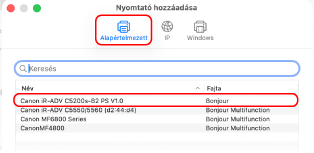
A számítógép bejelentkezési felhasználónevének ellenőrzése
Windows használata esetén
1
Kattintson a [] (Start) [ ] (Gépház) [Fiókok] lehetőségre.
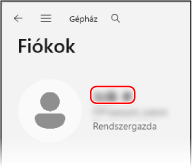
] (Start) [] (Gépház) [Fiókok] lehetőségre.Megjelenik a [Fiókok] képernyő.
2
Ellenőrizze az ikon képének jobb oldalán megjelenő felhasználónevet.
macOS használata esetén
1
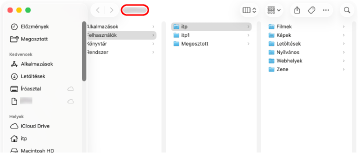
Az asztalon kattintson ide: [Ugrás] [Kezdőlap].
[Kezdőlap].Megjelenik a kezdőmappa képernyője.
2
Ellenőrizze a képernyő tetején megjelenő felhasználónevet.
A számítógép rendszer-információinak megtekintése
Windows használata esetén
1
Kattintson jobb gombbal a [] (Start) gombra, majd a [Rendszer] lehetőségre.
] (Start) gombra, majd a [Rendszer] lehetőségre.Megjelenik a [Névjegy] képernyő.
2
Ellenőrizze a számítógép nevét és az operációs rendszer verzióját az [Eszköz adatai] részen.
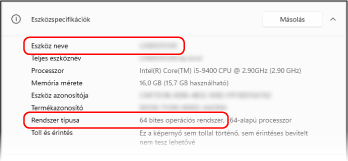
Ellenőrizze a számítógép nevét az [Eszköz neve] mezőben.
Ellenőrizze a processzor verzióját a [Rendszer típusa] mellett.
Ha a számítógépen 32 bites operációs rendszer fut, akkor a [32 bites operációs rendszer] elem jelenik meg.
Ha a számítógépen 64 bites operációs rendszer fut, akkor a [64 bites operációs rendszer] elem jelenik meg.
macOS használata esetén
1
Kattintson a következőre: [] [Rendszerbeállítások] [General] [Megosztás].
] [Rendszerbeállítások] [General] [Megosztás].Megjelenik a [Megosztás] képernyő.
2
Ellenőrizze a számítógép nevét az [Helyi gazdanév] mezőben.
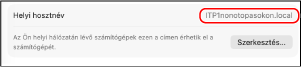
A helyi állomásnév végén álló „.local” elem nem szerepel a számítógép nevében.
A számítógép hálózatikapcsolat-információinak megtekintése
Windows használata esetén
1
Kattintson jobb gombbal a [] (Start) gombra, majd a [Hálózati kapcsolatok] lehetőségre.
] (Start) gombra, majd a [Hálózati kapcsolatok] lehetőségre.Megjelenik a [Hálózat és internet] képernyő.
2
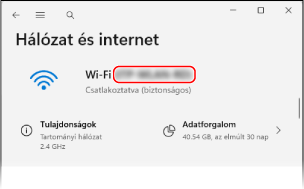
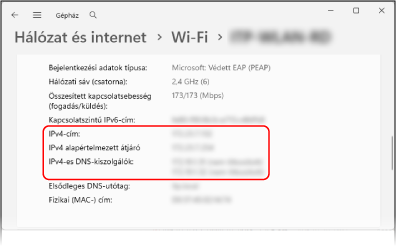
Ellenőrizze a hálózati kapcsolat adatait.
A vezeték nélküli LAN SSID-jének (hálózati nevének) ellenőrzése
Ellenőrizze az SSID-t a [Wi‑Fi] pontban.
Az IP-cím és a DNS-kiszolgáló megtekintése
1
Kattintson a [Tulajdonságok] lehetőségre a csatlakoztatott hálózatnál.
2
Ellenőrizze az IP-kiszolgáló és a DNS-kiszolgáló beállításait a [Tulajdonságok] pontban.
macOS használata esetén
1
Kattintson a következőre: [] [Rendszerbeállítások] [Network].
] [Rendszerbeállítások] [Network].Megjelenik a [Network] képernyő.
2
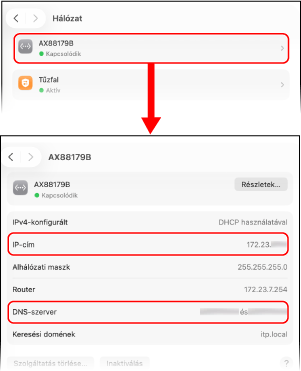
Ellenőrizze a hálózati kapcsolat adatait.
Vezetékes LAN esetén
Kattintson a hálózatra a részletek megtekintéséhez, és ellenőrizze az IP-címet és a DNS-kiszolgálót.
Vezeték nélküli LAN esetén
1
Kattintson a [Wi‑Fi] lehetőségre.
Megjelenik a [Wi‑Fi] képernyő.
2
Ellenőrizze a hálózati kapcsolat adatait.
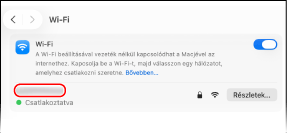
Az SSID (hálózati név) ellenőrzése
Ellenőrizze az SSID-t a(z) [Wi‑Fi] képernyőn.
Az IP-cím és a DNS-kiszolgáló megtekintése
Kattintson a [Details] gombra, és ellenőrizze az IP-címet a megjelenő képernyőn.
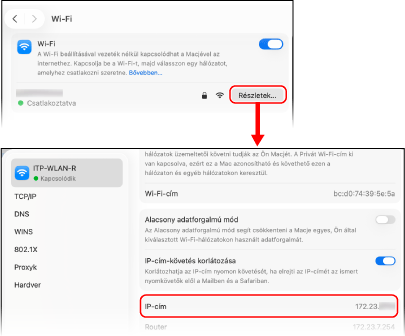
Kattintson a [Details] [DNS] lehetőségekre, és ellenőrizze a DNS-kiszolgálót a megjelenő képernyőn.
[DNS] lehetőségekre, és ellenőrizze a DNS-kiszolgálót a megjelenő képernyőn.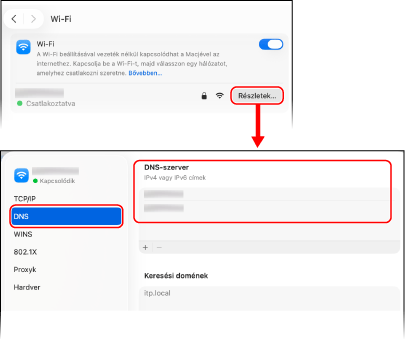
A nyomtatóport ellenőrzése
1
Kattintson a következőkre: [] (Start) [] (Beállítások) [Bluetooth és eszközök] [Nyomtatók és szkennerek].
] (Start) [] (Beállítások) [Bluetooth és eszközök] [Nyomtatók és szkennerek].Megjelenik a [Nyomtatók és szkennerek] képernyő.
2
Kattintson a készülék nyomtató-illesztőprogramjára, majd a következőre: [Nyomtató tulajdonságai].
[Nyomtató tulajdonságai].Megjelenik a nyomtató-illesztőprogram tulajdonságait tartalmazó képernyő.
3
A használatban lévő portot a [Portok] lapon tekintheti meg.
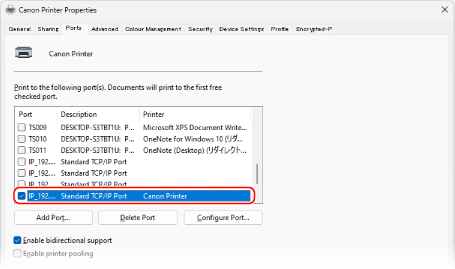
MEGJEGYZÉS
Ha a készülék IP-címe a nyomtató-illesztőprogram telepítése után megváltozik, új portot kell hozzáadni. Port hozzáadása
Kétirányú kommunikáció ellenőrzése
1
Kattintson a következőkre: [] (Start) [] (Beállítások) [Bluetooth és eszközök] [Nyomtatók és szkennerek].
] (Start) [] (Beállítások) [Bluetooth és eszközök] [Nyomtatók és szkennerek].Megjelenik a [Nyomtatók és szkennerek] képernyő.
2
Kattintson a készülék nyomtató-illesztőprogramjára, majd a következőre: [Nyomtató tulajdonságai].
[Nyomtató tulajdonságai].Megjelenik a nyomtató-illesztőprogram tulajdonságait tartalmazó képernyő.
3
Ellenőrizze a [Portok] lapon, hogy be van-e jelölve a [Kétirányú támogatás engedélyezése] jelölőnégyzet.
Tesztoldal nyomtatása
Szükséges előkészületek
Tegyen A4 vagy LTR méretű papírt a papírfiókba. Papír betöltése a papírfiókba
Windows használata esetén
1
Kattintson a következőkre: [] (Start) [] (Beállítások) [Bluetooth és eszközök] [Nyomtatók és szkennerek].
] (Start) [] (Beállítások) [Bluetooth és eszközök] [Nyomtatók és szkennerek].Megjelenik a [Nyomtatók és szkennerek] képernyő.
2
Kattintson a készülék nyomtató-illesztőprogramjára, majd a következőre: [Nyomtató tulajdonságai].
[Nyomtató tulajdonságai].Megjelenik a nyomtató-illesztőprogram tulajdonságait tartalmazó képernyő.
3
A [Általános] lapon kattintson a [Tesztoldal nyomtatása] lehetőségre.
Ha a nyomtatási adatok küldése sikeres volt, a készülék kinyomtat egy tesztoldalt.
macOS használata esetén
1
Kattintson a következőre: [] [Rendszerbeállítások] [Printers & Scanners].
] [Rendszerbeállítások] [Printers & Scanners].Megjelenik a [Printers & Scanners] képernyő.
2
Válassza ki a készüléket, majd kattintson az [Nyomtatási sor]. lehetőségre.
3
A [Nyomtató] menüben kattintson a [Tesztoldal nyomtatása] lehetőségre.
Ha a nyomtatási adatok küldése sikeres volt, a készülék kinyomtat egy tesztoldalt.