Megosztott mappa információinak felvétele a címjegyzékbe
Ha előre regisztrálja a célállomásokat (megosztott mappa adatait) a Címjegyzékbe, amikor ismételten menti a beolvasott adatokat egy megadott megosztott mappába, megspórolhatja a célállomások adatainak minden egyes adatküldéskor történő megadásának fáradságát.
Ez a szakasz leírja, hogyan lehet célállomásokat regisztrálni egy közös címlistába (1–10. címlista) a vezérlőpult használatával.
A beállítások számítógépről a Távoli felhasználói felület használatával is bejegyezhetők. Célállomások regisztrálása a Címjegyzékbe (Távoli felhasználói felület)
* Célállomások felhasználóspecifikus címlistára (személyes címlista vagy felhasználói csoport címlistája) való regisztrálásához először be kell jelentkeznie.
Készítsen elő egy megosztott mappát.
Készítsen elő egy megosztott mappát, amely a beolvasott adatok küldési célhelyeként szolgál majd.
Új megosztott mappát is létrehozhat. Megosztott mappa létrehozása
Új megosztott mappát is létrehozhat. Megosztott mappa létrehozása
Ellenőrizze az előkészített megosztott mappa adatait.
Ellenőrizze a 1. lépésben előkészített megosztott mappa alábbi adatait:
A megosztott mappát tartalmazó számítógép neve vagy IP-címe
A megosztott mappa elérési útvonala
Felhasználónév és jelszó a megosztott mappa eléréséhez
*Ha a megosztott mappát tartalmazó számítógép bejelentkezési felhasználónevét használja, a felhasználónevet az adott számítógépen ellenőrizheti. A számítógép bejelentkezési felhasználónevének ellenőrzése
3
A vezérlőpulton nyomja meg a [Rend./Továbbít. beállitás] gombot a [Főmenü] képernyőn. [Főmenü] képernyő
4
Nyomja meg a [Rendeltetések bejegyzése] lehetőséget.
Ha megjelenik a PIN-kód bevitelének képernyője, írja be a címjegyzékhez beállított PIN-kódot, majd nyomja meg az [OK] gombot.
5
Nyomja meg a következőt: [Új cím bejegyzése]  [Fájl].
[Fájl].6
Válassza ki azt a címlistát, amelybe be szeretné jegyezni a célhelyet. Címlistatípusok
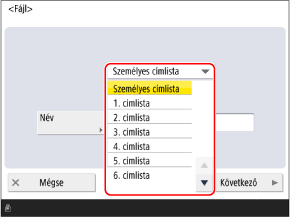
7
Írja be a rendeltetési hely nevét, majd nyomja meg a [Következő] gombot.
A rendeltetési helyet név megadása nélkül is bejegyezheti. Ha azonban megad egy nevet, a rendeltetési hely megadásakor a kezdőbetűje vagy a neve alapján is rákereshet a rendeltetési helyekre.
1
Nyomja meg a [Név] lehetőséget.
2
Adja meg a felhasználónevet, és nyomja meg az [OK] gombot.
8
A [Protokoll] menüpontban válassza a [Windows (SMB)] lehetőséget.
A megosztott mappa adatainak konfigurálása.
Konfigurálja a 2. lépésben ellenőrzött megosztott mappa adatait.
[Állomásnév]
Adja meg a megosztott mappát tartalmazó számítógép nevét vagy IP-címét, a „\\” előtaggal.
Példák:
\\192.168.100.50
\\[fe80::2e9e:fcff:fe4e:dbce]
\\192.168.100.50
\\[fe80::2e9e:fcff:fe4e:dbce]
[Mappa elérési út]
Adja meg annak a mappának az elérési útvonalát, ahová a fájlt menteni kívánja. Elválasztó karakterként „\”-t kell használni.
[Felhasználónév] és [Jelszó]
Adja meg a felhasználónevet és a jelszót a megosztott mappa eléréséhez.
10
Nyomja meg a [OK] lehetőséget.
A készülék bejegyzi a rendeltetési helyet a címjegyzékbe.
Ha a rendeltetési helyek kezelése hozzáférési számokkal történik, nyomja meg a [Következő] gombot, írja be a bejegyezni kívánt rendeltetési hely megjelenítéséhez szükséges hozzáférési számot, majd nyomja meg az [OK] gombot.
MEGJEGYZÉS
Megosztott mappa adatainak konfigurálása a gazdagép keresésével
A 9. lépésben a [Gazdagép keresése] lehetőséget is kiválaszthatja a megosztott mappa adatainak konfigurálásához. Ehhez kövesse az alábbi eljárást.
Nyomja meg a [Gazdagép keresése] gombot, adja meg a számítógép nevét vagy az IP-címet, amelyet a 2. lépésben megerősített, nyomja meg a [OK] [Keresés indul] gombot válassza ki a megjelenített számítógépet adja meg a felhasználónevet és a jelszót, amelyet a 2 lépésben megerősített nyomja meg az [OK] gombot, válassza ki a megosztott mappát, amelyet előkészített nyomja meg az [OK] gombot.
gombot, adja meg a számítógép nevét vagy az IP-címet, amelyet a 2. lépésben megerősített, nyomja meg a [OK] [Keresés indul] gombot válassza ki a megjelenített számítógépet adja meg a felhasználónevet és a jelszót, amelyet a 2 lépésben megerősített nyomja meg az [OK] gombot, válassza ki a megosztott mappát, amelyet előkészített nyomja meg az [OK] gombot.* Ha a keresett számítógép adatainak kiválasztásakor a „A szerver nem válaszol.” üzenet jelenik meg, előfordulhat, hogy a Windows vagy más szoftver biztonsági funkciói megakadályozzák a kommunikációt.
Ha egy célhelyként regisztrált megosztott mappát módosítanak vagy törölnek
Módosítsa a célállomás regisztrált adatait, vagy törölje a célállomást, majd regisztrálja újra új célállomásként. A címjegyzékben lévő címek szerkesztése és törlése (vezérlőpult)